結論:モニターのオレンジ点滅は「映像信号未検出のスタンバイ状態」であり、最初に確認すべきはケーブルの再接続とモニターの入力ソース設定です

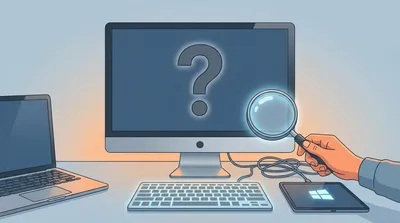
モニターの電源ランプがオレンジ色に点滅している状態は、モニター本体の故障ではなく「PCからの映像信号を検出できていないためスタンバイモードに移行している」というステータス表示です。
この状態の大半は、ケーブルの接触不良またはモニター側の入力ソース設定の不一致が原因です。
最短の解決ルートは次の2点です。
1. 映像ケーブルをPC側・モニター側の両端から完全に抜いて再接続する。
2. モニター本体のINPUTボタンを押し、現在ケーブルが差さっているポート名(HDMI1・DisplayPort等)を手動で選択する。
本記事では、オレンジ点滅で多くのユーザーが陥る典型的な失敗パターンと、原因別の具体的な解決手順を解説します。
よくある失敗パターン①:放電を試す前にドライバ更新や設定変更から始めてしまうケース

このトラブルで最もご相談いただく失敗は、「オレンジ点滅が出たのでグラフィックスドライバを更新したり設定を変えたりしたが一切直らず、結局ケーブルを差し直しただけで解決した」というものです。
このケースでよくある考え方として、「モニターが映らないのだからPCのグラフィックス出力に問題がある。ドライバを更新するか設定を確認すべきだ」というものがあります。
しかし、オレンジ点滅はモニターが信号を受け取れていないことを示すサインであり、PCの電源が入っていてもケーブルの接触不良やモニター側の入力ソース設定ミスがあれば同じ表示になります。ドライバやOSの設定を変更しても物理的な信号経路の問題は解決できません。
改善と教訓:オレンジ点滅が出た場合は、必ずソフトウェア的な対処より先に物理的な接続の確認を完了させてください。
ケーブルの再接続→モニターの入力ソース手動選択→放電リセットの順番で試してから、それでも改善しない場合のみドライバや設定に着手することが、最短かつ無駄のない解決経路です。
よくある失敗パターン②:ドッキングステーション経由のトラブルをモニター故障と判断して買い替えたケース
次によく聞くのが、「ノートPCにドッキングステーション経由でモニターを接続していたらオレンジ点滅が起きたので、モニターが壊れたと判断して買い替えたが、新しいモニターでも同じ症状が出た」というものです。
このケースでの考え方として、「PCには問題がないのにモニターだけが映らないのだから、モニター本体が故障したのだろう」という判断をしてしまいがちです。
しかし、ドッキングステーションはPC・モニター間の映像信号を中継する機器であり、ドッキングステーション自体の不具合またはファームウェアの問題で信号が正しく伝達されないケースが多くあります。モニターを交換しても根本原因が解消されないため、まったく同じオレンジ点滅が再現します。
改善と教訓:ドッキングステーション経由でオレンジ点滅が起きた場合は、モニターケーブルをPCに直接繋ぎ直して映るかどうかを確認することが最初の切り分けです。
直接接続で映る場合はドッキングステーション側の問題と確定できるため、ドッキングステーションのファームウェア更新やリセット(電源ケーブルを抜いて2〜3分放置)を実施してください。
原因の整理:オレンジ点滅が発生する3つの要因
| 要因のカテゴリ | 具体的な原因 | 発生しやすい状況 |
|---|---|---|
| 物理的な接続の問題 | HDMIまたはDisplayPortケーブルの接触不良・断線、モニター電源ケーブルの不完全な接続、ケーブルのコネクタ部分のピン変形 | 掃除や移動後に突然映らなくなった、ケーブルが引っ張られた可能性がある |
| モニター側の設定の問題 | 複数の入力ポートを持つモニターで、PCが接続されているポートと異なる入力ソースが選択されている | モニターに複数のHDMIポートがある、新しいPCやケーブルに交換した後から映らなくなった |
| PCまたは中継機器の問題 | PCの静電気蓄積によるGPUの一時的な誤動作、ドッキングステーションの不具合、グラフィックスドライバとOSの非互換 | PCは起動している(音がする、キーボードのランプが光る)がモニターだけ映らない |
解決手順:物理的な確認から順番に実行するステップ
ステップ1:ケーブルの完全再接続
1. PCとモニターの両方をシャットダウンします。
2. 映像ケーブル(HDMI・DisplayPort・USB-C)をPC側・モニター側の両端から完全に抜きます。
3. ケーブルのコネクタ部分を目視し、ピンの変形や折れがないことを確認します。
4. 「カチッ」という手応えが感じられる位置まで両端を奥に押し込んで再接続します。
5. モニターの電源を先に入れ、その後PCを起動してオレンジ点滅が解消されるか確認します。
ステップ2:モニターの入力ソースを手動で切り替える
1. モニター本体の前面または側面にあるボタンを探します(INPUT・SOURCE・▼▲などの表記があります)。
2. INPUTボタンを押して入力ソースの選択画面を表示します。
3. 現在ケーブルを差し込んでいるポート名(HDMI1・HDMI2・DisplayPort等)を選択します。
4. 選択後に画面が映るか確認します。映らない場合は他の入力ソースも順番に試してください。
ステップ3:放電リセットを実行する
PCおよびモニターの静電気蓄積が原因でGPUの映像出力が一時的に停止しているケースに有効です。
1. PCとモニターの両方をシャットダウンし、電源ケーブルをコンセントから抜きます。
2. モニターの電源ボタンを15〜20秒間長押しします(コンセントが抜けた状態で実行)。
3. PCの電源ボタンを15〜20秒間長押しします(同様にコンセントが抜けた状態で実行)。
4. 5分間そのまま放置します。
5. モニターの電源ケーブルを先に接続し電源をONにしてから、PCの電源ケーブルを接続して起動します。
ステップ4:ドッキングステーションを経由している場合の切り分け
ドッキングステーション経由の接続でオレンジ点滅が発生している場合は、まずドッキングステーションを外してモニターケーブルをPCに直接接続して映るかどうかを確認します。
直接接続で映る場合は、ドッキングステーション側の問題と確定します。
その後、ドッキングステーションの電源ケーブルを抜いて2〜3分放置して再接続(リセット)し、解消されない場合はメーカー公式サイトでファームウェアの更新を確認してください。
ステップ5:EIZO製モニターの互換モード設定(EIZO専用)
EIZO製モニターで上記の全手順を試しても改善しない場合は、モニター側の「Compatibility Mode(互換モード)」の設定を確認します。
1. モニターの電源をOFFにします。
2. モニター左側のスイッチを長押しした状態で電源をONにします。
3. モニターの設定メニューを開き「Compatibility Mode」を探して「On」に変更します。
4. 設定保存後にPCを再起動して映るか確認します。
判断ロジック:今の状態から取るべき行動を決める
| 現在の症状・状況 | 疑われる原因 | 次に取るべき最短の行動 |
|---|---|---|
| 昨日まで映っていたのに突然オレンジ点滅になった | ケーブルの接触不良または静電気蓄積 | ケーブルをPC側・モニター側の両端から抜いて再接続し、改善しない場合は放電リセットを実行する |
| 新しいPCまたは新しいケーブルに交換した後からオレンジ点滅になった | モニターの入力ソース設定が前の接続先のままになっている | モニター本体のINPUTボタンを押して入力ソースを手動で切り替える |
| ドッキングステーション経由の接続でオレンジ点滅になった | ドッキングステーションの不具合またはファームウェアの問題 | ドッキングステーションを外してモニターをPCに直接接続し、映ればドッキングステーション側の問題と確定してリセット・ファームウェア更新を試みる |
| 全ての手順を実行しても症状が改善しない | モニターの内部部品の故障またはGPUの物理的な不具合 | モニターを別のPCに接続して映るか確認する。別PCで映る場合はPC側(GPU)の問題、映らない場合はモニター側の故障としてメーカーサポートに連絡する |
必ず守るべき注意点:状況を悪化させるNG操作
モニターが映らない状態でグラフィックスドライバを削除しない
オレンジ点滅の原因をドライバと断定してグラフィックスドライバを削除・アンインストールすると、ドライバなしで再起動した場合に映像出力が完全に失われます。
内蔵GPUと外付けGPUの双方のドライバを削除した状態ではBIOSや回復環境での操作も画面なしで実行する必要が生じ、問題の解決が著しく困難になります。ドライバ操作は物理的な切り分けが完了した後に最終手段として実行してください。
電源ケーブルが接続されたままモニターで放電ボタン操作をしない
放電リセットはコンセントから電源ケーブルを完全に抜いた状態で実行する必要があります。
電源ケーブルが接続されたままモニターの電源ボタンを長押しする操作は放電の効果がなく、モニターの電源回路に繰り返し通電することによる部品への負荷につながります。
まとめ
1. モニターのオレンジ点滅はPCからの映像信号が届いていないスタンバイ状態であり、モニター本体の故障とは異なるステータスです。
2. 最初にケーブルのPC側・モニター側の両端を抜いて再接続し、モニター本体のINPUTボタンで入力ソースを正しいポートに手動で切り替えます。
3. 改善しない場合は電源ケーブルを抜いた状態で放電リセット(電源ボタン長押し→5分放置)を実行します。
4. ドッキングステーション経由の接続ではPCへの直接接続で切り分けを行い、ドッキングステーションが原因と確定してからリセット・ファームウェア更新を試みます。
5. 全手順後も改善しない場合は別のPCにモニターをつないで映るか確認し、モニター側かPC(GPU)側かを切り分けた上でメーカーサポートに連絡します。
オレンジ点滅のトラブルで最も多い遠回りは、物理的な接続確認を飛ばしてソフトウェア的な対処から始めることです。
ケーブルの再接続と入力ソースの確認という2つのシンプルな操作を完全に実行してから次のステップに進むことが、最短かつリスクなく解決するための基本原則です。