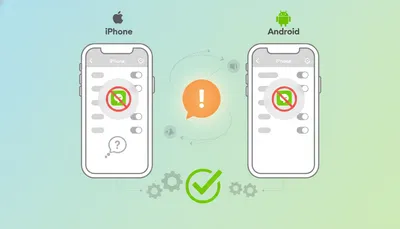
結論:LINEの通知が来ない場合、最初に確認すべきはLINEアプリ内の通知設定とスマホ本体のOS通知許可の「両方」がオンになっているかです
LINEの通知が来ない場合に最も多い原因は、アプリ内の通知設定とOS側の通知許可が「両方同時にオン」になっていない状態です。
どちらか一方がオフになっているだけで通知は届きません。
特定のトークルームだけ通知が来ない場合は、そのトークルームのミュート設定が原因である可能性が高いです。
本記事では、LINEの通知設定で多くのユーザーが陥る典型的な失敗パターンと、iPhone・Android別の具体的な確認手順を解説します。

よくある失敗パターン①:LINEアプリ内の通知はオンなのにOS側の通知許可を確認せず、原因が分からないまま再インストールしたケース
このトラブルで最もご相談いただく失敗は、「LINEの設定内の通知スイッチはオンになっていることを確認したが、それでも通知が来ないのでアプリを削除して再インストールしたところトーク履歴が消えた。
後でiPhoneのOS設定でLINEの通知許可がオフになっていたことに気づいた」というものです。
このケースでは、「LINEアプリの中の通知設定をオンにしているのだから、通知の設定はされているはずだ。それでも来ないということはアプリ本体の不具合に違いない」という思い込みがあります。
しかし、LINEの通知はLINEアプリ内の通知設定とスマホのOS(iOSまたはAndroid)側の通知許可の両方がオンの状態で初めて機能します。
どちらか一方がオフであれば通知は届かず、アプリを再インストールしてもOS側の設定は変わらないため症状は全く改善しません。
ポイント!:通知が来ない場合はアプリの再インストールより前に、必ずOS側の通知許可を確認してください。
iPhoneは「設定→通知→LINE→通知を許可」、Androidは「設定→アプリ→LINE→通知」を開いて全ての通知カテゴリがオンになっているかを確認することが最初にすべき操作です。
これが原因であれば再インストール不要で即座に解決します。

よくある失敗パターン②:Androidでスリープ中のみ通知遅延が発生するのをアプリの不具合と判断したケース
次によく聞くのが、「Androidで画面を使っている間はLINEの通知がリアルタイムで来るのに、スリープ状態になると通知が止まり、画面をオンにした瞬間に複数の通知が一気に届く。LINEのバグと思って何度アップデートしても改善しない」というものです。
このケースでは、「自分でバックグラウンド制限の設定を変えた覚えはないので、アプリ側の不具合か端末自体の問題のはずだ」という判断があります。
しかし、Androidは省電力のためにスリープ中のアプリのバックグラウンド通信を自動的に制限するOSの仕様があります。
さらに端末メーカー独自の「バッテリー最適化」機能がLINEのバックグラウンド動作を制限することで、スリープ中はメッセージの受信そのものが遅延するという動作が発生します。
これはLINEのバグではなくAndroid OSとメーカーの省電力機能による仕様です。
ポイント!:Androidでスリープ中の通知遅延が発生する場合は、LINEのバッテリー最適化の除外設定を実施してください。

設定→アプリ→LINE→バッテリー(またはバッテリー使用量の最適化)から「制限なし」または「最適化しない」を選択することで、スリープ中でもLINEがバックグラウンドでメッセージを受信し続けるようになります。
原因の整理:通知が届かない状況とOSごとの主な原因
| 症状 | 主な原因 | 確認すべき設定 |
|---|---|---|
| 全てのトークからの通知が来ない(iPhone) | OS側の通知許可がオフ、集中モード・おやすみモードが有効、通知要約機能がオン | 設定→通知→LINE→通知を許可をON、コントロールセンターで集中モードをOFF、設定→通知→時刻指定要約でLINEが含まれていないか確認 |
| 全てのトークからの通知が来ない(Android) | OS側の通知許可がオフ、バッテリー最適化によるバックグラウンド制限 | 設定→アプリ→LINE→通知で全カテゴリをON、設定→アプリ→LINE→バッテリーで「制限なし」を選択 |
| 特定のトークルームだけ通知が来ない | そのトークルームをミュートに設定している | トーク画面右上の「≡」→スピーカーアイコンの状態を確認。斜め線が入っていればミュート中なのでタップして解除する |
| スリープ中のみ通知が遅延してまとめて届く(Android) | Androidのバッテリー最適化がLINEのバックグラウンド通信を制限している | 設定→アプリ→LINE→バッテリー→「制限なし」を選択 |
| Apple Watchにだけ通知が届きiPhoneに来ない | iPhoneがロック状態の時はApple Watchが通知を受信するApple Watch連携の仕様 | Apple WatchアプリのiPhone側設定→通知→LINEで「ミラーリング」の動作を確認する |
OS別の解決手順
iPhoneの確認手順
1. OS側の通知許可を確認する
「設定」→「通知」→「LINE」を開き、「通知を許可」のスイッチをオンにします。「ロック画面」「通知センター」「バナー」の3項目もすべてチェックが入っているか確認します。
2. 集中モード・おやすみモードを確認する
画面右上から下にスワイプしてコントロールセンターを表示します。三日月マークまたは「集中モード」の表示がある場合はタップしてオフにします。
3. 通知要約機能を確認する
「設定」→「通知」→「時刻指定要約」を開き、LINEが要約対象に含まれている場合は除外するか、時刻指定要約そのものをオフにします。この機能がオンだとLINEの通知が設定した時刻まで保留されます。
4. LINEアプリ内の通知設定を確認する
LINEホーム画面右上の歯車アイコン→「通知」を開き、「通知」の最上位スイッチがオンになっているか確認します。
Androidの確認手順
1. OS側の通知許可を確認する
「設定」→「アプリ」→「LINE」→「通知」を開き、全てのカテゴリがオンになっているか確認します。「メッセージ」「グループ」等、カテゴリごとに個別に設定されている機種があります。
2. バッテリー最適化の除外設定を実施する
「設定」→「アプリ」→「LINE」→「バッテリー」を開き、「バッテリーの最適化」または「バックグラウンド制限」の項目で「制限なし」または「最適化しない」を選択します。
3. バックグラウンドデータの使用を許可する
「設定」→「アプリ」→「LINE」→「モバイルデータとWi-Fi(またはデータ使用量)」を開き、「バックグラウンドデータの使用を許可」をオンにします。
4. LINEアプリ内の通知設定を確認する
LINEアプリのホーム画面右上の歯車アイコン→「通知」で最上位スイッチがオンか確認します。
特定のトークルームだけ通知が来ない場合
1. 通知が届かないトークルームを開きます。
2. 画面右上の「≡(3本線)」をタップします。
3. 表示されるメニュー内のスピーカーアイコンを確認します。スピーカーアイコンに斜め線が入っている場合はミュート状態です。タップしてミュートを解除します。
判断ロジック:症状から取るべき行動を決める
| 現在の症状・状況 | 疑われる原因 | 次に取るべき最短の行動 |
|---|---|---|
| 全てのLINE通知が一切来ない(iPhone) | OS側の通知許可がオフまたは集中モードが有効 | 設定→通知→LINE→通知を許可をオンにし、コントロールセンターで集中モードをオフにする |
| 全てのLINE通知が一切来ない(Android) | OS側の通知許可がオフまたはバッテリー最適化による制限 | 設定→アプリ→LINE→通知で全カテゴリをオンにし、バッテリー設定で「制限なし」を選択する |
| 特定の1人またはグループだけ通知が来ない | そのトークルームがミュートになっている | 該当トーク画面の右上「≡」→スピーカーアイコンの斜め線を確認してミュートを解除する |
| スリープ中のみ通知が止まりまとめて届く(Android) | Androidのバッテリー最適化がスリープ中のLINEの通信を制限している | 設定→アプリ→LINE→バッテリー→「制限なし」を選択する |
| 全ての設定を確認しても改善しない | LINEアプリのキャッシュ破損またはOSとの一時的な不整合 | スマホを再起動する。それでも改善しない場合はトーク履歴を必ずバックアップしてからLINEを再インストールする |
必ず守るべき注意点:状況を悪化させるNG操作

トーク履歴のバックアップ前にLINEを再インストールしない
「通知が来ないのでLINEを削除して再インストールする」という操作は、設定の問題が原因の場合はOS側の通知許可が変わらないため症状が改善しません。
LINEを削除するとトーク履歴がスマホ本体から消去されます。
再インストール後に復元するにはあらかじめLINEのトーク履歴バックアップ機能(iCloudまたはGoogleドライブへの保存)を実行している必要があります。
バックアップなしの再インストールは履歴の永久消失につながります。
通知許可の確認より先に省電力モードをオフにしない
省電力モードのオフはバッテリー消費が増加するため、通知設定の確認を先に完了させてから実施してください。
省電力モードをオフにするだけでは、OS側の通知許可がオフになっている根本原因は解消されません。
省電力モードの変更は、通知許可・バッテリー最適化設定を全て確認した後の最終確認として実施してください。
まとめ
1. LINEの通知はアプリ内の通知設定とOS側の通知許可の両方がオンのときに初めて機能する。どちらか一方でもオフなら通知は届かない。
2. iPhoneで全ての通知が来ない場合は「設定→通知→LINE→通知を許可」とコントロールセンターの集中モードの状態を最初に確認する。
3. Androidでスリープ中のみ通知が遅延する場合は「設定→アプリ→LINE→バッテリー→制限なし」を設定してバッテリー最適化の対象からLINEを除外する。
4. 特定のトークルームだけ通知が来ない場合はそのトークルームのミュート設定を確認してスピーカーアイコンの斜め線を解除する。
5. 再インストールはトーク履歴バックアップ完了後の最終手段であり、OS側の通知許可の確認を先に完了させることが前提条件。
LINEの通知トラブルで最も多い失敗は、原因の切り分けをせずにアプリを再インストールして履歴を失うことと、LINEアプリ内の設定だけを確認してOS側の通知許可を見落とすことの2点です。
アプリ内設定→OS側設定→スリープ中の挙動(Android)という順序で確認を進めることで、再インストールなどの高リスクな操作を行わずに大半のトラブルを解消できます。