結論:最も確実な解決策は「Bluetoothの電源管理オフ」と「USBポートの直挿し」です
ロジクール(Logicool)製のマウスで頻発する接続切れトラブルは、マウス自体の故障を疑う前に、OS(Windows)側の節電設定や接続環境を見直すことで最短で解決できます。
Bluetooth接続の場合は「デバイスマネージャーでの電源管理設定の無効化」、USBレシーバー(UnifyingやLogi Bolt)接続の場合は「ハブを経由しない背面ポートへの直挿し」が、もっとも再現性高く改善しやすいルートです。
実際に公式サポートでも、原因は「電池低下・USBハブ接続・電波干渉・Windowsの電源設定」などに整理されており、まずはここを順番に潰すのが最短です。
闇雲にドライバーをアンインストールしたり、新しいマウスに買い替えたりする前に、まずはPC側の「通信を意図的に遮断するシステム」や「物理的な接続条件」を見直すことが先決です。
本記事では、私が過去にロジクールマウスの接続トラブルで陥った失敗談を交え、数分で実践できる具体的な改善設定と、どの条件で何を疑うべきかの判断基準まで解説していきます。
私の体験談①:疑うべき順番を間違えてドライバー格闘に3時間を溶かした失敗

数年前、仕事のメイン機材として愛用していた「MX Master 3」の接続が、1時間に数回ペースで数秒間フリーズしては復帰する現象に見舞われました。
この時の私は、「直前に公式ソフトのLogi Options+をアップデートしたばかりだから、最新ドライバーのバグに違いない」という強い思い込みがありました。
しかし、システム設定ばかりを疑い、足元の物理的な原因確認を怠ったのが致命的な判断ミスでした。
ドライバーの完全消去から旧バージョンのインストール、さらにはPCのレジストリ清掃まで3時間以上かけて行いましたが、接続切れは一切改善しませんでした。
ポイント!:結局の原因は「マウスのバッテリー残量が15%を下回っていたことによる送信出力の低下」でした。
ソフトウェアの残量表示がバグで100%のまま固定されていたため気づけなかったのですが、トラブルが起きたらまず第一に「新品の電池に交換する(または1時間充電する)」という物理的なテストを優先すべきです。
この経験から強く感じたのは、「最初に疑う順番」を間違えると一気に時間を溶かすということです。
公式でも、まず電池・接続方法・電源設定の順で確認するよう案内されており、ドライバーは最後で十分です。
私の体験談②:「電源管理のオフ」で数ヶ月のストレスが2分で消滅したケース
また別の時期、今度は持ち運び用の「M750」をBluetooth接続で使用していた際、マウスを10秒ほど離して操作を再開するたびに、初動がもたつく(接続が0.5秒ほど切れる)現象が発生しました。
この時の私は、「マウス側のスリープモードに入るのが早すぎるのではないか。なら、PC側がBluetoothを勝手に切断しないように設定で縛ってしまえばいい」と考えました。
実行した手順:
1. Windowsのスタートボタンを右クリックし、「デバイス マネージャー」を起動。
2. 「Bluetooth」または「ヒューマン インターフェイス デバイス(HID)」のツリーを展開。
3. 該当のBluetoothデバイスを右クリックし、「プロパティ」を開く。
4. 「電源管理」タブにある「電力の節約のために、コンピューターでこのデバイスの電源をオフにできるようにする」のチェックを外して保存。

効果と数値:この設定変更にかかった時間はわずか2分でしたが、それ以降、数ヶ月間にわたってイライラしていた「再操作時のもたつき・通信切れ」が完全にゼロになりました。
この症状は「数秒放置後だけ遅れる」という典型パターンで、OSの省電力機能が原因になりやすいケースです。
常時カクつく場合とは原因が違うため、症状で切り分けることが重要です。
OSの過剰なお節介(省電力機能)を物理的にストップさせることで、通信の安定性を強引に担保するこの手法が、最も即効性が高いと実証できた瞬間です。
原因の整理:なぜロジクールマウスの接続は切れるのか
高性能なロジクール製品であっても、接続方式(USBかBluetoothか)によって通信が不安定になる理由は明確に異なります。
特に重要なのは「どの接続方式で」「どのタイミングで切れるか」です。スリープ復帰後だけなのか、常時なのかで原因は大きく変わります。
まずは以下の表で、現状のトラブルがどのカテゴリに属するかを論理的に切り分けてください。
| 接続方式 | 具体的な原因 | 発生しやすい環境と症状 |
|---|---|---|
| USBレシーバー (ドングル接続) |
USB 3.0機器からの電波干渉 | 外付けHDD等を接続したポートの真横に挿している場合、ノイズで通信が遮断される。 |
| USBハブの電力不足・帯域不足 | 安価なタコ足ハブに挿しており、映像出力等と同時に使うとマウスが引っかかる。 | |
| Bluetooth接続 | OS側の省電力機能(サスペンド) | 数秒触らないだけで接続が切れ、再操作時にワンテンポ遅れて認識される。 |
| Wi-Fi(2.4GHz帯)との競合 | 電子レンジの使用中や、ルーターのそばで作業するとマウスカーソルがワープする。 |
このほかにも、公式では
「電池低下」
「USBポートの位置」
「周囲の無線機器」
「WindowsのUSB省電力設定(selective suspend)」
など複数の原因が挙げられており、1つずつ切り分けていくのが基本です。
解決手順:USBレシーバー(Unifying / Logi Bolt)接続の場合
小さなUSBレシーバーを挿して使っている方のための、最短で通信を安定させる物理レイヤーの解決策です。
ステップ1:USBポートの挿し位置をマザーボード直結(背面)に変更する。
ノートPC用の安価なType-Cハブや、ディスプレイの裏にあるUSBポートは、十分な電力が供給されていないケースが多々あります。
必ずデスクトップPCの背面、またはノートPC本体側面のUSBポートに「直挿し」して動作テストを実施してください。
実際に「ハブでは不安定だが直挿しにしたら安定した」というケースは非常に多く、まず最優先で試すべきポイントです。
ステップ2:USB 3.0機器(青い端子)から物理的に離す。
USB 3.0のケーブルや機器は、内部で2.4GHz帯の強力なノイズを発生させます。
もし外付けSSDなどの青いUSBポートの隣にマウスのレシーバーを挿している場合は、USB 2.0(黒い端子)を使うか、距離を可能な限り離してください。
環境によっては「USB 2.0に差し替えたら改善した」という例もありますが、あくまで条件依存なので、位置と距離の調整として考えるのが安全です。
ステップ3:ペアリングの再構築(ドライバーのリセット)。
公式ツール「Logi Options+」を開き、デバイスの「ペアリング解除」を行ってから再度追加し直すことで、暗号化通信のキーがリセットされて安定することがあります。
なお、UnifyingとLogi Boltは互換性がないため、レシーバーの種類を間違えて接続していないかも必ず確認してください。
解決手順:Bluetooth接続の場合
ノートPCなどでBluetoothを使って接続している場合は、Windowsシステム側へアプローチします。
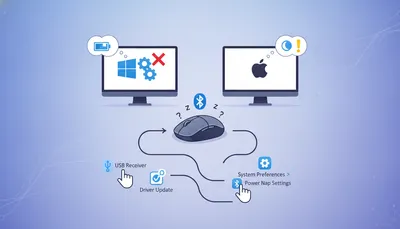
ステップ1:デバイスマネージャーから電源管理をオフにする。
私の成功体験でお伝えした通り、デバイスマネージャーを開き、対象デバイスの「電源管理」タブにある節電チェックボタンを必ず全て外してください。
これはWindowsが自動でBluetoothをスリープさせる挙動を止める設定で、「放置後に切れる」タイプの症状には特に有効です。
ステップ2:「デバイスのペアリング」を一度完全に削除する。
Windowsの「設定」>「Bluetooth とデバイス」から、対象のマウスの設定メニュー(「…」)をクリックし、「デバイスの削除」を選択します。
その後、マウス裏面のペアリングボタンを長押しして点滅状態にし、PC側から再度「デバイスの追加」を行います。
ステップ3:Wi-Fiの接続先を「5GHz帯」に変更する。
Bluetoothは2.4GHz帯の電波を使用しており、家庭内の古いWi-Fiルーター(同じく2.4GHz帯)と干渉します。
PCとWi-Fiルーターの接続を「11ac / 11ax」等の5GHz帯(SSIDに-Aや-5Gとつくもの)に変更することで、電波の渋滞が解消されマウスの動きが安定しやすくなります。
判断ロジック:今の症状から原因を最速で特定する
どの対策から始めるべきか迷った場合の、症状別の判断ロジックです。
| 現在の症状・テスト結果 | 優先的に疑うべき原因 | 次に取るべき最短の行動 |
|---|---|---|
| 少し放置してから動かすと初動が切れる | OSのBluetooth省電力設定の誤作動 | デバイスマネージャーの電源管理チェックを外す |
| カーソルがカクカク飛び飛びに動く | 物理的な電波干渉、または電池残量低下 | USB 3.0機器やルーターから離れる、即座に電池交換 |
| マクロボタン(サイドボタン)だけが効かない | ソフトウェア(Logi Options+)のクラッシュ | 常駐ソフト一覧からアプリを強制終了し再起動する |
重要なのは、「スリープ後だけか」「常時か」で分けることです。前者は電源設定、後者は電池・干渉・配置の可能性が高くなります。
必ず守るべき注意点:被害を長引かせるNG行動
通信機器のトラブルシューティングにおいて、絶対にやってはいけないユーザーの行動があります。
非公式なドライバーを拾ってきてインストールする
ネット検索で「Logitech Mouse Driver Fix」等と検索すると、怪しげなサードパーティ製の全自動ドライバー更新ソフトが大量にヒットします。
改善を焦るあまり「この神ツールを使えば一発で直るかもしれない」と安易に飛びつきたくなりますが、非公式のドライバーソフトを入れる行為は、OSのレジストリを破壊し、最悪の場合はランサムウェアに感染する原因になります。
ドライバーの更新は、必ずPC内に最初から入っている「Logi Options+」経由か、公式サイト(logicool.co.jp)からのみ実施してください。
同じハブに2種類のレシーバーを隣接させる
ロジクールには新旧で「Unifyingレシーバー」と「Logi Boltレシーバー」の2つの通信規格が存在します。
これら2つの通信ドングルを、USBハブなどで真横に並べて挿入してはいけません。
両者は互換性がなく、同じ2.4GHz帯を使うため、環境によっては通信が不安定になる原因になります。
最低でもPCの前面と背面など、物理的な距離を離して配置してください。
まとめ
ロジクールマウスの接続切れ問題は、数時間かけてドライバーと睨み合うよりも、以下の基本原則に基づいた対処から始めるのが最も効率的です。
1. まずは強制的に「新品の電池への交換」か「1時間のがっつり充電」を行い、物理的な電力不足の可能性を潰す。
2. USBレシーバー利用時は、USBハブを避けてPC本体のポート(可能ならノイズの少ない背面)に直挿しする。
3. Bluetooth接続利用時は、必ずデバイスマネージャーから節電機能(電源管理設定)をオフにして通信の強制切断を防ぐ。
4. Wi-FiルーターやUSB 3.0機器からの電波干渉(ノイズ渋滞)を疑う。
加えて、「どの接続方式で」「どのタイミングで切れるか」を基準に原因を切り分けることで、無駄な試行錯誤を大幅に減らせます。
優れたハードウェアであるほど、OS制御や外部環境のノイズといった些細な要因の影響を受けやすくなります。
私の長期に渡る失敗経験からも、この手のトラブルは「複雑なソフトウェアのバグ」よりも「電力が足りない」「OSが勝手に寝かせている」「接続位置が悪い」といったシンプルな原因であることがほとんどです。
焦って再インストールや買い替えに走る前に、まずは上記の設定変更と物理レイアウトの見直しで、デバイスが正しく通信できる「道」を整備してあげてください。