結論:最短の解決ルートは「別のポートに挿す」と「放電」の2つです
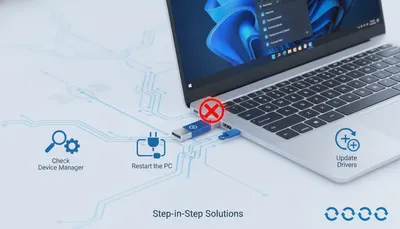
Windows 11でUSBメモリや外付けSSDが急に認識しなくなった場合、原因のほとんどは「ポートの接触不良」か「マザーボードの帯電・システムエラー」のどちらかです。
そのため、最も早くトラブルを解決する最短ルートは、別のUSBポートに挿し直すことと、完全シャットダウンして放電することの2ステップになります。
ネット上でよく紹介されている「デバイスマネージャーからドライバーの更新」や「高速スタートアップの無効化」などは、この基本の2つを試してダメだった場合に初めて行うべき作業です。
本記事では、私が過去にUSBトラブルでやってしまった失敗談も踏まえ、安全で確実な確認手順を詳しく解説していきます。
私の体験談①:フォーマットの誘惑に負けてデータを一部失った失敗
1年ほど前、仕事用のノートPC(Windows 11)に外付けSSD(1TB)を接続した時のことでした。
「USBデバイスが認識されません」というエラーが出た直後、画面に「ドライブを使うにはフォーマットする必要があります」というメッセージが表示されてしまったのです。
この時の私の考え方は、「フォーマットってパソコンの修復機能の1つだろうから、とりあえず『はい』を押せば中身が見られるようになるはずだ」というものでした。
しかし、これがデータを失う致命的な判断ミスでした。
フォーマット(初期化)を実行した瞬間、SSDの中身は空っぽに変更され、保存されていた数ヶ月分の仕事のデータが目の前で消え去ってしまったのです。
慌てて市販のデータ復元ソフトを購入してスキャンを行いましたが、フォルダの構造が壊れてバラバラになっており、約30%のデータを永久に失う結果となりました。
原因:トラブルの根本的な原因は、SSDを取り外す際に「ハードウェアの安全な取り外し」を行わずに、ケーブルを力任せに引っこ抜いたことでした。
それにより「ファイルシステム(データの目次)」が破損してしまい、Windows側がSSDを「空の新しいドライブ」だと誤認していたのです。
改善と教訓:もし「フォーマットする必要があります」という画面が出たら、絶対に「キャンセル」をクリックして画面を閉じてください。
そして、データ復元ソフトを使うか、何も触らずにデータ復旧の専門業者に持ち込むのが正しいルートになります。
私の体験談②:ドライブレターの割り当てで5分で即復旧したケース
また別の日に、今度はデスクトップPC(Windows 11)に挿したUSBメモリ(64GB)が、「エクスプローラー(フォルダの画面)」に表示されないというトラブルに遭遇しました。
差した時に「ピロン」という接続音は鳴るのに、画面には何も出てこない状態です。
この時の私の考え方は、「音は鳴っているからUSB自体は壊れていない。Windowsのシステム上で迷子になっているだけだ」というものでした。
そこで、Windowsの「ディスクの管理」という機能を開いて確認してみることにしました。
実行した手順:
- スタートボタンを右クリックして「ディスクの管理」を開く。
- 下部のリストを確認すると、USBメモリ自体は「ディスク1」として認識されているが、名札となる「アルファベット(ドライブレター)」が付いていなかった。
- 右クリックして「ドライブ文字とパスの変更」を選び、「追加」から空いているアルファベット(E)を割り当てた。
効果と数値:この設定変更を行った瞬間、エクスプローラーに「ローカルディスク(E:)」としてUSBメモリの中身がパッと表示されました。
作業にかかった時間はたったの5分です。
もしこれが分からずにUSBメモリを新しく買い直していたら、数千円の出費と買い物のための数時間を無駄にしていたところでした。
原因の整理:なぜUSB機器は反応しなくなるのか
USBメモリや外付けSSDが認識しない原因は、大きく分けて「物理的な問題」と「論理的(システム)な問題」の2つに整理できます。
ご自身の状況がどこに当てはまりそうかを、まずは冷静に把握することが大切です。
| カテゴリ | 具体的な原因 | よくある症状 |
|---|---|---|
| 物理的要因 (ハードウェア) |
ポートの汚れ・接触不良 | 挿しても音が鳴らない。別のポートに挿すと動く。 |
| マザーボードの帯電 | 昨日まで使えていたのに急にすべてのUSBが反応しなくなった。 | |
| 電力不足(SSDに多い) | ランプは点滅するが途中で認識が切れる。USBハブを使っている。 | |
| 論理的要因 (ソフトウェア) |
高速スタートアップの誤作動 | PC起動時から指しっぱなしにしていると認識されないことがある。 |
| ドライバエラー・競合 | 「デバイスの認識に失敗しました」というエラーが画面右下に出る。 | |
| ドライブレターの未割り当て | 音は鳴るがエクスプローラーに表示されない。 |
解決手順:最短で復旧させるための具体的なステップ
それでは、原因を究明しながら順番にトラブルを解決していくためのステップをご紹介します。
必ずステップ1から順番に試してみてくださいね。
ステップ1:別のUSBポートに挿して「電力不足」と「接触不良」を排除する
まず一番最初にやるべきことは、接続する場所を変えてみることです。
デスクトップPCの場合は、前面にあるポートではなく、背面のポート(マザーボードに直接つながっている場所)に挿してみてください。
外付けSSDのように電力をたくさん使う機器は、前面のポートやUSBハブ(タコ足配線)だと、電力不足で動かなくなることが非常に多いからです。
もしこれで動いたなら、「最初のポートが汚れている」か「電力が足りなかった」のどちらかが原因だと特定できます。
ステップ2:完全シャットダウンと放電で「帯電エラー」を消す
別のポートに挿してもダメな場合は、PC本体の中に溜まった不要な電気がイタズラをしている可能性を疑います。
パソコンの中に溜まった電気を逃がす「放電」の手順は以下の通りです。
- スタートボタンの電源アイコンから、キーボードの「Shiftキー」を押しながら「シャットダウン」をクリックする(これで完全なシャットダウンになります)。
- PCの電源が落ちたら、コンセントから電源コードを抜く(ノートPCならACアダプタとすべてのUSB機器を直接外す)。
- そのままの状態で、PC本体の電源ボタンを「約30秒間」長押しする。
- 5分放置してから、ケーブルを繋いで起動し、USBを挿してみる。
この放電作業を行うだけで、エラーの半分以上はあっさりと解決することが多いです。
ステップ3:「ハードウェア変更のスキャン」でドライバーを起こす
放電してもダメだった場合、ここで初めて「ドライバー(PCとUSBの通訳プログラム)」の不具合を疑います。
「デバイスマネージャーから削除して再インストールする」という方法が有名ですが、まずはもっと安全で簡単な方法を試してみましょう。
- スタートボタンを右クリックして「デバイス マネージャー」を開く。
- 画面の一番上にあるパソコンのアイコン(Desktop-XXXX等の自分のPC名)をクリックして選択する。
- 上部のメニューバーにある「操作」から、「ハードウェア変更のスキャン」をクリックする。
これを行うと、Windows 11が「あれ?新しく繋がっている機器はないかな?」ともう一度探しに行ってくれます。
一時的なドライバーのサボりであれば、これでピロンと音が鳴って認識されます。
ステップ4:ドライブレターを手動で割り当てる
私の成功体験でお話しした通り、「音は鳴るのに画面に出ない」という場合はこの手順を行います。
スタートボタン右クリック>「ディスクの管理」を開き、該当のUSBがないか探します。
もし真っ黒な枠で「未割り当て」と表示されている場合は、ファイルシステムが飛んでしまっているため、残念ながら中身のデータは自分では見られない状態になっています。
判断ロジック:今の状況から一番に取るべき行動を導き出す
闇雲に設定をいじる前に、現在の症状をもとに状況を切り分けることが大切です。
今のあなたのパソコンの状態に近い行動を選んでみてください。
| 現在の症状・テスト結果 | 原因のありか | 次に取るべき最短の行動 |
|---|---|---|
| 別のPCに挿すと正常に動く | 自分のPCのUSBポート、またはWindows OSの問題 | まずはステップ2の「放電」を真っ先に行う |
| 別のPCに挿しても全く同じエラーが出る | USBメモリ・外付けSSD自体の物理的な故障の可能性大 | 設定をいじらず、すぐにデータ復旧専門業者に相談する |
| 「フォーマットしますか?」と聞かれる | ファイルシステムの破損 | 絶対にキャンセルを押し、データ復元ソフトを検討する |
| USBハブ経由の時だけ反応しない | USBハブ自体の故障、または電力不足 | ACアダプタ付きのセルフパワー型USBハブに買い替える |
必ず守るべき注意点:データ復旧を不可能にするNG行動
絶対に「フォーマット(初期化)」を押してはいけない
私の失敗談でも強くお伝えしましたが、画面に「フォーマットする必要があります」と出た時に「はい」を押すのは厳禁です。
これを実行するとデータが完全に消えてしまいます。
後から専門業者に持ち込んでも、「初期化されていると復元難易度が格段に上がる」と言われて高額な費用を請求されることになります。
chkdsk(修復コマンド)は状況を悪化させることがある
ネット検索をすると、コマンドプロンプトを開いて「chkdsk /f」と入力して修復を試みる方法がたくさん出てきます。
しかし、この時の私の考え方として、「コマンドでシステムを直せば中のデータも一緒に戻るだろう」と安易に考えるのは非常に危険だとお伝えしておきます。
このコマンドは「システムを使うために何とか辻褄を合わせる」という動作をするため、壊れたデータファイルの一部を切り捨ててしまうことがあるのです。
データを最優先で守りたい場合は、コマンドプロンプトの修復ツールには手を出さないのが鉄則です。
補足:外付けSSD特有のトラブルと寿命について
USBメモリに比べて、外付けSSDは非常に発熱しやすいという特徴を持っています。
大量の動画データをコピーしている最中などにSSD本体が手で触れないほど熱くなると、「サーマルスロットリング」という保護機能が働き、突然データの転送速度が落ちたり、安全のために認識自体が強制的に解除されたりすることがあります。
これを「壊れた!」と勘違いして強制的にケーブルを抜いてしまうと、先ほどのファイルシステム破損に直結してしまいます。
もし転送中に認識されなくなった場合は、慌てて引っこ抜かずに、まずはSSD本体が熱くなっていないか触って確認してください。
熱を持っている場合は、風通しの良い場所に置いて30分ほど放置し、自然に熱が下がるのを待ちましょう。
また、USBメモリもSSDも書き込み回数に寿命があるフラッシュメモリです。
だいたい3年〜5年程度使っている機器で頻繁に認識エラーが起きるようになったら、潔く新しいものに買い替えてデータを引っ越しさせるのが、最も確実な防衛策と言えます。
まとめ
Windows 11でUSB機器が認識しないトラブルに遭遇した時は、以下の手順で冷静に対処を進めてください。
- 別のポート(背面の直挿し)で物理的なテストをする。
- 「放電」を行ってマザーボードの帯電をクリアにする。
- 「ハードウェア変更のスキャン」でドライバーを起こす。
- 音は鳴るのに出ない場合は「ディスクの管理」を確認する。
色々なまとめ記事では細かな設定変更ばかりが強調されがちですが、私の実体験から言えるのは、「放電」と「ポートの変更」という物理的な環境をクリーンにすることが一番解決の近道だということです。
そして何より、絶対にフォーマットしないことだけは肝に銘じておくとよいです。
この手順通りに進めれば、無駄な回り道をせずに大切なデータを救い出せるはずです。