結論:パソコンとテレビのHDMI接続が認識されない場合、最初に確認すべきはテレビ側の入力ソース選択とWindowsの表示モード設定です

PCとテレビをHDMIで接続しても映像が映らない場合、最も多い原因は次の2点です。
1つ目はテレビのリモコンで入力ソースを切り替えていないことです。テレビに複数のHDMIポートがある場合、実際にケーブルを差し込んでいるポート名(HDMI1・HDMI2等)をリモコンの入力切替ボタンで手動選択する必要があります。
2つ目はWindowsのPC側が「PC画面のみ」モードになっていることです。「Windowsキー+P」を押して表示モードを「複製」または「拡張」に切り替えるだけで映る場合があります。
本記事では、この2点を確認しても解消しない場合に多くの人が陥る失敗パターンと、解像度・ドライバー・音声出力の各問題別の解決手順を解説します。
よくある失敗パターン①:デスクトップPCでマザーボード側のHDMIポートに接続し続けているケース

このトラブルで最もご相談いただく失敗は、「入力切替もケーブルの抜き差しも試したが一切映らない。
グラフィックドライバーも更新したが変わらない」というデスクトップPCのケースです。
このケースでよくある考え方として、「PCの背面にHDMIポートが1つあったのでそこに接続している。接続場所に問題はないはずだ」というものがあります。
しかし、デスクトップPCの場合、外付けグラフィックカードが搭載されているモデルでは「マザーボード側のHDMIポート(内蔵GPU用)」と「グラフィックカード側のHDMIポート(外付けGPU用)」の2種類が存在します。外付けGPUが搭載されているPCでマザーボード側に接続すると、ドライバーやBIOS設定によっては映像信号が出力されません。
改善と教訓:デスクトップPCでHDMI接続が認識されない場合は、PCの背面を確認して外付けグラフィックカードの有無を確認してください。
外付けグラフィックカードが搭載されているPCでは、必ずグラフィックカード側(本体下部に位置することが多い)のHDMIポートに接続することが正しい接続場所です。マザーボード側のポートからグラフィックカード側のポートに差し替えるだけで映ることがあります。
よくある失敗パターン②:4K出力のPCをフルHDテレビに接続して初回から映らない状態をケーブル不良と判断したケース

次によく聞くのが、「新しいPCを購入してテレビに接続したが最初から映らない。ケーブルを買い替えたり別のポートを試したりしたが改善しない」というものです。
このケースでの考え方として、「以前のPCでは同じケーブルと同じテレビで問題なく使えていたので、ケーブルかポートが不良なのではないか」という判断があります。
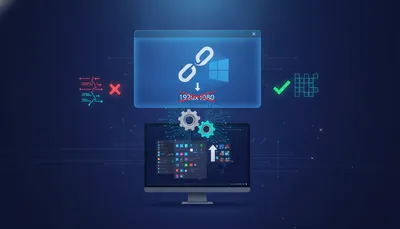
しかし、新しい高性能PCは初期設定で4K解像度(3840×2160)を出力しようとする場合があり、フルHD(1920×1080)までしか対応していないテレビでは信号を受け付けられず「No Signal」のまま映らない状態になります。ケーブルやポートには何の問題もありません。
改善と教訓:新しいPCとフルHDテレビの組み合わせで初回から映らない場合は、まずPCに別のモニターを接続して解像度を1920×1080に変更してからテレビに再接続してください。
別のモニターがない場合は、Windows の安全モードで起動して低解像度の状態でテレビに接続し、映ることを確認してから解像度を正しく設定し直す方法が有効です。
原因の整理:接続が認識されない4つの要因
| 要因のカテゴリ | 具体的な原因 | 発生しやすい状況 |
|---|---|---|
| テレビ側の設定 | 入力ソースが接続ポートと異なるものに設定されている | テレビに複数のHDMIポートがある、他の機器と切り替えて使っている |
| PC側の表示設定 | 表示モードが「PC画面のみ」になっている(外部出力が無効な状態) | ノートPCでHDMIを初めて接続した直後、Win+Pキーを操作していない |
| 解像度・リフレッシュレートの不一致 | PCが出力する解像度またはリフレッシュレートがテレビの対応範囲外 | 4K対応PCをフルHDテレビに接続、120Hz設定のPCを60Hz対応テレビに接続 |
| 物理的な接続またはドライバーの問題 | ケーブルの接触不良・断線、マザーボード側への誤接続、Windowsアップデート後のドライバー不具合 | 何年も使用した古いケーブル、デスクトップPCの背面で接続先を間違えた、Windows更新直後から映らなくなった |
解決手順:優先度の高い順に実行するステップ

ステップ1:テレビの入力ソースをケーブル接続ポートに合わせて手動選択する
1. テレビのリモコンにある「入力切替」「INPUT」「SOURCE」ボタンを押します。
2. 画面に表示される入力ソースの一覧で、ケーブルを物理的に差し込んでいるポート名(「HDMI 1」「HDMI 2」等)を選択します。
3. テレビ背面の端子にポート番号が印字されているので、実際に目視して番号を確認してください。
ステップ2:Windows の表示モードをWin+Pキーで切り替える
1. 「Windowsキー+P」を押して右側に表示モード選択パネルを表示します。
2. 「複製」(PCとテレビに同じ映像)または「拡張」(テレビを第2ディスプレイとして使う)を選択します。
3. テレビに変化がない場合は、デスクトップを右クリック→「ディスプレイの設定」を開き、「別のディスプレイを検出する」の「検出」ボタンをクリックします。
ステップ3:解像度を1920×1080・リフレッシュレートを60Hzに変更する
1. デスクトップを右クリック→「ディスプレイの設定」を開きます。
2. テレビのディスプレイアイコンを選択し、「ディスプレイの解像度」を「1920×1080」に変更します。
3. 「ディスプレイの詳細設定」→「ディスプレイのアダプターのプロパティ」→「モニター」タブでリフレッシュレートを「60ヘルツ」に設定します。
映ることを確認してから、テレビの最大対応解像度まで徐々に上げてください。
ステップ4:デスクトップPCの場合はグラフィックカード側のポートに差し替える
PC背面を確認して、外付けグラフィックカードが搭載されているかどうかを確認します。
グラフィックカードが搭載されている場合は、PC背面の下部(PCI-Eスロット付近)にある「グラフィックカード側のHDMIポート」に差し替えてください。
マザーボード側(背面パネルの上部)のポートからグラフィックカード側に差し替えるだけで映るケースが多くあります。
ステップ5:グラフィックドライバーを更新する(Windowsアップデート後から映らない場合)
1. スタートボタンを右クリック→「デバイスマネージャー」を開きます。
2. 「ディスプレイ アダプター」を展開してGPU名を右クリック→「ドライバーの更新」→「ドライバーを自動的に検索」を選択します。
3. より確実な方法として、NVIDIA・AMD・Intelそれぞれの公式サイトから最新ドライバーを手動ダウンロードしてインストールすることを推奨します。
ステップ6:音声だけが出ない場合の設定変更
映像は映っているが音声がPCのスピーカーから出てしまう場合は、音声出力先をテレビに切り替える必要があります。
1. タスクバー右下のスピーカーアイコンを右クリック→「サウンドの設定を開く」を選択します。
2. 「出力デバイスを選択してください」のドロップダウンからテレビまたは「HDMI出力」と表示されているデバイスを選択します。
判断ロジック:症状と状況から取るべき行動を決める
| 現在の症状・状況 | 疑われる原因 | 次に取るべき最短の行動 |
|---|---|---|
| テレビに「信号なし」と表示される | 入力ソースの不一致またはPC側の表示モードが「PC画面のみ」 | テレビのリモコンで入力切替→接続ポートを選択。その後Win+Pキーで「複製」を選択する |
| デスクトップPCで全ての設定を試しても映らない | マザーボード側のHDMIポートに誤接続している | PC背面でグラフィックカードの有無を確認し、グラフィックカード側(背面下部)のHDMIポートに差し替える |
| 新しいPCで初回から映らない(旧PCでは映っていた) | 新しいPCが4K出力しようとしているがテレビがフルHDまでの対応 | 別のモニターにPC を接続して解像度を1920×1080に変更してからテレビに再接続する |
| Windowsアップデート後から突然映らなくなった | グラフィックドライバーがアップデートの影響で旧バージョンに戻された | デバイスマネージャーでドライバーを更新、または製造元公式サイトから最新ドライバーを手動インストールする |
| 映像は映るが音声がテレビから出ない | 音声出力先がPC内蔵スピーカーのまま | サウンドの設定を開き、出力デバイスをHDMI出力(テレビ)に変更する |
必ず守るべき注意点:状況を悪化させるNG操作
映らない状態でグラフィックドライバーを削除しない
ドライバーの不具合と判断してデバイスマネージャーからグラフィックドライバーをアンインストールした後、そのままPCを再起動すると映像出力手段が完全に失われます。
内蔵GPUと外付けGPUの両方のドライバーを削除した状態で再起動すると、テレビだけでなくPCに直接接続しているモニターも映らなくなり、回復操作が著しく困難になります。ドライバー操作は「削除」ではなく「更新」のみを使用してください。
4K・120Hz等の高スペックに対応していないケーブルを使わない
家に保管していた古いHDMIケーブルはHDMI 1.4以前の規格の可能性があり、4K60Hz出力には対応していません。
HDMI 1.4ケーブルで4K映像を出力しようとすると4K30Hzまでしか伝送できず、テレビが信号を受け付けない場合があります。4K60Hz出力にはHDMI 2.0以上、4K120Hz出力にはHDMI 2.1ケーブルが必要です。ケーブル本体にHDMIバージョンの表記があるので確認してください。
まとめ
1. テレビのリモコンで入力切替ボタンを押し、実際にケーブルを差したポート名(HDMI1等)を手動選択する。
2. Windowsキー+Pを押して表示モードを「複製」または「拡張」に切り替える。
3. 解像度を1920×1080・リフレッシュレートを60Hzに設定してテレビの対応範囲内に合わせる。
4. デスクトップPCで外付けグラフィックカードがある場合は、マザーボード側ではなくグラフィックカード側のHDMIポートに接続する。
5. 映像は映っているが音声が出ない場合は、サウンドの設定で出力デバイスをHDMI出力に変更する。
HDMI接続が認識されないトラブルで多くの時間を無駄にする原因は、テレビ側の入力切替確認とWin+Pキーの操作という最もシンプルな2ステップを飛ばして、ケーブル交換やドライバー操作から始めてしまうことです。
物理接続の確認とOS側の表示設定を先に完了させてから次のステップに進む順序を守ることが、最短かつ安全な解決経路です。