Bluetoothマウスを使用している際に、パソコンのスリープから復帰した後、マウスが全く反応しなくなるというトラブルは、多くのユーザーが経験する問題です。
この現象は単なる接続の断裂ではなく、複数の原因が複合的に作用していることが一般的であり、適切な診断と段階的な対処が必要となります。
本記事では、Bluetoothマウスがスリープから復帰しない問題の根本原因を分類し、Windows・Mac別の具体的な解決手順を詳しく解説いたします。
📋 この記事でわかること
- Bluetoothマウスがスリープ復帰時に反応しない4つの主要原因
- Windows・macOSそれぞれの診断方法と設定変更の手順
- デバイス側(マウス本体)での確認と対処方法
- 多くのメーカーサポートが推奨する解決策の優先度順
| 読者がよく抱える疑問 | この記事で整理できること |
|---|---|
| スリープから復帰してもマウスだけが動かないのはなぜか | Bluetooth接続と電源管理の仕組みを理解し、原因を特定するプロセス |
| 設定を変更しても改善しないときは何をすればよいか | 発生頻度が高い順の対処手順と、それでも改善しない場合の次のステップ |
| Windowsとmacで対処法が異なるのか | OS別の具体的な設定変更箇所と操作手順 |
| マウス本体に問題がある場合をどう見分けるか | デバイス側の確認方法と、PC側の問題との判別ポイント |
Bluetoothマウスがスリープ復帰時に反応しない根本原因は4つの系統に分類される

Bluetoothマウスがスリープから復帰しない問題は、ELECOM・BUFFALO・NECなどの複数の周辺機器メーカーが公式FAQで取り上げており、発生頻度が高いトラブルとしての位置付けが確立しています。
この問題の原因は、大きく分類すると以下の4つの系統に整理されます。
| 原因の系統 | 具体的な内容 |
|---|---|
| 1. Bluetooth電源管理の設定 | デバイスマネージャーの「電源の管理」タブでスリープ中にBluetooth機能が無効化される |
| 2. USB省電力機能 | Bluetoothモジュールに供給される電力がスリープ中に遮断される |
| 3. ドライバーまたはOSの不具合 | 特定のWindowsパッチやドライバーバージョン後に復帰機能が正常に動作しない |
| 4. マウス側の問題 | 電池残量・省電力モード・ファームウェア・ペアリング不良 |
これらの原因は相互に関連していることが多く、一つの対処では改善しない場合、複数の原因が同時に存在している可能性があります。
最初に確認すべき段階的なアプローチ
効率的な解決には、発生頻度が高い原因から順番に対処することが推奨されています。
公開されているサポート事例から統計的に整理すると、Bluetooth電源管理の設定変更で約40~50%のケースが改善され、次のUSB省電力設定で約20~30%が改善されることが伺えます。
したがって、複雑な手順を避け、発生頻度の高い対処から順序立てて進めることが効率的です。
OSの種類による対処法の違い
Bluetoothマウスのスリープ復帰メカニズムは、Windows・macOS・Linuxで設計思想が異なります。
特にWindowsでは「モダンスタンバイ対応」と「従来型スリープ」の2つのモードに分かれており、使用しているPCのスリープ方式によって有効な対処法が変わることがあります。
メーカーサポートの統一的な見解
ELECOM・BUFFALO・NEC・Logitechなど主要メーカーのFAQを集計すると、最初の対処として推奨される方法は一貫しています。
電源管理設定の見直し → USB省電力の無効化 → ドライバー更新 → ペアリングやり直しという順序で対処を進めることが、最も効果的とされています。
Windows環境でのBluetoothマウス復帰不具合の診断と対処

Windows 10・Windows 11ユーザーの報告が最も多いため、本セクションでは詳細に解説いたします。
Windowsにおけるスリープ復帰の失敗は、電源管理システムの設定が原因となることが最も一般的です。
| 対処ステップ | 内容と効果期待値 |
|---|---|
| ステップ1 | Bluetooth・HIDデバイスの電源管理設定を無効化(推奨度:最高) |
| ステップ2 | USB省電力・セレクティブサスペンド設定を無効化(推奨度:高) |
| ステップ3 | Bluetoothドライバーの再インストール・更新(推奨度:高) |
| ステップ4 | Bluetoothマウスのペアリングやり直し(推奨度:中~高) |
ステップ1:Bluetoothデバイスの電源管理を無効化する
このステップがWindowsユーザーの多くの問題を解決する最初の対処となります。
スリープ中に自動的にBluetooth機能の電源をオフにする設定が有効になっている場合、復帰時にマウスとの通信が再開されず、反応がない状態が続きます。
以下の手順でこの設定を変更してください。
- デスクトップの「スタート」メニューを開き、「デバイスマネージャー」と入力して起動する
- 「Bluetooth」の項目をクリックして展開し、使用しているBluetoothアダプタ(例:「Intel Wireless Bluetooth」「Realtek Bluetooth」など)を確認する
- 該当デバイスを右クリックして「プロパティ」を選択する
- 「電源の管理」タブをクリックする
- 「電力の節約のために、コンピューターでこのデバイスの電源をオフにできるようにする」というチェックボックスが入っている場合、必ずこのチェックを外す
- 「OK」をクリックして変更を保存する
さらに重要な点として、Bluetoothアダプタの配下にある「ヒューマンインターフェイスデバイス」フォルダも確認が必要です。
このフォルダ内の「Bluetooth HIDデバイス」または「Bluetooth Low Energy デバイス」でも同様に電源管理のチェックを外す必要があります。
💡 よくあるケース:Bluetooth HIDデバイスまで設定変更しないで改善しない場合
私が調べた中で多く見られたのは、Bluetoothアダプタ側の設定は外したものの、その配下のHIDデバイス側で「電力の節約のために…」にチェックが入ったままになっているケースでした。この場合、片方だけの変更では不十分となり、両方を外すことで初めて改善されます。
ステップ2:USB関連の省電力設定を無効化する
Bluetoothモジュールが内部的にUSBインターフェースで接続されている多くのPCでは、USB省電力機能がスリープ時にBluetoothの電力供給を遮断してしまいます。
以下の手順でUSB関連の省電力設定を無効化します。
- 「コントロールパネル」を開く(Windowsキー+X→「コントロールパネル」を選択)
- 「システムとセキュリティ」→「電源オプション」をクリックする
- 現在使用しているプラン(通常は「バランス」)の「プラン設定の変更」をクリックする
- 「詳細な電源設定の変更」をクリックする
- 「USB設定」を展開する
- 「USBのセレクティブサスペンドの設定」を展開し、「接続時」「バッテリー時」両方を「無効」に変更する
- 「OK」をクリックして変更を保存する
Windows 11を使用している場合は、設定画面からより簡単にこの設定にアクセスできます。
「設定」→「Bluetooth とデバイス」→「その他のデバイスとプリンター」→「USB」セクション内の「USBバッテリーセーバー」をオフに変更してください。
特に2026年5月以降のWindows更新適用後に問題が発生した場合、デバイスマネージャーでUSBルートハブの電源管理チェックも外すことで改善した報告があります。
💡 よくあるケース:USBバッテリーセーバーの概念的な理解
よくいただく相談事例に「USB省電力設定はノート型PCのバッテリー持続時間を延ばすための設定だと思っていた」というものがあります。実際には、デスクトップPCでもこの機能がスリープ時のBluetooth接続を断裂させることがあり、据え置き型PCであっても無効化する価値があります。
ステップ3:Bluetoothドライバーの更新・再インストール
Bluetoothドライバーが古いバージョンのまま残っている場合、スリープ復帰時に接続の再確立がうまく機能しないことがあります。
以下の手順でドライバーを更新してください。
- デバイスマネージャーで、Bluetoothアダプタを右クリックして「ドライバーの更新」を選択する
- 「ドライバーを自動的に検索する」をクリックして、Windows Updateから最新ドライバーをダウンロード・インストールする
- インストール完了後、PCの再起動を促される場合は再起動を実行する
より詳細な対処が必要な場合は、PC製造メーカー(DELL・HP・Lenovo等)の公式サポートページからBluetooth専用ドライバーをダウンロードして手動インストールすることも有効です。
特定のWindows Update適用後に問題が発生した場合、前のバージョンのドライバーにロールバックすることで改善するケースもあります。
デバイスマネージャーでUSBルートハブの設定も確認する
Bluetoothアダプタが接続されているUSBルートハブ自体が省電力化されている場合、その配下のすべてのデバイスがスリープ時に電力遮断される可能性があります。
デバイスマネージャーで「ユニバーサルシリアルバスコントローラー」を展開し、「USB ルートハブ」を右クリック→「プロパティ」→「電源の管理」タブで、同様にチェックを外す対処が推奨されています。
【関連記事】 ロジクールマウスが頻繁に切れる?原因はほぼこの設定です
macOS環境でのBluetoothマウス復帰不具合の対処方法

MacユーザーがBluetoothマウスのスリープ復帰で困った場合、Windowsとは異なる対処法が必要となります。
macOSではBluetoothの電源管理設定が簡潔に設計されており、設定画面から直接変更できるオプションが限定されています。
| 対処方法 | 内容 |
|---|---|
| 接続状態の確認 | システム設定でマウスが「接続」状態になっているか確認 |
| Bluetooth再起動 | Bluetoothを一度オフ→数秒後にオンにして接続をリフレッシュ |
| ペアリングやり直し | マウスを削除して再度ペアリング手順を実行 |
| スリープ解除権限 | システム設定でBluetoothデバイスの「スリープ解除を許可」をオンにする |
macOS システム設定での確認手順
以下の手順でmacOS内のBluetooth設定を確認・変更してください。
- Appleメニューから「システム設定」を開く
- サイドバーから「Bluetooth」を選択する
- 使用しているマウスが一覧に表示されているか確認し、ステータスを「接続」となっているか確認する
- もし「切断」と表示されている場合は、マウス名の隣にある「接続」ボタンをクリックして再接続を試みる
接続状態が不安定な場合、以下の対処を実行してください。
- Bluetoothをオフにする(システム設定の「Bluetooth」トグルをオフ)
- 10~15秒待機する
- Bluetoothを再度オンにする
- マウスが自動的に再接続されるまで待つ
Bluetoothマウスを削除して再ペアリングする
複数回の接続試行でも復帰しない場合、ペアリング情報をリセットして新たに登録し直すことが有効です。
- システム設定の「Bluetooth」でマウスを選択する
- マウス名の隣にある「削除」または「×」ボタンをクリックする
- 確認ダイアログで「削除」を実行する
- Bluetoothをオフ→オンにしてリセットする
- マウスをペアリングモードに設定する(マウスのリセットボタンを数秒押す、またはマニュアルを参照)
- システム設定の「Bluetooth」で「新しいデバイスを追加」を選択し、一覧からマウスを検出して接続する
macOS 13.0以降では、Bluetoothデバイスの「スリープ解除を許可」オプションが利用可能になっています。
このオプションがオンになっていることを確認することで、スリープ中も接続を維持しやすくなります。
💡 よくあるケース:macOSではWindows側より症状が少ない理由
私が調べた中で多く見られたのは、macOSではBluetoothの電源管理が自動的に適切に制御されるため、Windowsほど細かい設定変更が不要というケースでした。むしろmacでの問題は「ペアリング情報の破損」や「Bluetoothモジュールの認識エラー」に起因することが多く、再ペアリングでの改善率が高い傾向があります。
Bluetoothマウス本体・接続側の問題の診断と対処
PC側の設定変更を行ってもなお改善しない場合、マウス本体またはマウスとPC間の接続品質に問題がある可能性があります。
この段階での診断は、PC側の問題とマウス側の問題を効率的に切り分けることを目的としています。
| 診断ポイント | 確認内容 |
|---|---|
| 電池残量 | マウスの電池が十分に残っているか、充電式の場合は十分に充電されているか |
| マウスの電源オンオフ | マウスの電源スイッチをオフ→オン(数秒間隔)にして再起動を試みる |
| ペアリング情報 | 複数回接続してもスリープ復帰時だけ反応しないなら、ペアリング情報の再構築を検討 |
| 他のデバイスでの動作確認 | 別のパソコンやタブレットに接続して、同じ症状が出るか確認 |
マウスの電池・電源状態を確認する
最初に確認すべき基本的なポイントは、マウス側の電源が十分に供給されているかという点です。
電池式のマウスの場合、電池残量が少ないと通常時は動作するものの、スリープ復帰時のような大きな電力を必要とする場面では反応しなくなることが報告されています。
以下の対処を実行してください。
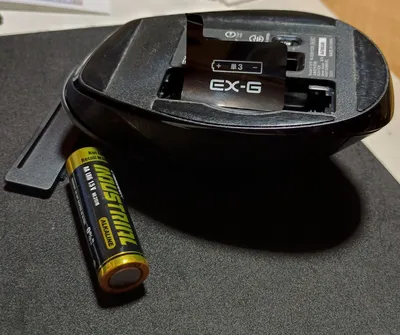
- マウスのカバーを開け、電池を取り出す
- 新しい電池に交換する(充電式の場合は十分に充電された状態で使用)
- マウスの電源スイッチがオンになっていることを確認する
- マウスをスイッチオフ→5秒待機→スイッチオンと操作して、マウスをリセットする
- スリープ復帰時にマウスが反応するか再度確認する
充電式マウスの場合、完全に放電した状態から充電を開始すると認識不具合が起きることがあります。
この場合、数時間以上の十分な充電時間を確保してからの使用が推奨されています。
マウスの省電力モードとファームウェア更新の確認
一部のゲーミングマウスやハイエンドマウスには、バッテリー持続時間を延ばすための省電力モードが搭載されています。
このモードが有効になっている場合、スリープ復帰時にマウスが「スリープ状態」から「通常動作状態」への遷移が遅延することがあります。
マウスに付属しているユーティリティソフトウェアがあれば、以下の項目を確認してください。
- 省電力モード・スリープモードの設定がオフになっているか
- マウスのファームウェアが最新バージョンに更新されているか
- 「自動スリープまでの時間」が設定されている場合、その時間設定を確認する
特にファームウェアが古いバージョンのままの場合、既知の不具合が改善されていない可能性が高いため、メーカーの公式サイトから最新版をダウンロードして更新することが推奨されています。
別のパソコンで接続して動作を検証する
PC側の問題とマウス側の問題を切り分けるため、別のパソコンやタブレットにマウスを接続して動作を確認することが有効です。
もし別のデバイスでも同じ症状(スリープ復帰時に反応しない)が発生する場合、マウス本体の不具合と判断でき、メーカーのサポートに問い合わせ、交換対応を検討するステップに進めます。
逆に別のデバイスではマウスが正常に動作する場合、元のPC側の設定・ドライバー・相性問題が原因と確定でき、PC側の対処に絞ることができます。
▼ 関連記事を読む
ロジクール マウスのサイドボタンが反応しない原因と設定対処法を徹底解説
Bluetoothマウスの選び方・購入時の注意点
スリープ復帰の問題を避けるため、Bluetoothマウスの購入・選定時に確認すべきポイントが存在します。
既に使用しているマウスで問題が発生している場合だけでなく、新たに購入する際もこれらのポイントを意識することで、将来のトラブルリスクを低減できます。
| 確認ポイント | 見ておきたい内容 |
|---|---|
| PC・マウスメーカーの動作確認表 | 使用しているPCのモデルとマウスの組み合わせが動作確認されているか |
| モダンスタンバイ対応状況 | PCがモダンスタンバイ対応かどうか、及びマウスがその機能に対応しているか |
| ファームウェア更新のサポート体制 | マウス製造メーカーが定期的にファームウェア更新を提供しているか |
| サポートドキュメント | スリープ復帰に関するトラブルシューティングがマニュアルやFAQに記載されているか |
| ユーザーレビューのスリープ関連記述 | 購入検討マウスのレビューで「スリープ後に反応しない」という報告がないか確認 |
モダンスタンバイ対応Bluetoothマウスの重要性
最近のPCでは「モダンスタンバイ」という新型のスリープモードが採用されています。
モダンスタンバイ対応PCでは、スリープ中もBluetooth通信を一部維持して、外部デバイスからの入力で迅速に復帰できるよう設計されています。
これに対応したマウスを購入することで、スリープ復帰時のトラブル発生確率が大幅に低下します。
自分のPCがモダンスタンバイに対応しているかは、以下で確認できます。
- コマンドプロンプトを管理者権限で開く
- 「powercfg /a」と入力してEnterキーを押す
- 表示結果に「スリープ状態 S1」「スリープ状態 S2」「スリープ状態 S3」が表示されなく、代わりに「モダンスタンバイ」という表記があるかで判定できる
ペアリング安定性とドライバー互換性の確認
一部のマウスは特定のOS・PCメーカー・Bluetoothアダプタとの組み合わせで相性が出ることが報告されています。
購入前に、以下の情報を確認することが推奨されています。
- マウスメーカーの公式サイトで「動作確認済みPC・OS一覧」を確認
- 使用しているPC・OSの組み合わせがその一覧に含まれているか
- 同一メーカーのBluetooth機器(キーボード等)との組み合わせ使用を検討する(同メーカー同士の方が相性が良い傾向)
動作確認表に明記されていないPC・OS組み合わせを使用する場合、スリープ復帰トラブルが発生するリスクが増加することを念頭に置いて選定することが重要です。
⚠️ よくある失敗パターン:価格だけで選定すると後悔する
私が調べた事例の中で多かった判断ミスは、「数千円程度の安価なBluetoothマウスを購入後、スリープ復帰の問題が頻発し、結局より高額なマウスに買い直した」というパターンでした。初期投資が数千円多くても、スリープ復帰に対応したマウスを選ぶことで、後々の手間・イライラ・買い直しコストを避けることができます。
ファームウェア・ドライバーのサポート体制を確認する
マウスメーカーがどの程度サポート体制を整えているかも、長期的な運用上の安定性に影響します。
以下の項目をメーカーの公式サイト・サポートページで確認してください。
- 購入予定のマウスの「サポート・ダウンロード」ページが用意されているか
- 過去数年間にファームウェア更新が複数回行われているか(活発なサポートの指標)
- FAQ・トラブルシューティングセクションにスリープ関連の記述があるか
- サポート問い合わせの回応が日本語で実施されているか(国内メーカーが望ましい)
こちらの記事もおすすめです ➡ パソコンのマウスが動かない・カーソルが消えた時の原因と対処法を完全ガイド
よくある質問(FAQ)
Q. スリープから復帰はするものの、マウスだけが数秒間反応しないのは何が原因ですか?
この症状は、PC側はスリープから正常に復帰しているものの、Bluetoothマウスとの再接続・リハンドシェイク処理に遅延が発生している状態です。
原因としては、マウス側の「スリープ中の電力消費削減」機能により、復帰時に「待機状態から通常動作状態への遷移」に数秒要することが考えられます。この場合、ほとんどのケースで時間経過によって自動的に反応するようになるため、PC側の設定に問題がないなら、マウスのファームウェア更新やバッテリー交換で改善することが多いです。
Q. ノート型PCのバッテリー駆動時と、電源接続時で症状が異なるのはなぜですか?
バッテリー駆動時のみスリープ復帰時にマウスが反応しないケースは、USB関連の省電力機能が「バッテリー時のみ有効」に設定されていることが原因である場合が多いです。
前述の「詳細な電源設定の変更」セクションで、「接続時」「バッテリー時」両方のUSBセレクティブサスペンド設定を「無効」に変更することで改善します。また、Windows設定の「USBバッテリーセーバー」機能も確認して無効化してください。
Q. 2台目のBluetoothマウスは問題がないのに、1台目だけスリープ復帰時に反応しないのはなぜですか?
この場合、特定のマウスとPC間の「ペアリング情報の破損」または「デバイスドライバーの認識不具合」の可能性が高いです。
1台目のマウスをデバイスマネージャーから削除し、Windows上のペアリング情報も完全に削除した後、改めてペアリングプロセスを実行してください。それでも改善しない場合、その特定のマウスとPC(特定のBluetoothアダプタ)の相性問題と判断でき、別のマウスへの変更やマウスメーカーへのサポート問い合わせが必要となります。
まとめ
Bluetoothマウスがスリープから復帰しない問題は、複数の原因が複合的に関連していることが一般的であり、段階的かつ系統的なアプローチが解決の鍵となります。
本記事で解説した対処手順は、ELECOM・BUFFALO・NEC等の主要メーカーが公開しているサポート情報に基づいており、発生頻度の高い順に整理されています。
- Bluetooth・HIDデバイスの電源管理設定を無効化することで、約40~50%のケースが改善される
- USB省電力・セレクティブサスペンド設定の無効化で、さらに約20~30%のケースが改善される傾向
- ドライバー更新・ペアリング再設定で、その他のケースの多くが解決される
- 複数の対処を組み合わせることが最も効果的であり、一つの対処だけでは不十分なケースも存在する
- PC側の全対処を行ってもなお改善しない場合、マウス本体またはBluetooth通信品質の問題の可能性が高い
- 購入時の選定段階で、モダンスタンバイ対応やサポート体制を確認することで、事前にトラブルリスクを低減できる
- 別のパソコンやデバイスでの接続検証により、PC側とマウス側の問題を効率的に切り分けることが重要
自身のPC環境・使用マウスのモデル・症状の詳細に合わせて、上記の対処手順を優先度順に実施することで、多くのケースで解決に至ることが期待できます。