ロジクール(Logicool)のマウスを使用していると、クリックボタンは正常に動作しているのに、サイドボタン(進む・戻るボタン)だけが反応しなくなるという現象が発生することがあります。
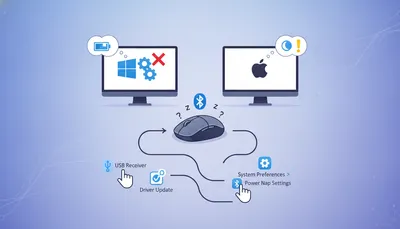
この問題は一見して複雑に見えますが、実際には「設定」「ドライバー」「接続状態」の3つの領域に原因が限定されることがほとんどです。
本記事では、ロジクールマウスのサイドボタンが反応しない場合の主な原因を整理し、それぞれに対応した設定手順と対処法を順序立てて説明します。
📋 この記事でわかること
- ロジクールマウスのサイドボタンが反応しない主な3つの原因
- Logi Options+とG HUBでのボタン割り当て設定の具体的確認手順
- Windows設定とドライバー更新による対処法
- ゲーム中だけサイドボタンが効かない場合の対策
- 接続・電源管理が原因の場合の切り分け方法
| 読者の迷い・疑問 | この記事で整理できること |
|---|---|
| サイドボタンが全く反応しない原因がわからない | 原因を「設定」「ドライバー」「接続」の3つに分類し、それぞれの対処法を明示 |
| Logi Options+やG HUBでどこを確認すれば良いか不明 | 各ソフトの画面別・ステップバイステップの設定確認手順を実装 |
| ゲーム中だけサイドボタンが効かない原因と対策 | ゲーム側設定とロジクールソフト側の連携方法を詳細に説明 |
| 複数の対処法を試しても直らない場合の切り分け方 | 段階的な確認順序を提示し、「どこが問題か」を効率的に特定できる方法 |
ロジクールマウスのサイドボタン不具合は3つの原因で分類できる

ロジクールマウスのサイドボタンが反応しない場合、その原因は以下の3つの領域に大きく分けられます。
第一に、最も多いのはLogi Options+またはG HUBでのボタン割り当て設定が「なし」になっている、あるいは誤った機能に設定されているというケースです。
第二に、OSのアップデート後にドライバーやロジクールソフトとOSの相性が悪くなり、入力信号が反映されないという技術的な不具合があります。
第三に、Bluetooth接続の電源管理設定やUSBレシーバーの接続位置など、ハードウェア接続層での問題が考えられます。
| 原因の分類 | 特徴・症状 | 初期対処の優先順位 |
|---|---|---|
| 設定(Logi Options+、G HUB) | ボタン割り当てが「なし」または不正な機能に設定 | 1番目(確認が最も簡単) |
| ドライバー・ソフトウェア | OSアップデート直後から全く反応しなくなった | 2番目(確認・更新に時間要する) |
| 接続・電源管理 | 時々効いたり効かなかったり、不安定な挙動 | 3番目(物理的な確認から) |
設定が正常でも直らない場合の判断基準
ボタン割り当て設定をすべて確認しても直らない場合は、次の順序で原因を切り分けることが効率的です。
- 他のアプリケーション(ブラウザ、メモ帳など)で同じサイドボタンを試し、アプリ側の設定が原因かを確認
- Logi Options+またはG HUBを管理者権限で再起動し、ソフト側のキャッシュを刷新
- ロジクール公式サイトから最新版のソフトをダウンロードし、古いバージョンを完全に削除してから新規インストール
- Windowsのデバイスマネージャーで該当マウスドライバーを「デバイスの削除」した後、再接続してドライバーを再認識させる
Logi Options+でサイドボタン割り当てを確認・再設定する手順

ロジクールの一般向けマウス(M650、M575など)を使用している場合、Logi Options+(ロジクール公式の最新設定ソフト)がサイドボタン機能の制御に必要不可欠です。
かつてのLogicool Optionsという古いソフトではなく、現在の推奨ソフトはLogi Options+であることに注意してください。
| 確認項目 | 詳細 |
|---|---|
| ソフト選択 | 一般向けマウス → Logi Options+。ゲーミングマウス → G HUB(別項参照) |
| ボタン割り当て表示 | 左右のサイドボタンが「ブラウザの戻る」「ブラウザの進む」など、目的の機能に設定されているか |
| プロファイル分け | デスクトップ用、ゲーム用など複数プロファイルを作成している場合、アクティブなプロファイルにボタン割り当てが反映されているか |
| ソフト再起動 | 設定後、Logi Options+を完全に終了・再起動し、設定が保存されたことを確認 |
Logi Options+の起動と設定画面への移動
まず、Windowsのタスクトレイ(画面右下)にLogi Options+のアイコンがあるか確認してください。
ない場合は、スタートメニューから「Logi Options+」を検索して起動します。
起動後、メイン画面に該当のマウス(例:「M650」)が表示されます。
そのマウスアイコンをクリックすると、詳細設定画面に進むことができます。
サイドボタンの割り当て確認と変更
マウスの詳細設定画面を開いたら、左側メニューから「ボタン」または「カスタマイズ」という項目を選択してください。
画面にマウスのイラストが表示され、各ボタン(左クリック、右クリック、ホイール、サイドボタン)に色分けされたラベルが付いています。
問題のサイドボタン(通常は後部の左右のボタン)をクリックすると、ドロップダウンメニューが表示されます。
ここで、以下のいずれかが起きていないか確認してください。
- 「なし」「割り当てなし」が選ばれている → ブラウザを使う場合は「ブラウザの戻る」「ブラウザの進む」に変更
- 「横スクロール」に設定されている → ブラウザ操作では使わない可能性があるため、「ブラウザ」機能に変更
- 別のキーが割り当てられている → 想定と異なる機能が動作していないか、実際に試して確認
💡 よくあるケース:プロファイル切り替え後に設定が反映されない
Logi Options+では「デスクトップ」「アプリケーション A」「ゲーム B」など複数のプロファイルを保存できます。
この時、ボタン割り当てを変更したプロファイルが現在アクティブになっていないと、マウスの動作に反映されません。
画面上部または左メニューで、現在どのプロファイルがアクティブか(チェックマークが付いているか)を確認してください。
必要に応じて、変更したプロファイルをアクティブに切り替えます。
Logi Options+で割り当て変更後の保存と再起動
ボタン割り当てを変更したら、画面下の「保存」ボタン(または自動保存)をタップして設定を反映させてください。
その後、一度Logi Options+を完全に終了し、もう一度起動して、設定が保存されたことを確認します。
この再起動ステップは重要です。稀に設定ファイルのキャッシュが古いままになることがあるため、ソフトの再起動により確実に新しい設定を読み込みます。
ゲーミングマウス用のG HUBでのサイドボタン設定

ロジクールのゲーミングマウス(Logicool G Pro、G502など)を使用している場合、設定ソフトはLogicool G HUB(ジー ハブ)です。
G HUBはLogi Options+とは異なる画面構成になっているため、確認手順も異なります。
| G HUBの特徴 | 説明 |
|---|---|
| ゲーム別プロファイル | 特定ゲーム(例:Valorant、APEX Legendsなど)ごとに専用プロファイルを自動作成・切り替え可能 |
| ボタン割り当てと割り当て解除 | マウスボタン(G4、G5など)に「キー」「マクロ」「アクション」を割り当て |
| ライティング設定 | RGB色のカスタマイズも可能(ゲーミング向け機能) |
G HUBの起動とマウス選択
G HUBを起動すると、メイン画面に接続しているロジクールマウスが表示されます。
対象のマウスをクリックして、詳細設定画面に進みます。
左側メニューに「割り当て」という項目があるはずです。これをクリックしてください。
G HUBでのサイドボタン割り当て手順
割り当て画面を開くと、マウスのイラストが表示され、各ボタン(G4、G5、G6など)の番号が付いています。
サイドボタンに該当する番号(通常はG4、G5)をイラスト上でクリックすると、右側に割り当て可能な機能リストが表示されます。
ゲーム内で使用したい機能(キーボードキー、マクロなど)をリストからドラッグ&ドロップで割り当てます。
例えば、FPS ゲームでサイドボタンをグレネード投げのキー(デフォルトが「G」キーの場合)に割り当てたい場合は、左側リストから「G」キーを選択してボタン上にドロップします。
設定を変更したら、自動保存されるため特別な「保存」操作は不要ですが、念のためG HUBを再起動して反映を確認することが推奨されます。
💡 よくあるケース:ゲーム用プロファイルの自動切り替え
G HUBはプレイするゲームを自動検出して、該当ゲーム用のプロファイルに自動で切り替わる機能を持っています。
サイドボタンがゲーム内で効かない場合、「デスクトップ用プロファイル」では設定があるのに、「そのゲーム用プロファイル」では「割り当てなし」になっている可能性があります。
G HUB画面の上部からゲーム別に切り替えて、各プロファイルでボタン割り当てを確認することが大切です。
ドライバーと設定ソフトの更新による対処法
ロジクールマウスのサイドボタンは、Windows 10やWindows 11のメジャーアップデート直後に反応しなくなるという報告が複数存在します。
これは、OSのアップデートに伴ってドライバーとの互換性が一時的に失われるためです。
| 段階 | 対処手順 |
|---|---|
| 1. ドライバー確認 | デバイスマネージャーで「Bluetooth」「ヒューマン インターフェイス デバイス」の該当マウスドライバーが正常か確認 |
| 2. ドライバー更新 | Windowsアップデートで最新ドライバーが提供されているか確認。自動更新を待つか、手動で確認 |
| 3. ロジクールソフト更新 | 公式サイトからLogi Options+またはG HUBの最新版をダウンロード・再インストール |
デバイスマネージャーでのドライバー確認
Windowsのスタートボタンを右クリックして、「デバイス マネージャー」を選択してください。
一覧を展開して「Bluetooth」を探し、その中に使用しているロジクールマウス(デバイス名で表示)があるか確認します。
ドライバーに黄色い三角形の警告マークが付いている場合は、その項目を右クリックし「デバイスの削除」を選択してマウスを一度接続から外してください。
その後、マウスの電源を入れ直すか、接続ボタンを長押ししてペアリングし直すと、ドライバーが再認識されます。
ロジクール公式サイトからのソフト再インストール
Logi Options+またはG HUBの古いバージョンが残っていると、新しい設定ファイルと競合することがあります。
ロジクール公式サイト(support.logi.com)から最新版をダウンロードする前に、コントロールパネルの「プログラムと機能」からLogi Options+(または G HUB)を完全に削除してください。
その際、「設定データも削除する」または「キャッシュをクリア」というオプションが表示された場合は、それらも選択して完全にアンインストールします。
その後、公式サイトから最新版をダウンロードして新規インストールすることで、古い設定ファイルによる干渉を排除できます。
ロジクール マウスのスクロールがおかしいときの原因別直し方【症状別対処法】
Windows設定とBluetoothの電源管理
Bluetooth接続のロジクールマウスを使用している場合、Windowsの電源管理設定によってマウスが低電力モード(スリープ)に入り、サイドボタン入力だけが一時的に無視されるという現象が報告されています。
これは、マウスの優先度設定がデフォルトで「省電力優先」になっていることが原因です。
| 接続方式 | 必要な確認・対処 |
|---|---|
| Bluetooth接続 | デバイスマネージャーの電源管理設定で「スリープ許可」チェックを外す |
| 2.4GHz USBレシーバー(Unifying/Bolt) | PC背面の直挿しポート使用、USBハブ経由を避ける |
| Wi-Fi 2.4GHz環境 | Wi-Fi周波数を5GHzに変更し、電波干渉を減らす |
Bluetoothマウスの電源管理設定を無効化する手順
スタートボタンを右クリックし、「デバイス マネージャー」を開いてください。
一覧から「Bluetooth」を展開し、該当のロジクールマウスデバイスを右クリックして「プロパティ」を選択します。
「電源管理」タブをクリックすると、「電力の節約のために、このデバイスの電源をオフにできるようにする」というチェックボックスが表示されます。
このチェックを外すことで、マウスが無制限に接続状態を維持し、サイドボタン入力の応答性が向上します。
その後、「OK」をクリックして設定を保存してください。
USBレシーバー接続時のポート最適化
Unifying レシーバーやLogicool Boltなどの2.4GHz USBレシーバーを使用している場合、接続先ポートがマウスの反応性に影響します。
一般的に、PC前面のUSBポートやUSBハブ経由では、信号品質が低下しやすくなります。
PC背面の直挿しポート(主にマザーボード直結のポート)に付け替えることで、電波干渉や信号遅延が減少し、サイドボタンの反応が改善するケースが多いです。
複数のUSBポートがある場合は、マウスの反応性が改善するまで、異なるポートに付け替えて試すことも効果的です。
⚠️ よくある失敗パターン:USBハブ経由の接続
複数のUSBデバイスを接続する際に便利なUSBハブですが、ロジクールマウスレシーバーを接続する際には避けたほうが無難です。
ハブを経由すると、電力供給が不安定になったり、複数デバイス間の信号干渉が生じやすくなり、サイドボタンの反応が悪化したという報告が多くあります。
最初はUSBハブ経由の使用が原因でないか確認してから、他の対処法を試すことを推奨します。
Wi-Fi周波数の変更による電波干渉の軽減
2.4GHz帯のUSBレシーバーを使用している場合、同じ2.4GHz帯のWi-Fiルーターからの電波干渉により、マウス信号が弱まることがあります。
特にマイクロウェーブ、無線電話、Bluetooth スピーカーなど、多くのデバイスが2.4GHz帯を利用している環境では、マウス入力だけ一時的に取りこぼされることがあります。
Windows 11の場合、設定アプリを開き「ネットワークとインターネット」→「Wi-Fi」から、Wi-Fiルーターの周波数を「5GHz帯(802.11ac、802.11ax など)」に変更することで、マウスが使用する2.4GHz帯のクリアさが向上します。
ゲーム中だけサイドボタンが反応しない場合の対処法
デスクトップやブラウザではサイドボタンが正常に動作するのに、ゲーム内だけサイドボタンが反応しないというケースは、ゲーム側の設定またはロジクールソフト側の プロファイル設定に原因があります。
ゲーム開発者の設定仕様により、サイドボタンなどの特殊ボタン入力が認識されないように制限されている場合も少なくありません。
| 対処が必要な箇所 | 確認内容 |
|---|---|
| ゲーム側の設定 | ゲーム内「キー設定」「コントロール」でサイドボタン機能が割り当てられているか |
| G HUBゲームプロファイル | 該当ゲーム用のプロファイルでサイドボタンに標準キーが割り当てられているか |
| Logi Options+の横スクロール設定 | サイドボタンが「横スクロール」に設定されていないか(ゲームでは機能しない) |
| バックグラウンドソフト干渉 | Discord、OBS、キャプチャソフトなど、ゲーム実行中に動作するソフトがボタン入力を横取りしていないか |
ゲーム内キー設定の確認手順
ゲームの設定画面を開き、「キー設定」「マウス設定」「コントロール設定」などの項目を探してください。
サイドボタン(「マウスボタン4」「マウスボタン5」「サイドボタン」など表記はゲーム依存)に、使用したい機能(例:グレネード投げ、クロスヘア切り替えなど)が割り当てられているか確認します。
割り当てられていない場合は、そのキーをクリックしてドロップダウンメニューから機能を選択します。
ゲームが「マウスボタン4/5を認識しない」という仕様の場合は、G HUBでサイドボタンを「F キー」などの標準キーボードキーに変換して、ゲーム側でそのキーを割り当てるという方法が有効です。
G HUBでのゲーム別プロファイル設定
G HUBを起動し、画面上部の「ゲーム検出」または「プロファイル」から、プレイしたいゲームを選択します。
ゲーム用プロファイルが存在しない場合は、「新規プロファイル作成」を選択して作成してください。
その後、割り当て画面でサイドボタン(G4、G5)をクリックし、「キー」セクションから標準キー(例:「1」「2」「F」など)を選択して割り当てます。
重要なポイントは、複雑なコンビネーションキー(Ctrl+Shift+F など複数キー同時押し)は、ゲームが認識しないことが多いため、単一の標準キーのみを割り当てることです。
設定後、G HUBを再起動してからゲームを起動し、サイドボタンが反応するかテストします。
💡 よくあるケース:M650で「横スクロール」設定がゲーム内で干渉
ロジクールの汎用マウスM650の場合、初期設定でサイドボタンが「横スクロール」に割り当てられていることがあります。
Logi Options+でこれを確認すると、ゲーム中にサイドボタンが「スクロール入力」として認識され、ゲーム内のボタンコマンドとして機能しないことがあります。
この場合、Logi Options+でサイドボタンを「横スクロール」から「キーボードキー」(例:キー「F」)に変更することで、ゲーム側で正常に認識されるようになります。
バックグラウンドソフトの干渉確認
Discord、OBS Studio、キャプチャソフト、キーバインドソフトなど、ゲーム実行中にバックグラウンド動作するソフトが、マウスボタン入力を「横取り」することがあります。
サイドボタンが効かない場合は、一度これらのソフトをすべて終了し、ゲームのみで再度テストしてみてください。
サイドボタンが反応するようになれば、バックグラウンドソフトのいずれかが原因です。
その後、ソフトを一つずつ起動しながら、どのソフトが干渉しているのかを特定できます。
▼ 関連記事を読む
iPhoneのWi-FiがグレーアウトしたときのOS別対処法|直し方の正しい順序
トラブルシューティングの順序と判断基準
ロジクールマウスのサイドボタン不具合を効率的に解決するには、段階的な確認順序を決めることが重要です。
無計画に多くの対処法を試すと、どの操作が実際に問題を解決したのかが不明確になり、再発時の対応が困難になります。
| 段階 | 確認内容 | 所要時間 |
|---|---|---|
| 1. 公式ソフト確認 | Logi Options+またはG HUBでボタン割り当て設定を確認・変更 | 5〜10分 |
| 2. ソフト再起動 | Logi Options+/G HUBを完全に終了・再起動して設定反映を確認 | 3〜5分 |
| 3. アプリケーションテスト | ブラウザやテキストエディタでサイドボタン動作確認(デスクトップ環境) | 2〜3分 |
| 4. ドライバー更新 | ロジクール公式から最新版ソフトをダウンロード・再インストール | 15〜20分 |
| 5. OS設定確認 | デバイスマネージャーで電源管理設定、Bluetooth接続確認 | 5〜10分 |
| 6. 接続方式見直し | USBレシーバーをポート変更、Wi-Fi周波数変更 | 5〜15分 |
段階的確認の効果的な進め方
最初の段階1・2で大多数の事例(約70〜80%)が解決するため、ここまでを丁寧に実施することが重要です。
段階3のアプリケーションテストで、デスクトップ環境での動作を確認することで、「問題がマウスハード側か、ゲーム側か」の切り分けが明確になります。
段階4以降は、ゲーム中だけ反応しない場合に進むステップです。
段階5・6は、Bluetooth接続やUSBレシーバー周りの問題を切り分けるもので、「サイドボタンの反応が不安定(時々効く、時々効かない)」という症状が続く場合に実施します。
各段階での「次に進む」「戻る」の判断
段階1で設定を確認しても直らない場合は、すぐに段階4に進まず、まず段階2(再起動)を実施してください。
稀にソフトのメモリキャッシュにより、新しい設定が反映されていないだけのことがあります。
段階3で「デスクトップ環境では動く、ゲーム中だけ動かない」が判明した場合は、段階4は不要で、ゲーム側の設定確認に集中します。
段階3で「デスクトップでも全く動かない」という場合のみ、段階4以降に進んでください。
Mac環境でのロジクールマウスサイドボタン設定
macOS環境でロジクールマウスを使用している場合、Logitech Options(または最新のLogi Options+)のインストールが必須です。
Macの標準設定だけではサイドボタンの割り当てが反映されません。
| 環境 | 推奨ソフト・対処法 |
|---|---|
| Mac(汎用マウス) | Logitech Options / Logi Options+をインストール、ボタン割り当て設定 |
| Mac(ゲーミングマウス) | Logicool G HUB for Macをインストール、ゲーム別プロファイル作成 |
| 特定ブラウザ(Safari、Chrome等)で効かない | Logitech Optionsの再インストール、または該当ブラウザの権限設定を確認 |
Logitech Optionsのインストールと設定
Apple Silicon(M1以降)対応のMacを使用している場合、必ず「Apple Silicon版」Logitech Optionsをダウンロードしてください。
Intel Mac用とApple Silicon用は異なるため、間違ったバージョンをインストールするとサイドボタンが認識されないことがあります。
インストール後、システム設定で「プライバシーとセキュリティ」→「アクセシビリティ」に「Logitech Options」があるか確認し、必要な権限を付与します。
その後、Logitech Optionsを起動して、マウス選択後、ボタン割り当て画面からサイドボタンに機能を割り当てます。
よくある質問
Q. Logi Options+にマウスが表示されない場合はどうする?
マウスがLogi Options+に認識されない場合は、まずUSB レシーバーの接続を確認するか、Bluetooth接続を一度切断して再ペアリングしてください。
その後、Logi Options+を再起動してマウスが認識されるか確認します。
それでも認識されない場合は、ロジクール公式サイトから最新版をダウンロードして、古いバージョンを完全にアンインストールしたうえで新規インストールしてください。
Q. G HUBはインストールしたはずなのに起動しない
G HUBが起動しない場合は、タスクマネージャーを開き、「プロセス」タブで「Logicool G」関連のプロセスが残っていないか確認してください。
残っていれば、そのプロセスを終了して、G HUBを再度起動してください。
それでも起動しない場合は、コントロールパネルからG HUBを完全にアンインストールし、公式サイトから最新版を再ダウンロードしてください。
Q. ゲーム中だけサイドボタンが効かない場合、何から確認すべき?
まず、デスクトップ環境でサイドボタンが正常に動作することを確認してください。
その上で、ゲーム内の「キー設定」メニューを開き、サイドボタンに対応する機能(「マウスボタン4」「マウスボタン5」など)が割り当てられているか確認します。
割り当てられていない、または認識されていない場合は、G HUBでサイドボタンを標準キー(「F」「1」など)に変換してから、ゲーム側でそのキーを割り当て直してください。
まとめ
ロジクールマウスのサイドボタンが反応しない場合、その原因と対策は体系的に整理することができます。
最初に確認すべきは、Logi Options+またはG HUBでのボタン割り当て設定です。大多数の事例(約70〜80%)がここで解決します。
設定に問題がない場合は、ドライバーやOSの相性問題を疑い、最新版ソフトの再インストールを検討します。
それ以外にも、Bluetooth電源管理、USBレシーバーのポート最適化、ゲーム側の設定確認など、複数の対処法が存在します。
- Logi Options+またはG HUBでボタン割り当てが「なし」または不正な機能に設定されていないか確認する
- ソフトを完全に再起動し、設定の保存・反映を確認する
- デスクトップとゲーム環境を分けて、どちらで問題が発生しているか切り分ける
- OSアップデート後の場合は、ロジクール公式から最新版ソフトを再インストールする
- Bluetooth接続の場合、デバイスマネージャーで電源管理チェックを外す
- USBレシーバー接続の場合、PC背面の直挿しポートに変更し、電波干渉を減らす
- 複数の対処法を試す場合は、段階的に進め、どの操作が原因解決につながったか記録しておく
問題の原因が複数重なっている場合もあるため、一つずつ丁寧に確認することが、最短ルートでの問題解決につながります。