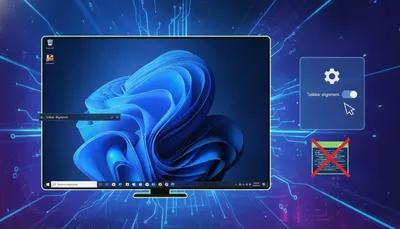
Windows 11を使っていると、デスクトップ下部のタスクバーが常に表示されることで、画面が少し圧迫された感覚になることがあります。ゲームをプレイする際や動画編集で広い作業スペースが必要な場合、あるいは単にシンプルなデスクトップを好む方にとって、タスクバーの非表示機能は非常に有用な機能です。Windows 11では、タスクバーを「自動的に隠す」という標準機能が用意されており、マウスを画面下部に近づけた時だけ表示させるように設定することができます。
本記事では、このタスクバーの隠し方について、設定画面の開き方から実際の操作手順、さらには隠したはずなのに隠れない場合の対処法まで、実践的な情報をまとめて解説します。
📋 この記事でわかること
- Windows 11でタスクバーを自動的に隠す基本的な設定手順と操作方法
- 複数のアクセス方法と設定画面到達までのバリエーション
- タスクバーが隠れない場合の原因特定と段階的な対処法
- 通知設定やエクスプローラー再起動などトラブルシューティング方法
| 読者がよく抱える悩み・疑問 | この記事で整理できること |
|---|---|
| タスクバーを隠す正確な設定方法がわからない | 具体的な操作手順を画面下部のマウス移動と関連付けて説明します |
| 設定したのにタスクバーが隠れないトラブルが発生している | 隠れない原因を6つに分類し、それぞれの対処法をステップバイステップで提示します |
| 設定画面へのアクセス方法が複数あってどれが最適かわからない | 3つのアクセス方法を並列で説明し、どの方法でも同じ設定に到達できることを明確にします |
| 逆に常時表示に戻したい時の手順もあわせて知りたい | タスクバーを常に表示する設定も含めて説明し、切り替えの柔軟性を示します |
Windows 11でタスクバーを隠す基本設定|最初に確認すべきポイント

Windows 11におけるタスクバーの隠し方で最も一般的で推奨される方法は、「タスクバーを自動的に隠す」という標準機能をオンにすることです。この設定により、通常時はタスクバーが画面下部に非表示になり、マウスポインターを画面下部の端に近づけると一時的に表示される動作が実現されます。
この機能の最大の利点は、Windows 11に組み込まれた純正の機能であるため、外部ツールやソフトウェアのインストールが不要という点です。また、設定に支障をきたすようなシステムリスクもなく、安定性が保証されている点も重要な特徴と言えます。
| 項目 | 内容 |
|---|---|
| 設定場所 | 「個人用設定」→「タスクバー」→「タスクバーの動作」 |
| 操作内容 | 「タスクバーを自動的に隠す」のチェックボックスをオンにする |
| 反映時間 | 設定変更は即座に反映される(再起動は不要) |
| 対象モード | デスクトップモード、タブレットモードの両方で利用可能 |
タスクバーを隠す標準設定が向いている人・シーン
この自動隠蔽機能が最も活躍するシーンは、デスクトップスペースの有効活用が重要な場面です。具体的には、ゲーム環境において画面下部のアイコンやウィンドウのプレビューが視野に入ることで生じるわずらわしさを解消できます。また、動画編集やグラフィック設計などのクリエイティブ作業では、可視範囲を最大化することで作業効率が向上することが報告されています。
さらに、複数のウィンドウを開きながら作業する状況では、タスクバーが常に表示されていることで一部のウィンドウコンテンツが隠れることがあります。自動隠蔽により、この問題を根本的に解決できる点も重要な利用シーンと言えます。
加えて、プレゼンテーションや画面共有の際に、デスクトップ全体を見せたい場合、タスクバーの非表示は洗練された見た目を実現するうえで有効です。
複数の設定アクセス方法の利便性と違い
Windows 11では、同じ「タスクバーの動作」設定に到達するための複数のルートが用意されています。ユーザーの使用状況や習慣に応じて、最も直感的な方法を選択できるという利便性があります。
タスクバーの空き領域を右クリックしてメニューを開く方法が最も直接的です。この方法は、タスクバーそのものに関する設定をしたいと考えたユーザーが自然と思いつく操作であり、「タスクバーの設定」という選択肢が明示的に表示されるため、迷う余地がありません。
一方、スタートメニューから「設定」を開き、「個人用設定」→「タスクバー」へアクセスする方法は、Windows全体の設定を整理して確認したい場合に適しています。この経路を通ると、タスクバー以外の個人用設定項目も同時に確認できるため、複数の設定を調整したい場合に効率的です。
💡 よくあるケース:設定画面を開くまで時間がかかるユーザーの傾向
タスクバーの設定について調べる際に、多くのユーザーが「タスクバー」というキーワード自体がどこに存在するのか不確実な状態で検索を始める傾向が見られます。
そうした場合、スタートメニューから「設定」を開いて順序立てて探すよりも、タスクバーを直接右クリックする方が確実で、結果的に時間が短縮される傾向があります。
設定後のタスクバー表示動作と確認方法
「タスクバーを自動的に隠す」の設定をオンにすると、その瞬間からタスクバーが画面から消えます。これは意図した動作であり、問題ではありません。その後、マウスポインターを画面の最下部に移動させると、隠れていたタスクバーが自動的に浮かび上がるようにして再表示されます。
この再表示の動作は、タスクバーの上端がマウスのホバー位置に検出されると即座に発動する仕様です。ゆっくり画面下部に近づけても素早く移動させても、システムは同様に反応します。また、一度表示されたタスクバーは、マウスカーソルがタスクバー領域から離れると、数秒の遅延後に再び隠れます。この遅延により、タスク選択後に直ちに隠れてしまうことはなく、ユーザーが操作を完了するための時間的余裕が確保されています。
【関連記事】 Windows 11の起動が遅い原因と改善方法|効果的な対処法を優先度付きで解説
Windows 11のタスクバー設定へのアクセス経路|3つの方法の詳細手順

Windows 11でタスクバーの設定画面に到達する方法は、ユーザーの利便性を考慮して複数用意されています。以下に挙げる3つの方法のいずれを選択しても、最終的には同じ「タスクバーを自動的に隠す」設定にたどり着くことができます。
重要なのは、タスクバー設定の場所そのものを正確に把握することです。Windows 11では、このような UI設定が「個人用設定」というカテゴリに集約されており、その下階層に「タスクバー」という専用セクションが存在する設計になっています。
| アクセス方法 | 操作手順(要点) |
|---|---|
| 方法1:タスクバー右クリック | タスクバーの何も表示されていない部分を右クリック→「タスクバーの設定」を選択 |
| 方法2:デスクトップ右クリック経由 | デスクトップ空き領域を右クリック→「個人用設定」→「タスクバー」を選択 |
| 方法3:スタートメニュー経由 | スタートメニュー→「設定」→「個人用設定」→「タスクバー」を選択 |
方法1:タスクバーを直接右クリックする手法
最も直感的なアプローチは、タスクバーそのものを右クリックする方法です。この操作により、タスクバー固有のコンテキストメニューが表示されます。メニューの中には「タスクバーの設定」という選択肢が明示的に表示されており、ここをクリックすると「設定」アプリケーションが起動し、直接「個人用設定」→「タスクバー」ページへ遷移します。
重要なポイントとして、右クリックする位置が影響する点があります。タスクバー上に配置されている時計や通知アイコンなど、既に何らかのアイコンが表示されている領域を右クリックすると、該当アイコン固有のメニューが表示されることがあります。そのため、タスクバーの「何も表示されていない空き領域」を選ぶことが重要です。通常、タスクバーの左側(スタートボタンの右隣)や右側(システムトレイの左隣)に空きがあるため、これらの位置を右クリックすると確実です。
この方法の利点は、ステップ数が少ないことと、タスクバー自体に関する変更を加えたいというユーザーの意図が最も直接的に反映されることです。結果として、初心者ユーザーにとっても最も理解しやすいアプローチと言えます。
方法2:デスクトップから個人用設定経由でアクセス
デスクトップ上の空き領域(タスクバーやウィンドウが表示されていない箇所)を右クリックすると、デスクトップ固有のコンテキストメニューが表示されます。このメニューの中には「個人用設定」というオプションが含まれており、これをクリックすると「設定」アプリが起動します。
その後、左側のナビゲーションメニューから「タスクバー」を選択することで、タスクバー設定ページへアクセスできます。この方法は、デスクトップのその他の個人化設定(背景、テーマ、色など)と併せて確認したいユーザーに向いています。
ただし、この方法はステップ数が1つ増える(「個人用設定」を経由する必要がある)ため、タスクバー設定のみを素早く変更したいユーザーにとっては、方法1よりも時間がかかる可能性があります。
💡 よくあるケース:方法2が活躍するシーン
私が調べた中で多く見られたのは、デスクトップ背景の変更と同時にタスクバーの非表示設定を行うユーザーの行動パターンです。
この場合、「個人用設定」という統一されたUIから複数の設定を連続して変更できるため、作業効率の面で優れています。
方法3:スタートメニューと設定アプリから段階的にアクセス
Windows 11の「スタートメニュー」(画面左下のスタートボタンをクリックして表示)から「設定」を選択すると、Windows全体の設定アプリケーションが起動します。起動後、左側のナビゲーションパネルに「個人用設定」という項目が表示され、これをクリックするとさらに複数のサブカテゴリが展開されます。その中から「タスクバー」を選択することで、目的のページへたどり着きます。
この方法の特徴は、Windows全体の設定体系が視認できる点です。タスクバー以外の設定(ディスプレイ、サウンド、プライバシーなど)も同じ「設定」アプリの中に統合されているため、複数の項目を順序立てて確認・変更したいユーザーに適しています。
ただし、ステップ数が最も多くなる方法であるため、タスクバー設定単独の変更を目的とする場合は、効率の観点から方法1の方が推奨できます。
▼ 関連記事を読む
Windows 11でUSBが認識しない場合の対処法|段階的な解決手順を解説
タスクバーが隠れない場合の原因特定と対処方法|段階的なトラブルシューティング

「タスクバーを自動的に隠す」の設定をオンにしたにもかかわらず、タスクバーが画面下部に常時表示されたままになることがあります。この現象は、複数の異なる原因によって引き起こされる可能性があります。以下に示す6つの原因は、実際のユーザー報告とWindows関連のサポートドキュメントから集約された一般的なケースです。
| 原因カテゴリ | 特徴・該当する状況 |
|---|---|
| 通知とアイコン点滅 | アプリの新着通知が存在し、タスクバーアイコンが点滅または強調表示されている状態 |
| 通知設定の不適切な構成 | システム通知のポップアップがタスクバーに集中し、自動隠蔽を妨害している |
| 設定の確認不足 | 「タスクバーを自動的に隠す」がオンになっていない、またはオンになった後に反映されていない |
| システムプロセスの不具合 | Windows Explorerやタスクバープロセスが適切に動作していない状態 |
| 全画面アプリケーションの干渉 | ゲーム・動画プレイヤー・別のアプリが全画面表示され、タスクバー動作に干渉している |
| Windowsシステム更新関連 | 最新のアップデートが未適用であるか、更新後の不具合が残存している状態 |
第1段階:通知アイコンの確認と新着通知の処理
最初に確認すべき重要な点は、タスクバー上に点滅しているアイコンや強調表示されているアイコンが存在するかどうかです。メールクライアント、チャットアプリケーション、システム通知など、新着メッセージやアラートがある場合、タスクバーが自動的に表示されたままになる仕様になっています。
この現象に該当する場合、該当するアイコン(例えばメールアプリのアイコンやチャットアプリのアイコン)をクリックして、その中身の通知内容を確認・処理することが推奨されます。通常、通知を閲覧し、未読状態を解消すると、アイコンの点滅や強調表示が消え、その後タスクバーが正常に自動隠蔽されるようになります。
また、頻繁に通知が発生するアプリケーション(例えば通知の多いメッセンジャーアプリ)の場合は、そのアプリケーション固有の通知設定を調整することで、根本的な解決が可能です。
第2段階:通知設定の見直しと優先度の調整
タスクバーの自動隠蔽が継続して機能しない場合、Windows全体の通知設定を再検討することが有効です。Windows 11には、アプリケーションごとに通知の頻度や表示方法を細かく制御する機能が備えられています。
設定手順としては、スタートメニュー→「設定」→「システム」→「通知」と進みます。このページには、インストール済みのすべてのアプリケーションが列挙され、それぞれのアプリに対して「通知を許可する」「優先度を高くする」「バナーを表示する」などのオプションが提供されています。
頻繁に通知を発生させるアプリケーション(例えば常時バックグラウンド実行されるユーティリティやクラウドストレージアプリ)について、通知機能を「オフ」に設定するか、「バナーを表示しない」という選択肢を適用することで、タスクバーに対する通知の影響を軽減できます。
💡 よくあるケース:通知が多いアプリケーションの特定方法
実際の多くのケースで、ユーザーが認識していないバックグラウンドアプリケーション(例えば定期的にシステム情報を更新するドライバー更新ツールや、クラウドストレージの同期通知)が頻繁に通知を出していることが判明しています。
このため、「通知」設定ページをスクロールして、自分がインストールしたはずでないアプリケーションの通知をオフにすることで、劇的に改善されることが多く見られます。
第3段階:タスクバー設定の再確認と確実なオン設定
一部のユーザーから報告されるケースとして、「タスクバーを自動的に隠す」設定をオンにしたはずなのに、数時間後や再起動後に設定がリセットされている、という現象があります。これは稀ですが、システムレベルの不具合や他の設定の干渉によって発生することが記録されています。
対処方法としては、再度「タスクバーの設定」→「タスクバーの動作」へアクセスし、「デスクトップモードでタスクバーを自動的に隠す」という項目がオンになっていることを目視で確認します。さらに、タブレットモードでも使用する場合は、「タブレットモードでタスクバーを自動的に隠す」という別の項目も確認する必要があります。
Windows 11では、デスクトップモードとタブレットモードで異なる設定が適用される設計になっているため、両方のモード設定を同時に確認することが重要です。
第4段階:エクスプローラー(Windowsプロセス)の再起動
タスクバーはWindows Explorerというシステムプロセスの一部として機能しており、このプロセスに軽微な不具合が発生するとタスクバーの自動隠蔽機能が正常に動作しなくなることがあります。
この場合、タスクマネージャーを使用してExplorerプロセスを再起動することで、多くのケースで問題が解決されます。以下が具体的な操作手順です。
まず、タスクバーを右クリック→「タスクマネージャー」を選択するか、Ctrl+Shift+Escキーを同時押ししてタスクマネージャーを起動します。次に、プロセスのリスト(通常は「プロセス」タブが表示される)から「エクスプローラー」という項目を探し出します。エクスプローラーを右クリックしてコンテキストメニューを開き、「再起動」を選択します。
Explorerが再起動される際、画面全体が一瞬黒くなったり、ウィンドウの枠が一時的に消えたりしますが、これは正常な動作です。再起動完了後、タスクバーの自動隠蔽機能が再び機能するようになるケースが多いです。
第5段階:全画面アプリケーションおよび干渉するプログラムの終了
一部のゲーム、動画プレイヤー、または専門的な編集ソフトウェアが全画面モード(フルスクリーン)で実行されている場合、これらのアプリケーションがタスクバーの動作を一時的に乗っ取ることがあります。この場合、該当アプリケーションをウィンドウモードに切り替えるか、終了することで、タスクバーの自動隠蔽機能が復帰します。
判断方法としては、タスクバーが隠れない状況で全画面のアプリケーションが起動していないか確認することです。アプリケーション設定内に「全画面モード」「フルスクリーン」「フルスクリーン最適化」などの選択肢がある場合、これらをオフに変更することで改善される可能性があります。
第6段階:Windowsシステム更新(Windows Update)の確認と適用
タスクバー関連の機能不具合は、Microsoftが定期的にリリースするセキュリティアップデートおよび品質更新により、修正されることがあります。最新のアップデートが適用されていない場合、このような隠蔽機能の不具合が残存している可能性があります。
Windows Updateの確認手順は、スタートメニュー→「設定」→「システム」→「Windows Update」と進み、「更新プログラムを確認」ボタンをクリックします。新しい更新が利用可能な場合、それらを自動的にダウンロード・インストールするよう促されます。インストール後、PCの再起動が要求されることが一般的です。
このプロセスを完了すると、タスクバーの自動隠蔽機能に関連する最新の修正が適用され、不具合が解消されるケースが報告されています。
【関連記事】 Windows 11 スクリーンショットの撮り方・保存先を完全解説|目的別ショートカット活用法
タスクバーを常に表示させたい場合の設定変更手順
「タスクバーを自動的に隠す」設定を有効化した後、後々になって常時表示に戻したいと判断するユーザーも存在します。この逆操作は非常にシンプルで、わずか数ステップで実現できます。
手順としては、タスクバーを右クリック→「タスクバーの設定」を選択し、「個人用設定」の「タスクバー」ページにアクセスします。次に、「タスクバーの動作」をクリックして展開し、「タスクバーを自動的に隠す」のチェックボックスをオフにします。この操作により、タスクバーは即座に常時表示される状態に戻ります。
重要な点として、この設定変更も即座に反映されるため、PC再起動は不要です。つまり、ユーザーは自分の作業に応じて、必要なタイミングで自動隠蔽と常時表示を自由に切り替えることができるという柔軟性があります。
| 動作状態 | チェックボックスの状態 | デスクトップの見た目 |
|---|---|---|
| 自動的に隠す(有効) | チェック:オン(✓) | タスクバーが非表示、画面下部にマウス移動時に表示 |
| 常に表示(無効) | チェック:オフ(無印) | タスクバーが常時画面下部に表示 |
⚠️ よくある失敗パターン:設定後の挙動予測の齟齬
多くの初心者ユーザーは、「タスクバーを自動的に隠す」設定をオンにしたその直後、タスクバーが完全に消えたことに驚き、「設定に失敗した」と誤解することがあります。
しかし、これは正常な動作です。
タスクバーが消えるのではなく「非表示になる」という状態であり、画面下部にマウスを移動させるとすぐに現れます。
タスクバー自動隠蔽機能の選択基準と確認ポイント
Windows 11でタスクバーを隠すかどうかを決定するプロセスは、ユーザーの作業内容、使用するアプリケーションの種類、ディスプレイサイズなど、複数の要因に影響されます。以下に示す確認ポイントを検討することで、自分自身の使用方法に最適な設定を導き出すことが可能です。
| 確認ポイント | 見ておきたい内容と判断基準 |
|---|---|
| 使用目的 | ゲーム・動画編集・グラフィック制作など画面スペース重視か、一般事務作業で複数アプリ切り替え重視か |
| ディスプレイサイズ | 小型ノートPC(13インチ未満)では隠すメリットが大きい;大型デスクトップ(27インチ以上)では常時表示でも支障が少ない |
| タスク数と複雑さ | 同時に複数のウィンドウを開いた状態で作業するか、シングルタスク中心か |
| タスクバー依存度 | 頻繁に異なるアプリを切り替えるか、特定のアプリを主に使用するか |
| 全画面アプリ使用頻度 | ゲームやメディアプレイヤーをフルスクリーンで使用することが多いか |
小型ディスプレイを使用する場合の判断
ノートパソコンの内蔵ディスプレイ(13〜15インチが一般的)を使用している場合、画面全体のスペースが限定的です。このような環境では、タスクバーを自動的に隠すことによって得られる追加スペース(約40〜50ピクセルの高さ分)は相対的に大きな効果をもたらします。
特に、テキスト編集、スプレッドシート作成、ウェブブラウジングなど、縦方向のスクロール領域が重要な作業の場合、この追加スペースにより作業効率が向上する報告が多くされています。
複数ウィンドウの同時作業における利便性
複数のアプリケーションを並行して使用する際、タスクバーはウィンドウ切り替えの主要なナビゲーション手段となります。この場合、タスクバーを隠すと以下の課題が生じます。
ウィンドウを切り替えたいときに画面下部にマウスを移動させてタスクバーを表示させるステップが追加されるため、従来よりも1〜2秒の時間コストが増加します。複数アプリを頻繁に切り替える作業では、この時間が積み重なると認識可能なストレスになる場合があります。したがって、このような用途ではタスクバーを常時表示にしておく方が実用的と言えます。
ゲームや動画閲覧時の利用シーン
ゲーム、動画、映画鑑賞など、フルスクリーン表示が一般的な娯楽用途では、タスクバーの自動隠蔽が特に有効です。この場合、タスクバーが表示される領域が画面の有効部分から除外されるため、ゲームの視認領域が最大化され、没入感が向上します。
また、動画の上下に黒い帯(レターボックス)がある場合、タスクバーがこの領域に被ることで、動画本体が隠れてしまうことがありますが、自動隠蔽により回避できます。
💡 よくあるケース:初心者ユーザーの判断プロセス
私が調べた事例の中で特に多かったのは、ノートパソコンを購入したばかりのユーザーが、デスクトップが「すっきりしていない」という主観的な感覚からタスクバー隠蔽を試みるパターンです。
その後、実際に使用してみると、頻繁なウィンドウ切り替えが必要な作業では使いにくいことに気づき、数日で設定を戻すというサイクルが観察されています。
タスクバーアイコンのカスタマイズとの組み合わせ
Windows 11では、タスクバーに表示するアイコンを細かく制御できる機能があります。不要なアイコンを削除し、よく使うアプリケーションのアイコンのみ表示するようカスタマイズすれば、タスクバーを常時表示しても画面がより整理された見た目になります。
この場合、タスクバーを隠す必要性が低下するため、常時表示で運用する方が、ウィンドウ切り替えの速度と利便性の両立が実現しやすくなります。
迷ったときの判断基準
- ゲーム・動画・グラフィック編集など、画面スペースが重要な作業が80%以上を占める場合:自動隠蔽をお勧めします
- ブラウジング、メール、複数アプリの同時作業が中心の場合:常時表示の方が実用的です
- 迷っている場合:まず自動隠蔽を試してみ、1週間使用してからストレスを感じるかどうかで最終判断することが推奨されます
- ノートパソコンで画面が小さい場合:隠蔽のメリットが相対的に大きいため、試してみる価値があります
- 外出時と在宅時で設定を変えたい場合:Windows 11では設定変更が数秒で完了するため、用途に応じた切り替え運用も現実的です
- 仕事用と趣味用で使い分けたい場合:複数のユーザーアカウントを作成し、アカウントごとに異なる設定を保持することも可能です
Windows 11タスクバーについてよくある質問
Q. タスクバーを隠すと、ホットキーやキーボード操作でウィンドウを切り替える場合、何か影響はありますか?
タスクバーの隠蔽設定はあくまで視覚的な表示/非表示を制御するものであり、ウィンドウ管理システムの動作そのものには影響を与えません。したがって、Alt+Tabキー、Windowsキー+数字キー、または他のウィンドウ切り替えホットキーは、タスクバーの表示状態に関わらず完全に通常通り機能します。
つまり、タスクバーが隠れていてもウィンドウ操作上の制限は一切生じません。視覚的なタスク管理がマウス依存の場合のみ、隠蔽により若干の手間が増すという仕様です。
Q. 設定をオンにしてから、タスクバーが再び表示されるまでにどの程度の時間がかかりますか?
マウスポインターが画面下部のタスクバー領域に進入すると、システムは即座にタスクバーを表示します。通常の応答時間は100ミリ秒以下(0.1秒以下)であり、ユーザーが知覚できない程度の遅延です。
一度表示されたタスクバーは、マウスカーソルがタスクバー領域から離れてから数秒(通常は2〜3秒)経過すると、再び自動的に隠れます。このタイミングはシステム設定で直接調整することはできませんが、ユーザーの操作中は表示状態が保たれるため、実用上の支障はありません。
Q. タブレットモードでも同じように自動隠蔽が機能しますか?
Windows 11では、タブレットモードとデスクトップモードで異なるタスクバー設定が用意されています。「タスクバーを自動的に隠す」の設定は、デスクトップモードとタブレットモードそれぞれに独立した項目として存在します。
つまり、デスクトップモードでは隠蔽をオンにし、タブレットモードでは常時表示にするという非対称な設定運用が可能です。両モードを頻繁に切り替える2-in-1 PCユーザーは、各モードの設定を確認することで、最適な運用環境を構築できます。
まとめ|Windows 11でのタスクバー隠蔽設定の実装と運用
Windows 11でタスクバーを自動的に隠す機能は、デスクトップスペースを最大化したいユーザーにとって実用的で信頼できる標準機能です。この記事で解説した内容をまとめると、設定の実装から維持管理に至るまでのすべてのプロセスが標準のユーザーインターフェースで完結し、外部ツールの導入は不要という点が大きな特徴と言えます。
- 基本操作:タスクバー右クリック→「タスクバーの設定」→「タスクバーの動作」→「タスクバーを自動的に隠す」をオンにするだけで実装できます
- 複数のアクセス経路:タスクバー右クリック、デスクトップ右クリック、スタートメニューのいずれからでも同じ設定にアクセス可能であり、ユーザーの好みに応じて選択できます
- 隠れない場合の対応:通知確認、通知設定の見直し、設定の再確認、Explorerプロセス再起動、全画面アプリ終了、Windows Update適用という6段階の対処方法が有効です
- 動作の確認:設定後、マウスを画面下部に移動させるだけでタスクバーが表示されることで、正常に機能していることが即座に確認できます
- 柔軟な運用:設定変更は即座に反映されるため、作業内容に応じて常時表示と自動隠蔽を自由に切り替えることができます
- 選択の判断基準:ディスプレイサイズ、作業内容(ゲーム・編集・一般業務など)、ウィンドウ切り替え頻度などを考慮して、自分の使用方法に最適な設定を決定することが重要です
- 予期しない不具合時の対応:複数の原因が考えられるため、優先度順に確認・対処することで、ほとんどのケースで解決可能な問題です
Windows 11のタスクバー管理機能は、使い方によってはデスクトップの生産性と快適性を大きく向上させるツールとなり得ます。自分自身の使用パターンを客観的に分析し、実際に試しながら最適な設定を見つけることが、最終的な満足度を高めるための重要なプロセスと言えます。