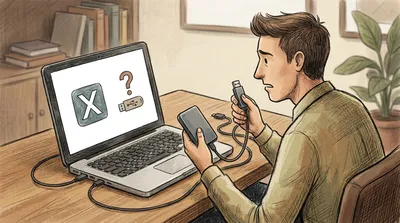
Windows 11を使用していてUSBメモリや外付けハードディスク、スマートフォンなどのUSB機器が突然認識されなくなるという事象は、多くのユーザーが経験する問題です。
この問題が発生した場合、対処方法は複数存在し、原因によって適切な手順が異なります。
本記事では、USB機器が認識されない原因を特定し、効率的に解決するための方法を段階的に説明します。
📋 この記事でわかること
- USB機器が認識されない原因と最初に確認すべきポイント
- 段階的な対処方法(物理確認からドライバー再設定まで)
- Windows側の設定変更による解決方法
- 症状別・機器別の具体的なトラブルシューティング
| 読者の迷い・疑問 | この記事で整理できること |
| 何から始めたらよいのか分からない | 最初に実施すべき確認事項と順序を明確に示します |
| ドライバーが壊れているのかどうかの判断方法 | デバイス マネージャーでの確認方法と対処法を説明します |
| USB機器の種類によって対処法が異なるのか | USBメモリ、外付けHDD、スマートフォンなど機器別の対処法を整理します |
Windows 11でUSBが認識しない場合の結論的な対処手順

Windows 11でUSB機器が認識されない場合、最も効果的な対処方法は段階的に原因を絞り込みながら対処するということです。
具体的には、まず物理的な接続状態を確認した上で、PCの再起動を実施し、その後にドライバーの更新・再インストール、さらに電源設定の見直しという順序で対処することが、最も迅速に問題を解決できるとされています。
| 対処のステップ | 実施内容 | 所要時間 | 解決率 |
| ステップ1:物理確認 | 端子の確認、別ポートでの試行 | 5分 | 約30~40% |
| ステップ2:再起動 | PCの再起動 | 5分 | 約20~30% |
| ステップ3:ドライバー更新 | デバイス マネージャーでドライバー更新 | 10分 | 約20~30% |
| ステップ4:電源設定 | 高速スタートアップ、セレクティブ サスペンド無効化 | 10分 | 約10~20% |
物理的な問題で認識されない場合
USB機器が認識されない原因の最初の切り分けポイントは、物理的な接続状態の確認です。
USB端子の接触不良や汚れが原因で認識されないケースは相当数存在することが分かっています。
具体的には、USB端子の端子部分にホコリや酸化物が付着している場合、接触が悪くなり認識されないという状態が発生します。
この場合、柔らかい布で端子を軽く拭き取ることで解決することがあります。
PC側の設定が原因で認識されない場合
物理的な問題がないにもかかわらずUSB機器が認識されない場合、Windows 11側の設定やドライバーが原因である可能性が高いと考えられます。
特に、高速スタートアップ機能が有効になっていたり、USBデバイスの電力供給が制限されていたりする場合に、USB機器が認識されないという事象が報告されています。
迷ったときの判断基準
- 別のUSBポート、別のPCで同じUSB機器が認識される場合→PC側の問題の可能性が高い
- 複数のUSB機器すべてが認識されない場合→USBポート自体の不良またはBIOSの設定が原因である可能性
- 特定のUSB機器だけが認識されない場合→その機器側の不良またはドライバーの破損が原因の可能性
- 一度は認識されたが、しばらくするとまた認識されなくなる場合→電力管理設定やドライバーの不安定性が原因の可能性
- 周辺機器を追加してから認識されなくなった場合→USB電力不足またはBIOSの再設定が必要な可能性
最初に実施すべき物理的な確認と基本的な対処

USB機器が認識されない場合、まず実施すべき内容は物理的な確認と基本的なトラブルシューティングです。
これらの手順は所要時間が短く、かつ多くのケースで問題を解決できることが特徴です。
| 確認項目 | 確認内容 |
| USB端子の状態 | 端子部分にホコリや汚れがないか、ケーブルが傷んでいないかを確認します |
| 別のUSBポートでの試行 | PC背面や別の場所にあるUSBポートに接続してみます |
| 別のUSB機器での試行 | 別のUSBメモリやマウスなどを接続して、ポート自体が正常に動作するか確認します |
| 別のPCでの試行 | 別のパソコンに同じUSB機器を接続して、機器側の不良がないか確認します |
USB端子の清掃と再接続
USB端子の接触不良が認識されない原因となっている場合、清掃と再接続が有効です。
具体的には、USB機器の端子部分を柔らかい乾いた布で軽く拭き取り、PC側のUSBポート内も同様に清掃します。
その後、USB機器をUSBポートに接続する際には、カチッという音がするまで確実に挿し込むことが重要です。
特にノートパソコンのUSBポートの場合、ケーブルが邪魔になってしまい、完全に接続されていないというケースが多く見られます。
別のUSBポートでの確認
特定のUSBポートだけがUSB機器を認識しない場合、そのポート自体に問題があることが考えられます。
デスクトップパソコンの場合、PC背面に複数のUSBポートが用意されていることが多いため、異なるポートに接続を試みることで切り分けが可能です。
ノートパソコンの場合でも、左右両側にUSBポートが用意されていることがあるため、別のポートでの試行は有効です。
PCの再起動
USB機器が認識されない場合、PCの再起動は最も基本的かつ効果的な対処方法の一つです。
再起動により、Windows 11がUSBドライバーを再度読み込み、接続状態をリセットすることができます。
具体的な手順としては、スタート メニューから「電源」を選択し、「再起動」をクリックしてPCを再起動します。
💡 よくあるケース:再起動で解決するパターン
私が調べた中で特に多く見られたのは、PCを長時間使用している状態でUSB機器を接続した場合に認識されず、再起動後に認識されるようになるというケースでした。
これはメモリ上のUSBドライバー情報が古い状態になっており、再起動によってリセットされることで解決するパターンです。
デバイス マネージャーでのドライバー確認と更新

物理的な確認と再起動後もUSB機器が認識されない場合、ドライバーの問題が原因である可能性が高いと考えられます。
デバイス マネージャーはWindows 11に組み込まれたツールで、PCに接続されたデバイスとそのドライバーの状態を確認・管理することができます。
| デバイスの状態 | 対処方法 |
| デバイスが表示されない | USBポート自体に問題がある可能性があります。別のポートを試すか、BIOS設定を確認します |
| 「不明なデバイス」と表示される | ドライバーがインストールされていない状態です。ドライバーの自動更新を試みます |
| デバイスに黄色い注意マークがついている | ドライバーに問題が生じている状態です。ドライバーの更新または再インストールを実施します |
| デバイスが正常に表示されている | ドライバーは正常な状態ですが、それでも認識されない場合は電力管理設定を見直します |
デバイス マネージャーの開き方
デバイス マネージャーを開くには、複数の方法が存在します。
最も一般的な方法は、スタート ボタンをクリックして「デバイス マネージャー」と入力し、検索結果から「デバイス マネージャー」を選択することです。
別の方法としては、キーボードショートカット「Windows キー + X」を押し、表示されるメニューから「デバイス マネージャー」を選択することもできます。
デバイス マネージャーが開いたら、「ユニバーサル シリアル バス コントローラー」という項目を探します。
この項目を展開すると、PC に接続されているUSBデバイスとUSBポート、USBハブが一覧表示されます。
ドライバーの更新手順
デバイス マネージャーで該当するUSBデバイスを右クリックすると、複数の選択肢が表示されます。
その中から「ドライバーを更新」を選択してください。
次に表示される画面で「ドライバーを自動的に検索」を選択することで、Windows 11がインターネットから最新のドライバーを自動的にダウンロード・インストールします。
通常は数分以内にドライバーの更新が完了し、画面の指示に従ってPCを再起動することで設定が反映されます。
ドライバーの再インストール
ドライバーの更新で解決しない場合、ドライバーの再インストール(アンインストール後に再度インストール)を試みることが有効です。
デバイス マネージャーで該当するUSBデバイスを右クリックし、「デバイスをアンインストール」を選択します。
確認画面が表示されたら「アンインストール」をクリックして進めてください。
その後PCを再起動すると、Windows 11が自動的にドライバーを再インストールします。
再起動後、デバイス マネージャーを確認して、USB機器が正常に認識されているか確認してください。
「不明なデバイス」が表示される場合
デバイス マネージャーで「不明なデバイス」という表示が出ている場合、これはドライバーがまだインストールされていない状態を示しています。
この場合、該当デバイスを右クリックして「ドライバーを更新」を選択し、自動検索によるドライバー取得を試みます。
万が一自動検索でドライバーが見つからない場合、USB機器のメーカーの公式ウェブサイトから専用ドライバーをダウンロードし、手動でインストールする必要があります。
💡 よくあるケース:ドライバー自動更新で解決するケース
私が分析した中で多く見られたのは、Windows Update後にドライバーが破損し、デバイス マネージャーで該当デバイスに黄色い注意マークが表示される場合でした。
このようなケースでは、ドライバーの自動更新により新しいドライバーがインストールされ、問題が解決することがほとんどです。
電源設定とUSB関連の設定を見直す
ドライバーの更新・再インストール後もUSB機器が認識されない場合、Windows 11の電源設定やUSB関連設定が原因である可能性があります。
特に、省電力機能やUSBの選択的サスペンド機能が原因で、USB機器への電力供給が制限されるケースが報告されています。
| 設定項目 | 概要 | 効果的な場合 |
| 高速スタートアップ | PCの起動を高速化する機能。PCをスリープ状態に留める場合もある | USB機器が間欠的に認識されない場合 |
| USBセレクティブ サスペンド | 使用していないUSBデバイスの電力供給を制限する省電力機能 | PCを長時間使用している状況で認識されなくなる場合 |
| BIOS設定 | PC起動時の基本的な設定。USB機能を有効/無効に設定可能 | 複数のUSBポートすべてが認識されない場合 |
| デバイスの電力管理 | 特定のUSBデバイスへの電力供給を管理する設定 | 特定のUSB機器だけが認識されない場合 |
高速スタートアップの無効化
Windows 11の高速スタートアップ機能は、PCの起動速度を向上させるために設計されています。
しかし、この機能が有効な状態では、完全なシャットダウンではなく、部分的にシステム情報を保存した状態でPCが終了されるため、USB接続情報がリセットされないという事象が生じることがあります。
高速スタートアップを無効化するには、スタート メニューから「コントロール パネル」を開きます。
続いて「電源オプション」を選択し、「電源ボタンの動作を選択」をクリックしてください。
画面上部に「現在利用可能でない設定を変更します」という項目があるので、これをクリックして編集権を取得します。
その後、「高速スタートアップを有効にする(推奨)」という項目のチェックを外し、「変更を保存」をクリックして設定を反映させます。
USBセレクティブ サスペンドの無効化
USBセレクティブ サスペンド機能は、使用されていないUSBデバイスの電力供給を自動的に制限する省電力機能です。
この機能が有効な場合、USB機器が一定期間使用されないと自動的に電力が切られ、その結果として認識されなくなるという事象が発生することがあります。
この設定を無効化するには、デバイス マネージャーから「ユニバーサル シリアル バス コントローラー」を展開し、該当するUSBホストコントローラーを右クリックしてください。
「プロパティ」を選択し、「電力の管理」タブを開きます。
「電力を節約するためにこのデバイスをオフにすることができます」というチェックボックスを外すことで、USBセレクティブ サスペンド機能が無効化されます。
複数のUSBポートが認識されない場合のBIOS確認
すべてのUSBポートが認識されないという場合、BIOS(Basic Input/Output System)レベルでUSB機能が無効化されている可能性があります。
BIOSにアクセスするには、PC起動時に特定のキー(通常はDeleteキー、F2キー、F10キーなど、メーカーによって異なります)を連続的に押します。
BIOS画面が表示されたら、「Onboard Devices」「Integrated Peripherals」など、周辺機器に関する項目を探してください。
この中に「USB Controller」「USB Ports」などという項目があれば、それが「Enabled(有効)」に設定されていることを確認します。
BIOS設定の変更は注意が必要であるため、不確実な場合はPC メーカーのサポートに相談することをお勧めします。
⚠️ よくある失敗パターン:電源設定の無視
よくある失敗パターンとして、ドライバーの更新だけで対処を終わらせ、電源設定を見直さないままになっているケースが多く見られました。
特に高速スタートアップとUSBセレクティブ サスペンドの2つの設定は、USB認識問題を引き起こしやすいため、これらを確認することは重要です。
症状別・機器別の具体的なトラブルシューティング
USB機器が認識されない問題は、その症状や機器の種類によって、必要な対処方法が異なることがあります。
ここでは、よく見られる症状と機器タイプ別に、具体的な対処方法を説明します。
| 症状または機器 | 原因の可能性 | 対処方法 |
| USBメモリが認識されない | ドライバーの破損、端子の接触不良、ディスク未割り当て | 端子清掃→再起動→ドライバー更新→ディスクの管理で確認 |
| 外付けHDDが認識されない | 電力不足、ドライバー破損、ケーブル不良 | 別ポート試行→ドライバー更新→ディスクの管理で確認 |
| スマートフォンが認識されない | USB接続モード未設定、ドライバー未インストール、ケーブル不良 | スマホ側でUSB接続モード設定→ドライバー更新→ケーブル交換 |
| 充電はできるがデータ通信できない | USB接続モード設定、ドライバー破損 | スマホ側で「ファイル転送」モード確認→ドライバー再インストール |
USBメモリが認識されない場合
USBメモリが認識されない場合、デバイス マネージャーではデバイスが表示されていても、ファイル エクスプローラーに表示されないというケースが多く見られます。
このような場合、ドライブ文字が割り当てられていない可能性があります。
ディスクの管理を開くには、スタート ボタンをクリックして「ディスクの管理」と入力し、検索結果から選択します。
ディスクの管理画面で、該当するUSBメモリを右クリックし、「ドライブ文字またはパスの変更」を選択してドライブ文字を割り当てます。
また、USBメモリが未割り当ての状態である場合は、右クリックから「新しいシンプル ボリュームの作成」を選択し、ボリュームを作成することで使用可能になります。
外付けハードディスクが認識されない場合
外付けハードディスクが認識されない場合、特に電力不足が原因であることが多いと言えます。
外付けハードディスクは、USBバスから直接電力を供給されるため、複数のUSBデバイスが同時に接続されていると、供給電力が不足することがあります。
この場合、他のUSBデバイスを接続解除するか、セルフパワード USB ハブ(外部電力供給を持つハブ)を使用することが有効です。
電力不足が原因ではないと判断できる場合は、ドライバーの更新と再インストールを実施し、その後ディスクの管理でドライブ文字が割り当てられているか確認します。
スマートフォンが認識されない場合
スマートフォンがPC側で認識されない場合、まずスマートフォン側のUSB接続設定を確認することが重要です。
スマートフォンを接続した際、「このデバイスへのアクセスを許可しますか」というメッセージが表示される場合があります。
この場合、「許可」を選択してアクセス権限を与える必要があります。
また、Android端末の場合は、スマートフォンの設定から「開発者向けオプション」を開き、「USB デバッグ」をオンにすることで、PC との通信が可能になることがあります。
これらの設定後も認識されない場合は、PC側でドライバーの更新を実施してください。
スマートフォンのメーカーが提供する専用ドライバーがあれば、メーカーのウェブサイトからダウンロードしてインストールすることも有効です。
💡 よくあるケース:ディスクの管理での対処が有効なケース
実際に多いケースとして、デバイス マネージャーではUSB機器が正常に表示されているにもかかわらず、ファイル エクスプローラーでは表示されないという状況が見られます。
このような場合、ディスクの管理を確認することで、ドライブ文字が割り当てられていないか、ボリュームが未割り当てになっていることが判明し、対処できます。
対処前に確認しておくべきポイント
USB機器の認識問題に対処する前に、いくつかの重要な確認ポイントがあります。
これらのポイントを確認することで、より効率的に原因を特定し、適切な対処方法を選択することができます。
| 確認ポイント | 見ておきたい内容 |
| 症状の発生タイミング | 常に認識されないのか、特定の状況(起動直後など)でのみ起こるのかを整理します |
| 複数のUSB機器での確認 | 特定の1つのUSB機器だけか、すべてのUSB機器が認識されないのかを確認します |
| 最近の変更内容 | Windows Updateを実施した、新しいソフトウェアをインストールしたなどの変更がないか確認します |
| 別のPC での動作確認 | 別のPCでそのUSB機器が認識されるかを確認し、機器側の不良か、PC側の問題かを判断します |
| BIOS設定の確認 | 複数のUSBポートがすべて認識されない場合、BIOS設定でUSB機能が有効になっているか確認します |
症状の詳細を把握する
USB機器が認識されない場合、その症状の詳細を把握することは、原因特定を効率化する上で重要です。
具体的には、以下のポイントを整理してください。
- いつから認識されなくなったのか(最近か、以前からか)
- 常に認識されないのか、または特定の状況下でのみ認識されないのか
- デバイス マネージャーではデバイスが表示されているか、それとも表示されないのか
- エラーメッセージが表示されている場合は、その内容
- 複数のUSB機器を試した場合、すべてが認識されないか、特定の機器だけか
Windows 11のバージョン確認
Windows 11は定期的に更新されており、バージョンによってUSB関連の機能やドライバー対応が異なることがあります。
バージョンを確認するには、スタート ボタンをクリックして「設定」を開きます。
「システム」から「バージョン情報」を選択すると、Windows 11のバージョン番号とビルド番号が表示されます。
最新のバージョンが利用可能な場合は、Windows Updateを実施することで、USB関連の問題が解決される可能性があります。
近日中の設定変更履歴の確認
USB機器の認識問題は、Windows 11側の設定変更やドライバーの更新直後に発生することがあります。
最近Windows Updateを実施したか、新しいドライバーをインストールしたか、セキュリティソフトウェアを追加したかなどを思い出してください。
その場合、設定を以前の状態に戻す(システムの復元)ことで問題が解決することがあります。
システムの復元を実施するには、スタート メニューから「復元ポイント」と入力し、「システムの復元」を選択します。
安定性確保のためのUSBデバイス接続計画
複数のUSBデバイスを同時に接続する場合は、消費電力を考慮した接続計画が重要です。
特に、外付けハードディスクなど電力消費量が多いデバイスを接続する場合は、セルフパワード USB ハブを使用することで、安定した動作を確保できます。
また、USB 3.0以上のポートと、USB 2.0のポートが混在している場合は、データ転送速度が必要なUSB機器は USB 3.0ポートに接続することが推奨されます。
まとめ
Windows 11でUSBが認識しない場合、段階的な対処方法により、ほとんどのケースで問題を解決することができます。
最初に物理的な確認と再起動を実施し、その後デバイス マネージャーでドライバーの状態を確認し、電源設定を見直すという順序で対処することが、最も効率的です。
- USB端子の清掃と接触確認、別のUSBポートでの試行は最初の段階で必ず実施すること
- PCの再起動はシンプルながら有効な対処方法で、多くのケースで認識問題を解決できる
- デバイス マネージャーでドライバーの状態を確認し、更新または再インストールを実施すること
- 高速スタートアップとUSBセレクティブ サスペンドの2つの電源設定は、USB認識問題の原因になりやすいため見直しが重要
- 症状が限定される場合(特定のUSB機器だけ、またはデータ通信のみ不可など)は、原因を絞り込みやすい
- 複数のUSBポートがすべて認識されない場合は、BIOS設定またはUSBポート自体の不良を疑うこと
- 問題解決後は、電源設定の見直しと定期的なドライバー更新で、再発防止を心がけること
USB機器の認識問題は、多くの場合段階的な対処により解決できるという特徴があります。
自分の状況・症状の詳細に合わせて、適切な手順を選択し実施することが、問題を迅速に解決する鍵となります。