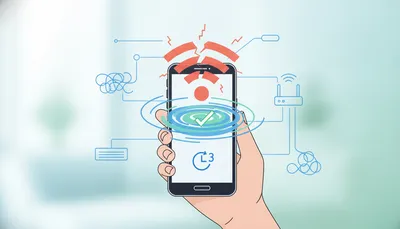
Windows 11を使っていて「Wi-Fiに繋がらなくなった」「頻繁に切れてしまう」という経験をされている方は意外と多いのではないでしょうか。これは、Windows 11へのアップデート直後に起こることもあれば、ある日突然発生することもあります。
実は、Wi-Fiが繋がらない・切れるという状況は、原因がいくつかのパターンに分かれており、それぞれに対応する対処法があるため、多くの場合は基本的な確認と設定変更で改善できます。今回は、Windows 11でよく報告されるWi-Fiの不具合について、原因別に分かりやすく対処方法をまとめました。
この記事でわかることは以下の通りです。
- Wi-Fiが繋がらない・切れる原因を症状別に切り分ける方法
- Windows 11側のドライバーやネットワーク設定で対処すべき手順
- ルーター・電波環境の問題を判定するチェックポイント
- すぐに試すべき基本対処と、それでもダメなときの上級者向け対応
- 症状ごとの「やるべきこと」を一目で判断できる早見表
| 読者の迷い・疑問 | この記事で整理できること |
|---|---|
| Wi-Fiが繋がらない原因が分からない | 症状別に原因を切り分けるチェックフロー、PC側の問題かルーター側の問題かの判定方法 |
| 試した対処がたくさんあってどれをやるべきか迷う | 症状ごとの「優先順位付きのやるべきこと」リスト、対処の順番 |
| ドライバーやネットワーク設定の話が難しい | デバイスマネージャーの操作、ドライバー更新、ネットワークリセットの具体的な手順を画面操作で説明 |
| 何度試してもダメな場合はどうするか | 有線LANでの確認、他の機器での確認など、切り分けのステップとその後の対応 |
結論:Windows 11のWi-Fi不具合は「症状別の優先対処」で大半が改善できる

Windows 11でWi-Fiが繋がらない・切れるというトラブルは、原因が限定されているため、症状に合わせた優先順位を付けて対処することで、ほぼ確実に改善できるケースが大半です。
多くの場合、以下の3段階の対処で解決します。
| 対処の段階 | 内容 |
|---|---|
| 第1段階:基本確認 | 機内モード、ネットワークアダプターの有効化、PC・ルーター再起動(5分で完了) |
| 第2段階:Windows 11側の設定 | ドライバー更新、ネットワークリセット、プロファイル削除(15〜30分) |
| 第3段階:ルーター・電波環境の確認 | 他の機器での接続確認、ルーター位置変更、ルーターファームウェア更新 |
繋がらない症状が向いている人(シーン)
「Wi-Fiネットワークが表示されない」「接続しようとしても認証エラーが出る」「利用可能なネットワークなしと表示される」という状況は、Windows 11側のアダプター設定やドライバーに問題がある可能性が高いです。この場合、PC内部の設定変更で解決することがほとんどです。
すぐ切れる・頻繁に切れる症状が向いている人(シーン)
「接続はできるが、頻繁に切れてしまう」「スリープから復帰すると繋がらなくなる」「一定時間経つと自動的に切れる」という症状は、Wi-Fiアダプターの電源管理設定、ドライバーの不安定性、またはルーター側の問題が考えられます。
迷ったときの判断基準
- 他のスマートフォンやタブレットで同じWi-Fiに接続できるか → できれば「PC側の問題」、できなければ「ルーター側の問題」
- PCの有線LAN接続は安定しているか → はいなら「Wi-Fiアダプターの問題」の可能性が高い
- Windows 11へのアップデートやWindows Updateの直後から始まったか → はいなら「ドライバー不具合」の可能性が高い
- 以前は安定していたが、最近になって頻繁に切れるようになったか → はいなら「ルーターの老朽化」または「周囲の電波干渉」の可能性
- PCの再起動で一時的に改善するか → はいなら「一時的な不具合」、改善しなければ「恒常的な問題」
- 複数のSSIDがある場合、どのWi-Fiでも同じ問題か → 特定のSSIDだけなら「プロファイル設定」の問題の可能性
第1段階:最初に試すべき基本確認と再起動

Wi-Fiの不具合で最も多いのは、実は「簡単な設定の見落とし」や「一時的なフリーズ」です。まずこの段階で対処してみてください。
| 確認項目 | 内容 |
|---|---|
| 機内モード | オフになっているか。ノートPCの物理スイッチはONか |
| ネットワークアダプター | デバイスマネージャーで「利用不可」になっていないか |
| 再起動 | PC・ルーター・モデムを全て再起動したか |
| 他の機器 | スマートフォンなど他の機器で同じWi-Fiに接続できるか |
機内モードと物理Wi-Fiスイッチの確認
Windows 11で機内モードが有効になっていると、Wi-Fiは一切繋がりません。また、ノートパソコンには本体側面やキーボードの上部に物理的なWi-Fiスイッチ(飛行機マークのキー)がついていることがあり、これがOFFになっていないか確認が必要です。
確認方法としては、まず画面右下のネットワークアイコンをクリックして、「機内モード」がオフになっているか見てください。その後、ノートPCの場合は「Fn+飛行機マークキー」または本体側面のスイッチでWi-Fiがオンになっているか確認します。
💡 よくあるケース:新しく購入したノートPCでWi-Fiが見つからない
実は、出荷時の設定で物理的なWi-FiスイッチがOFFになったままだったというケースが多く見られます。付属のマニュアルを確認するか、キーボード上部のランプを見て、Wi-Fiのアイコンが消えていないか確認してみてください。
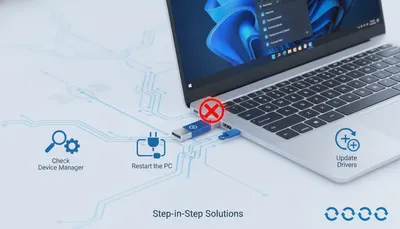
デバイスマネージャーでネットワークアダプターを確認
Wi-Fiネットワークがまったく表示されない場合、ネットワークアダプター自体が無効になっている可能性があります。
確認手順は以下の通りです。
- スタートメニュー右クリック →「デバイス マネージャー」を開く
- 「ネットワークアダプター」の項目を展開
- Intel Wireless、Realtek、Qualcomm など、無線LANアダプターが表示されているか確認
- アダプター名の横に黄色い警告マーク(!)や赤いバツ(✕)があれば、右クリック →「有効にする」
PC・ルーター・モデムの再起動手順
Windows 11のOSやルーターの一時的なフリーズが原因のケースは非常に多いです。ここで対処すると改善することがほとんどです。
正しい再起動の順序は次の通りです。
- PCをシャットダウン(再起動ではなく、完全に電源を切ること)
- ルーター・モデム(ONU)のコンセントを抜く
- 30秒~1分待つ
- コンセントを挿し直し、ルーターのランプが安定するまで待つ(通常3~5分)
- PCの電源を入れて、Wi-Fiに再接続
この手順が重要な理由は、ルーターのメモリをリセットし、接続管理情報をクリアするためです。
第2段階:Windows 11のドライバーとネットワーク設定の修正

基本確認で改善しない場合、Windows 11側の設定に問題がある可能性が高いです。特にWindows Update後やWindows 11へのアップグレード直後に問題が発生する場合は、ドライバーの不具合や非互換が考えられます。
| 問題の症状 | 最初に試す対処 |
|---|---|
| 「Wi-Fiが利用不可」と表示される | ドライバーの更新、またはドライバーの再インストール |
| スリープから復帰すると繋がらない | 電源管理設定で「省電力時のアダプター電源OFF」を無効化 |
| 何度試しても繋がらない・認証エラーが出る | ネットワークのリセット、またはWi-Fiプロファイルの削除 |
| 以前のバージョンで問題なかったが、更新後に不安定 | ドライバーのロールバック(前のバージョンに戻す) |
ドライバーの更新と再インストール
Windows 11へのアップデートやWindows Updateの直後にWi-Fiトラブルが発生する場合、多くはネットワークアダプター(Wi-Fiドライバー)の不具合が原因です。
更新方法としては、まずWindows標準のドライバー更新を試します。
- デバイス マネージャー → ネットワークアダプター展開
- 自分のWi-Fiアダプター(例:Intel Wi-Fi 6 AX200など)を右クリック
- 「ドライバーの更新」→「ドライバーを自動的に検索」
- アップデートがあれば実行し、PCを再起動
ただし、より確実な方法はPCメーカー(NEC・富士通・ASUS・Dellなど)のサポートサイトから、Windows 11対応の最新ドライバーをダウンロードして、手動で適用することです。メーカーのドライバーはそのPC機種で検証済みのため、安定性が高いです。
それでも改善しない場合は、ドライバーを一度削除して、再インストールしてみてください。
- デバイス マネージャー → Wi-Fiアダプターを右クリック →「デバイスのアンインストール」
- 「このデバイスのドライバーソフトウェアを削除」にチェック
- PCを再起動
- Windows 11が自動でドライバーを再インストール、または前述のメーカードライバーを手動インストール
💡 よくあるケース:ドライバー更新後に不安定になった
Windows Updateで自動的にドライバーが更新されたあとから、Wi-Fiが頻繁に切れるようになった事例が多く報告されています。この場合、ドライバーをロールバック(前のバージョンに戻す)するだけで改善することがあります。デバイス マネージャー → Wi-Fiアダプターのプロパティ → ドライバータブから「ドライバーを元に戻す」がある場合は実行してみてください。
スリープ復帰後に繋がらなくなる場合の電源管理設定
「スリープから復帰したあと、Wi-Fiが繋がらない」「復帰直後は繋がるが、しばらくして切れる」というパターンは、Windows 11の省電力設定でWi-Fiアダプターの電源が自動で切られていることが多いです。
対策手順は以下の通りです。
- デバイス マネージャー → ネットワークアダプター → Wi-Fiアダプターをダブルクリック
- 「電源の管理」タブを開く
- 「電力の節約のために、このデバイスの電源をオフにできるようにする」という項目のチェックを外す
- OK → PCを再起動
この設定を無効にすることで、スリープ中でもWi-Fiアダプターに常に電力が供給され、復帰後の接続が安定になります。
ネットワーク設定のリセット
ここまでの対処でも改善しない場合、Windows 11のネットワーク設定を初期化するという方法があります。これにより、接続プロファイル・IP設定・DNSなど、ネットワーク関連の設定がリセットされます。
リセット手順は以下の通りです。
- 設定 →「ネットワークとインターネット」
- 「ネットワークの詳細設定」スクロール
- 「ネットワークのリセット」をクリック
- 「今すぐリセット」をクリック → PCが自動で再起動
- 再起動後、Wi-Fiを選択して、再度パスワードを入力して接続
注意点として、VPN設定や仮想LANソフトの設定もリセットされるため、それらを使用している場合は、リセット後に再設定が必要になります。
Wi-Fiプロファイルの削除と再作成
ルーターの設定変更(SSID名の変更や暗号化方式の変更など)を行った後、PCに残っている古い接続情報と合わずに「このネットワークに接続できません」というエラーが出ることがあります。この場合は、古いプロファイルを削除して新しく作成するだけで解決します。
削除と再接続の手順は以下の通りです。
- 設定 →「ネットワークとインターネット」→「Wi-Fi」
- 「既知のネットワークの管理」をクリック
- 該当のSSID名を選択 →「削除」をクリック
- ネットワークアイコンから該当のSSIDを選択し直す
- パスワードを再入力して接続
第3段階:ルーター・電波環境の確認と調整
ここまでの対処でもWi-Fiが繋がらない・切れる場合は、ルーター側の問題や、電波環境の問題の可能性が高まります。この段階では、PCではなく周辺の環境に焦点を当てます。
| 確認ポイント | チェック内容 |
|---|---|
| 他の機器での接続確認 | スマートフォン・タブレット・他のPCで同じWi-Fiに接続できるか |
| ルーターの位置・状態 | ルーターが高い位置にあるか、障害物がないか、ランプが正常か |
| ルーターの老朽化 | 購入後5年以上経っていないか、ファームウェアが古くないか |
| 電波干渉 | 電子レンジやBluetooth機器が近くにないか |
| 有線LAN接続 | LANケーブル接続でインターネットは安定するか |
他の機器での接続確認で「PC側」か「ルーター側」かを判定
スマートフォンやタブレットなど、別の機器で同じWi-Fiに接続してみてください。ここでの結果により、問題がPC側なのかルーター側なのかが明確になります。
- 他の機器は安定している場合: PC側のWi-Fiアダプターや設定に問題がある可能性が高い。ここまでの対処を再度確認する。
- 他の機器でも不安定または接続できない場合: ルーター・回線・電波環境に問題がある可能性が高い。以下の対処を進める。
⚠️ よくある失敗パターン:自分のPCだけの問題と勘違い
実は、ルーターが不安定になっているのに気づかず、PC側ばかり対処して時間を無駄にしているケースが見られます。他の機器での確認は非常に重要な切り分けステップですので、必ず実施してください。
ルーターの位置変更と電波干渉への対策
複数の機器でWi-Fiが不安定な場合、電波環境の問題が原因かもしれません。
まず、ルーターを家の中心部分・できるだけ高い位置に置き、周囲の障害物を減らすことで改善することが多いです。
また、2.4GHz帯のWi-Fiは、電子レンジ・Bluetooth機器・コードレス電話など、同じ周波数を使う機器の干渉を受けやすいです。可能であれば、5GHz帯のSSIDに接続してみてください。5GHz帯は干渉が少なく、より高速で安定している傾向があります。
ルーターの再起動とファームウェア更新
ルーターを長時間電源を入れっぱなしにしていると、メモリの使用効率が低下し、接続が不安定になることがあります。定期的な再起動(週に1回程度)がおすすめです。
また、ルーターのファームウェア(ルーター内部のプログラム)が古い場合、バグや非互換による問題が出ることがあります。
ルーターのファームウェア更新手順は、ルーターの管理画面(通常、ブラウザで192.168.1.1などにアクセス)から確認できます。取扱説明書またはメーカーのサポートサイトで、最新バージョンがないか定期的にチェックするのがおすすめです。
ルーターの買い替えも視野に
購入後5年以上経っているルーターを使用している場合、ハードウェアの老朽化や処理性能不足により、新しいPC(特にWi-Fi 6対応機)との相性問題が出ることがあります。
この場合、最新のWi-Fi 6(またはWi-Fi 6E)対応ルーターへの買い替えを検討する価値があります。新しいルーターは処理速度が大幅に向上しており、複数の機器の同時接続にも強いです。
「すぐ切れる」「頻繁に切れる」場合の追加対処
「接続はできるが、ときどき勝手に切れてしまう」という症状は、繋がらないのとは異なるアプローチが必要な場合があります。
| 切れる症状 | 考えられる原因 |
|---|---|
| スリープから復帰直後に切れる | 電源管理の省電力設定が原因(上述済み) |
| 一定時間ごと(例えば30分ごと)に切れる | ルーターのタイムアウト設定、またはPC側の接続保持の問題 |
| 特定の場所・角度でだけ切れる | 電波の届きにくさ、または干渉の増加 |
| 他の機器では安定しているが、このPCだけ切れる | Wi-Fiアダプターの不安定性、ドライバー問題 |
バンド優先度の調整(上級設定)
2.4GHz帯と5GHz帯の両方を発信しているデュアルバンドルーターの場合、Windows 11が2つの帯域を頻繁に切り替えることで、一時的に接続が切れることがあるかもしれません。
Wi-Fiアダプターの設定で、優先帯域を固定することで改善する場合があります。
- デバイス マネージャー → ネットワークアダプター → Wi-Fiアダプターのプロパティ
- 「詳細設定」タブ → 「Preferred Band(優先バンド)」を探す
- 「5GHz推奨」または「2.4GHz推奨」など、1つに固定して保存
- PCを再起動
5GHz帯が安定して届く環境であれば「5GHz優先」、ルーターが遠い・壁が多い場合は「2.4GHz推奨」がおすすめです。
WLAN AutoConfig サービスの確認
Windows 11でWLAN AutoConfigという自動接続管理サービスが停止していると、Wi-Fiネットワークを自動認識できず、手動接続すら難しくなることがあります。
確認・再開手順は以下の通りです。
- Win + R → 「services.msc」と入力 → Enter
- サービス一覧から「WLAN AutoConfig」を探す
- ダブルクリック → 「スタートアップの種類」が「自動」になっているか確認
- 状態が「停止」の場合は、「開始」をクリック
- OK → PCを再起動
選び方・確認ポイント|状況に応じた優先対処の判定
ここからは、ご自身の状況に合わせて「どの対処から始めるべきか」を判定するためのポイントをまとめました。
| 確認ポイント | 見ておきたい内容 |
|---|---|
| いつから始まったか | Windows 11更新直後なら「ドライバー問題」、突然なら「設定の見落とし」か「ルーター不調」の可能性 |
| 繋がらないか、切れるか | 「繋がらない」なら「基本確認」→「ドライバー」、「切れる」なら「電源管理」→「ドライバー」の順 |
| 他の機器でも同じか | 同じなら「ルーター側」、違うなら「PC側」に焦点を絞る |
| 有線LAN接続は安定するか | はいなら「Wi-Fiアダプター問題」、いいえなら「回線全体の問題」 |
| 特定のSSIDだけ問題か | はいなら「プロファイル設定」、すべてなら「ドライバー」or「ルーター」 |
Windows Update・アップグレード直後の場合
Windows 11へのアップグレード、またはWindows Update直後からWi-Fiトラブルが発生した場合は、ドライバーの非互換またはバグが原因の可能性が非常に高いです。
この場合の対処の優先順位は以下の通りです。
- 第1:ドライバーの更新(Windows標準 → メーカー提供ドライバーの順)
- 第2:ドライバーのロールバック(以前のバージョンに戻す)
- 第3:ドライバーの再インストール
- 第4:ネットワーク設定のリセット
スリープから復帰後に限って繋がらない・切れる場合
この症状は、ほぼ間違いなく電源管理設定(Wi-Fiアダプターの省電力設定)が原因です。
対処の優先順位は以下の通りです。
- 第1:「電力の節約のために、このデバイスの電源をオフにできるようにする」のチェックを外す
- 第2:ドライバーの更新
- 第3:WLAN AutoConfigサービスの確認
💡 よくあるケース:ルーターを新しくしたら解決
私が調べた事例の中で、ここまでのすべての対処を試してもダメだった場合、実はルーターが非常に古かった(購入から7年以上)というケースが複数ありました。新しいWi-Fi 6対応ルーターに買い替えたとたんに、すべての問題が解決したということもあります。
「Wi-Fiが見つからない」「利用不可」の場合
ネットワークアダプターがまったく表示されないか、「利用不可」と表示される場合は、アダプターの無効化またはドライバーの不具合がほぼ確実です。
対処の優先順位は以下の通りです。
- 第1:デバイス マネージャーでアダプターを有効化
- 第2:ドライバーの更新
- 第3:ドライバーの再インストール
- 第4:ネットワーク設定のリセット
複数のSSIDがある場合の確認ポイント
家や職場に2つ以上のWi-Fi(例えば、2.4GHzと5GHz帯の異なるSSID、複数のルーター など)がある場合、特定のSSIDだけ繋がらないという状況が起こることがあります。
この場合の対処は以下の通りです。
- 別のSSIDに接続してみて、そちらは安定しているか確認
- 問題のSSIDをプロファイルから削除して、再接続
- ルーター側で暗号化方式やSSID名を変更していないか確認
有線LAN接続での確認の重要性
可能であれば、LANケーブルでルーターに直接接続して、インターネット接続が安定するか試すことで、PC側とルーター側の問題を確実に切り分けられます。
- 有線が安定: Wi-Fiアダプター、ドライバー、または電波環境に問題がある
- 有線でも不安定: ルーター、回線、またはPC全体の問題
まとめ|Windows 11のWi-Fi問題は「段階的な切り分け」で解決できる
Windows 11でWi-Fiが繋がらない・すぐ切れるという問題は、原因が限定されており、症状に応じた優先順位で対処することで、ほぼ確実に改善できるケースが大半です。
この記事での主なポイントは以下の通りです。
- 第1段階:基本確認(機内モード、アダプター有効化、PC・ルーター再起動)を必ず実施。多くはここで解決します。
- 第2段階:Windows 11の設定・ドライバーを確認。ドライバー更新・ロールバック・ネットワークリセット・電源管理設定がメインの対処です。
- 第3段階:ルーター・電波環境を確認。他の機器での接続確認、有線LANテスト、ルーター再起動・ファームウェア更新を検討します。
- 症状ごとの優先対処を把握することで、試行錯誤を最小化できます。「繋がらない」と「切れる」では対処が異なります。
- 他の機器での確認が重要。PC側の問題かルーター側の問題かを切り分けることで、その後の対処が大きく変わります。
- それでもダメな場合は、有線LAN接続でさらに切り分けることで、root cause(根本的な原因)に近づけます。
- 5年以上前のルーターを使用している場合は、買い替えも視野に。新しいWi-Fi 6対応ルーターの安定性は格段に向上しています。
自分の状況に合わせて、焦らず段階的に対処することが大切です。記事内の「症状ごとの早見表」や「優先対処の判定」を参考に、最適な対処を選んでみてください。