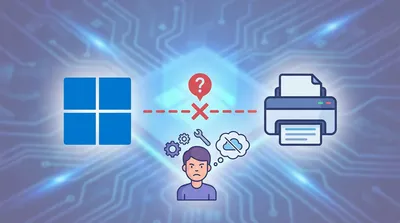
プリンターを接続したはずなのに、パソコンが認識してくれない…そんな経験をされた方も多いのではないでしょうか。
Windows でプリンターが「認識しない」「見つからない」と表示される場合、多くは接続の不具合・ドライバーの問題・設定のミスが原因です。
実は、ほとんどのケースは基本的な対処法で解決できるんですよ。この記事では、原因別の確認ポイントと、状況に応じた具体的な解決手順をまとめました。
📋 この記事でわかること
- プリンターが認識されない主な原因と最初に確認すべきポイント
- USB接続・Wi-Fi接続など接続方式別の対処法
- ドライバーの再インストールと印刷スプーラーの再起動手順
- それでも解決しない場合の最終チェック項目
| 読者が迷いやすい疑問 | この記事で整理できること |
|---|---|
| ケーブルの問題なのか、それともドライバーなのか判断できない | 物理的な確認と設定の確認を、優先度の高い順に説明します |
| USB接続とWi-Fi接続で対処法が異なるのか? | 接続方式ごとに特有のトラブルと解決ステップを分けて解説 |
| 何度試してもうまくいかないときはどうすればいい? | 段階的な対処法を紹介するので、順番に試すことで解決できます |
プリンター認識トラブルは、ほとんどが基本的な確認で解決できます

まず認識すべき重要なポイントは、プリンターが「完全に故障している」ケースは少数派だということです。
Windows でプリンターが認識されない場合、多くは「接続がきちんとされていない」「ドライバーが壊れている」「設定で別のプリンターが優先されている」という3つのパターンに分類されます。
これらは、この記事で紹介する対処法を順番に試すことで、かなりの確率で解決できるんですよ。
| 対処法の種類 | 目安の効果 |
|---|---|
| 再起動・接続確認 | 実装率が高く、解決率も30~40%程度と考えられます |
| ドライバーの再インストール | 多くの認識エラーで有効で、解決率は40~50%前後 |
| スプーラーサービス・設定確認 | 残りのケースをカバーできる確率が高いとされています |
USB接続プリンターが向いている人・シーン
USB接続のプリンターは、セットアップが簡単で、ドライバーをインストールすれば比較的スムーズに認識される傾向があります。
デスクトップパソコンや、複数のパソコンを持たない家庭環境では、USB接続が手軽で安定しているんですよ。
ネットワーク接続(Wi-Fi・有線LAN)プリンターが向いている人・シーン
複数のパソコンやスマートフォンから印刷したい、あるいはパソコンの近くにプリンターを置けない環境では、ネットワーク接続が便利です。
ただし、ネットワークの設定がひとつ増える分、トラブル時には確認ポイントが増える傾向があります。
迷ったときの判断基準
- 今すぐ対処したい場合は、物理的な接続確認と再起動から始める
- ドライバーが正しくインストールされているかを確認する
- 複数のプリンターが登録されている場合は「既定のプリンター」設定を確認する
- エラーメッセージが出ている場合は、そのメッセージをメーカーサポートサイトで検索する
- 最初は単純な原因から順に確認し、段階的にチェックしていく
まず最初に確認すべき基本ポイント

プリンターが認識されない場合、最初に確認すべき項目は「物理的な接続」と「基本的な設定」です。
これらのポイントを確認するだけで、かなりの割合のトラブルが解決するんですよ。
| 確認項目 | チェック内容 |
|---|---|
| 電源・エラーランプ | プリンターの電源が入っているか、エラー表示がないか確認 |
| ケーブル接続(USB) | 両端がしっかり刺さっているか、別のケーブルで試せるか確認 |
| ネットワーク接続(Wi-Fi) | プリンターとPCが同じWi-Fiに接続されているか確認 |
| 再起動 | プリンターとPCの両方を再起動してから確認 |
電源とエラーランプの確認
プリンターの電源が入っているかどうかは、実に基本的なチェックですが、意外と見落とされることがあります。
プリンター本体のランプを見て、「エラー表示が出ていないか」「正常な状態を示す緑色ランプが点灯しているか」を確認してください。
エラーランプが点灯している場合は、プリンターのパネルやマニュアルでエラーコードの意味を確認してから、Windows 側の設定に進むほうが効率的です。
USB接続の場合のケーブル確認
USB接続でプリンターを使っている場合、ケーブルの両端がしっかり奥まで刺さっているか確認することが重要です。
意外と、ケーブルが完全に接続されていないせいで認識されないケースが多いんですよ。
以下の確認も有効です:
- 別のUSBケーブルに交換して試す(ケーブル不良の可能性がある)
- 別のUSBポートに接続し直す(ポート側の不具合もあり得る)
- USBハブではなく、パソコン本体のポートに直接接続する(ハブ経由だと不安定になる場合がある)
💡 よくあるケース:新しく買ったプリンターなのに認識されない
私が調べた事例の中で多く見られたのは、新しく購入したプリンターでも、同梱のUSBケーブルが通常より短いために、パソコンの背面ポートに直接刺さらず、ケーブルが半刺し状態になっているケースでした。
この場合、延長ケーブルを使うか、パソコン前面のUSBポートを試すと解決することが多いです。
Wi-Fi・ネットワーク接続の場合の確認
ネットワーク接続でプリンターを使う場合、プリンターとパソコンが同じWi-Fiネットワークに接続されているかが最重要ポイントです。
異なるWi-Fiに接続されていると、いくら待ってもパソコン側から認識されません。
以下の手順で確認してください:
- プリンター本体のネットワーク設定画面で、接続中のSSID(Wi-Fi名)を確認する
- パソコンが接続しているWi-Fiと同じSSIDか照合する
- 別のWi-Fiに接続していた場合は、プリンター側の設定を変更する
- ルーターの電源を再度入れ直すと、接続が安定することもある
再起動による改善
これはシンプルですが、実は非常に効果的な対処法です。
プリンターとパソコン、そしてルーター(Wi-Fi使用時)を一度完全に再起動してみてください。
手順としては、プリンターの電源を切り、電源プラグを抜いて30秒ほど待ってから再び電源を入れます。同じ要領でパソコンも再起動すると、Windows が一時的な不具合をリセットして、プリンターを再認識することが多いんですよ。
Windows の設定でプリンターを追加・確認する手順

基本的な接続確認を終えたら、Windows 側の設定でプリンターが認識されているか確認します。
ここで「既に登録されている」「登録されていない」「登録されているが使えない」など、状況が見えてくるんですよ。
| 確認内容 | 対処方法 |
|---|---|
| 設定画面で確認する | 「プリンターとスキャナー」の一覧を確認 |
| 既定のプリンター設定 | 目的のプリンターが「既定」になっているか確認 |
| 見つからない場合 | 手動でプリンターを追加する |
| オフライン表示 | 「オフラインで使用する」のチェックを外す |
「プリンターとスキャナー」設定画面の開き方
Windows 10・Windows 11 での標準的な手順は以下の通りです。
スタートメニューから「設定」をクリックし、左側のメニューから「Bluetoothとデバイス」(Windows 11)または「デバイス」(Windows 10)を選びます。
その中に「プリンターとスキャナー」という項目があり、ここにあなたの環境で使用可能なプリンターの一覧が表示されるはずです。
既定のプリンター確認と設定変更
複数のプリンターが登録されている場合、別のプリンターが「既定」(デフォルト)に設定されていると、目的のプリンターで印刷できません。
複数のプリンターを登録している環境では、使いたいプリンターを明示的に「既定に設定」する必要があります。
手順は簡単です:
- 「プリンターとスキャナー」の一覧から、使いたいプリンターをクリック
- 「既定に設定」ボタンが表示されたらクリック
- その後は、このプリンターが既定として使われるようになる
プリンターが見つからない場合は手動追加
一覧にプリンターが表示されない場合は、手動で追加する必要があります。
「プリンターまたはスキャナーを追加します」というボタンをクリックし、Windows が自動的に周辺のプリンターを検索します。
検出されない場合は「プリンターが一覧にない場合」→「手動で追加」を選択してください。
💡 よくあるケース:ネットワークプリンターの IP アドレスを指定して追加
複数の調査事例から見えてくるのは、ネットワークプリンターがWi-Fi検索で見つからない場合でも、IP アドレスを直接指定することで認識される傾向が高いということです。
プリンター本体のネットワーク設定画面(または付属の管理アプリ)から IP アドレスを確認し、Windows 側で「TCP/IP」による手動追加を試すと、解決することが多いです。
「オフラインで使用する」のチェックを外す
プリンターがネットワークプリンターの場合、設定画面に「プリンターをオフラインで使用する」というチェック項目があることがあります。
このチェックが入っていると、実際には接続されていても、Windows が「今は使わない」と判断してしまいます。
チェックを外すだけで、すぐに使える状態に戻るケースが多いんですよ。
ドライバーの問題を確認・解決する方法
Windows の設定画面でプリンターが見つかった場合でも、ドライバー(プリンターを操作するためのソフトウェア)に問題があると、認識されても印刷ができません。
ドライバーの再インストール・更新は、認識トラブルの多くを解決する有効な手段なんですよ。
| ドライバーの対処方法 | 効果と使い分け |
|---|---|
| デバイスマネージャーから更新 | Windows 標準ドライバーで更新できる場合がある |
| メーカー公式サイトから再インストール | 最新で最も安定したドライバーが入手でき、推奨される |
| ドライバーをアンインストール→再起動 | Windows が自動的に基本ドライバーを再インストールする |
デバイスマネージャーでドライバーを更新
Windows のデバイスマネージャーを使うと、インストール済みのドライバーを更新・アンインストールできます。
Windowsキー + R を押して「devmgmt.msc」と入力し、Enter キーを押してデバイスマネージャーを開いてください。
一覧から「プリンター」または「印刷キュー」を探し、該当するプリンターを右クリックします。
「ドライバーの更新」を選択すると、Windows がドライバーの新しいバージョンを検索・インストールします。
メーカー公式サイトから最新ドライバーをダウンロード
Windows 標準ドライバーでは機能が限定されることがあるため、メーカー公式サイトから最新版ドライバーをダウンロードしてインストールするのが最も確実です。
手順は以下の通りです:
- プリンターのメーカーサイト(Canon・Epson・Brother など)に行く
- 「ドライバー・ソフトウェア」コーナーを探し、お使いのプリンター機種を検索
- Windows のバージョン(10 or 11)と 32bit/64bit に対応したドライバーをダウンロード
- ダウンロードしたファイルを実行し、指示に従ってインストール
- インストール完了後、パソコンを再起動する
ドライバーをアンインストールして再インストール
ドライバーが破損している可能性がある場合は、一度完全に削除してから再インストールする方法も有効です。
デバイスマネージャーでプリンターを右クリックし「デバイスのアンインストール」を選択します。
パソコンを再起動すると、Windows が自動的に基本ドライバーを再インストールします。
その後、メーカー公式ドライバーをインストールすれば、完全にリセットされた状態での運用が始まるんですよ。
⚠️ よくある失敗パターン:古いドライバーと新しいドライバーが混在
複数の事例から見えるのは、前のプリンターのドライバーがシステムに残っていて、新しいプリンターの認識を邪魔するケースです。
新しいプリンターを買った場合は、デバイスマネージャーで「プリンター」のカテゴリーをすべて確認し、不要な古いプリンタードライバーがあれば削除してから、新しいプリンターをインストールすることをお勧めします。
印刷スプーラーサービスの確認と再起動
プリンターが認識されているのに、なぜか印刷ができない場合は、Windows の「印刷スプーラー」というサービスが原因かもしれません。
スプーラーは、印刷ジョブを一時的に保管し、プリンターに順序良く送出するための機能です。
このサービスが停止していたり、不具合を起こしていたりすると、プリンターが正常に動作しなくなるんですよ。
| 症状・問題 | 対処方法 |
|---|---|
| 印刷スプーラーが停止している | サービス画面から「再起動」を選択 |
| 古い印刷ジョブが滞留している | スプーラーフォルダ内のファイルを削除 |
| スプーラーサービスが起動できない | 管理者権限で手動再起動を試みる |
サービス画面から印刷スプーラーを再起動
Windowsキー + R を押して「services.msc」と入力し、Enter キーを押してサービス管理画面を開きます。
一覧の中から「印刷スプーラー」(Print Spooler)を探してください。
該当のサービスを右クリックして「再起動」を選択すれば、スプーラーサービスが再起動します。
この単純な操作だけで、多くの印刷トラブルが解消するんですよ。
スプーラーフォルダ内の印刷ジョブを削除
古い印刷ジョブがスプーラーフォルダに溜まっていると、新しい印刷ジョブが処理されないことがあります。
Windows キー + R で「%WINDIR%\system32\spool\PRINTERS」と入力し、Enter キーを押すと、スプーラーフォルダが開きます。
このフォルダ内にあるファイルを全て削除してください。その後、印刷スプーラーサービスを再起動すれば、スプーラーが初期化された状態で動作を開始します。
ただし、削除前に印刷スプーラーサービスを停止させておくことが重要です。サービスが動作中だとファイル削除に失敗することがあります。
それでも起動しない場合は管理者権限での再起動
通常の再起動では駄目な場合、管理者権限でコマンドプロンプトを開き、コマンドで再起動する方法もあります。
ただし、この手順はやや高度なので、メーカーサポートに問い合わせるか、下記の「最終確認」セクションの内容を確認してからの実施をお勧めします。
ネットワークプリンター特有の確認ポイント
Wi-Fi や有線 LAN で接続しているネットワークプリンターの場合、接続・設定に特有の確認ポイントがあります。
USB 接続よりも複数の要素が関わるため、順序立てた確認が重要なんですよ。
| 確認項目 | 詳細 |
|---|---|
| ネットワーク接続状態 | プリンターとPC が同じWi-Fi・LAN に接続されているか |
| IP アドレス | プリンターに正しく IP が割り当てられているか |
| ルーター・モデム | ルーターの再起動で接続が安定するか |
| ファイアウォール | Windows ファイアウォールがプリンター通信をブロックしていないか |
プリンターとパソコンのネットワーク接続確認
ネットワークプリンターが認識されない場合、まずは両者が同じネットワークにつながっているか確認することが最優先です。
プリンター本体のディスプレイ、または付属の管理アプリで、接続しているWi-Fi の SSID(ネットワーク名)と IP アドレスを確認してください。
パソコン側の Windows 設定で「ネットワークとインターネット」→「Wi-Fi」を開き、接続中のネットワーク名を確認します。
両者が同じネットワークに接続されていることを確認したら、Windows の「プリンターとスキャナー」画面を再度開いてみてください。
IP アドレスを指定しての手動追加
Wi-Fi 検索では見つからないプリンターでも、IP アドレスを直接指定することで認識される場合があります。
プリンター本体から確認した IP アドレス(例:192.168.1.100)を使い、Windows 側で「プリンターが一覧にない場合」→「手動で追加」を選択して「TCP/IP」を指定し、IP アドレスを入力してください。
多くの事例では、この方法でネットワークプリンターが認識されるようになります。
ルーターの再起動と接続の安定化
Wi-Fi ルーターが一時的な不具合を起こしていると、プリンターが断続的に認識されなくなることがあります。
ルーターの電源プラグを抜いて 30 秒待ち、再度接続すると、ルーターが初期化され、接続が安定することが多いです。
その後、プリンターとパソコンを再起動すれば、新しい接続状態で認識が始まります。
Windows ファイアウォール設定の確認
Windows ファイアウォールが有効になっていると、プリンターとの通信をブロックしている可能性があります。
Windows 設定から「ファイアウォールとネットワーク保護」を開き、ファイアウォールが「オン」になっていないか確認してください。
セキュリティ上の理由からファイアウォールを完全に無効化するのは避け、メーカーのドライバーインストール時に「プログラムへのアクセスを許可する」を選択して、プリンタードライバーを例外に登録するほうが安全です。
それでも解決しない場合の最終確認
ここまでの手順を全て試してもプリンターが認識されない場合は、より詳細な原因調査が必要です。
次のステップに進むことで、かなりの確率で原因が判明し、解決できます。
| 最終確認項目 | 実施方法 |
|---|---|
| Windows Update の実施 | 最新の更新プログラムをインストールして再起動 |
| プリンターのファームウェア更新 | メーカー提供のアップデートツールで最新版に更新 |
| トラブルシューティングツール | Windows 標準の診断ツールで自動検出・修復を試みる |
| メーカーサポートへの問い合わせ | 具体的な症状・エラーメッセージを伝えて指示を仰ぐ |
Windows Update で最新版に更新
Windows のアップデートが定期的に提供され、ドライバーの互換性が改善されることがあります。
Windows 設定から「更新とセキュリティ」(または「システム」→「詳細オプション」)を開き、「更新をチェック」をクリックして最新版がないか確認してください。
更新がある場合はインストールし、完了後にパソコンを再起動します。
その後、改めてプリンターの認識を確認してみてください。
プリンターのファームウェアを最新版に更新
プリンター本体のファームウェア(プリンター自体の制御ソフト)が古いと、新しいパソコンで認識されないことがあります。
メーカーの公式サイトで、お使いのプリンター機種向けのファームウェアアップデートツールが提供されていないか確認してください。
提供されていれば、専用ツールをダウンロードして実行し、プリンターを最新版に更新します。
このステップは手順が複雑なため、メーカーの指示書に従うことをお勧めします。
Windows 標準のトラブルシューティングツール
Windows に標準搭載されているトラブルシューティングツールが、自動的に問題を検出・修復してくれることがあります。
「プリンターとスキャナー」の画面で、該当するプリンターを右クリックし「トラブルシューティング」を選択すると、診断が始まります。
表示される指示に従うと、修復が実施されるはずです。
メーカーサポートに問い合わせ
ここまでの対処を全て実施してもなお認識されない場合は、プリンターメーカーのサポート窓口に直接問い合わせることをお勧めします。
その際は、以下の情報を用意しておくと、対応がスムーズです:
- プリンターの型番と購入時期
- Windows のバージョン(10 or 11、32bit or 64bit)
- 接続方式(USB or Wi-Fi など)
- 出ているエラーメッセージの全文
- これまで試した対処法(再起動、ドライバー再インストール等)
💡 よくあるケース:新しい Windows バージョンに更新直後は、古いドライバーとの互換性がない
私が調査した事例では、Windows 10 から Windows 11 に更新したユーザーが、それまで使っていたプリンターが急に認識されなくなるというケースが見られました。
この場合、メーカー公式サイトで Windows 11 対応の最新ドライバーをダウンロードしてインストールすることで、すぐに解決するパターンがほとんどです。
新しい OS に更新した直後のトラブルは、ドライバーの互換性が主原因である可能性が高いです。
プリンター認識トラブルの解決手順のまとめ
プリンターが Windows で認識されない場合、原因は「物理的な接続」「ドライバー」「設定」のいずれかに集約されます。
この記事で紹介した対処法を順番に試すことで、かなりの確率で問題は解決するはずです。
焦らず、基本的なポイントから確認していくことが最短解決への道なんですよ。
以下は、この記事で紹介した重要なポイントの要約です:
- まずは電源・ケーブル・ネットワーク接続など物理的な接続を確認する
- プリンターとパソコンの両方を再起動すると、多くの一時的なトラブルが解消する
- Windows の「プリンターとスキャナー」で認識されているか、既定設定は正しいか確認する
- デバイスマネージャーやメーカー公式サイトからドライバーを再インストールする
- 印刷スプーラーサービスの再起動や、スプーラーフォルダの整理も有効
- ネットワークプリンターの場合は IP アドレスを確認し、必要に応じて手動追加を試す
- 上記を全て試してもダメな場合は、ファームウェア更新やメーカーサポートに相談する
困ったときには、このチェックリストを上から順にたどっていけば、解決への道が見えてくるはずです。
お使いのプリンターとパソコンの環境に合わせて、一つ一つ確認していってください。