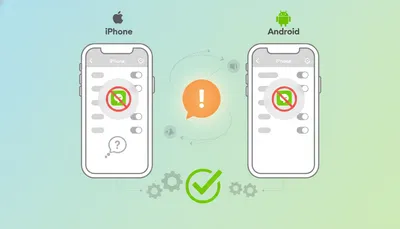
iPhoneの「設定」アプリでWi-Fi欄をタップしようとしても、ボタンが灰色でまったく反応しない状態に陥ることがあります。
このグレーアウト現象は、機内モードの設定不具合からハードウェア故障まで、複数の原因で起こり得るものです。
本記事では、iPhoneのWi-Fiがグレーアウトした際の具体的な対処法を、実践的な順序に基づいて詳しく解説します。
ソフトウェア側の問題であればこの記事の手順で解決する可能性が高く、どの方法からどの順序で試すべきかが明確になります。
📋 この記事でわかること
- Wi-Fiグレーアウトの主な原因と症状判定の方法
- 最初に試すべき基本的な直し方3ステップ(機内モード・再起動・ネットワークリセット)
- それでも直らないときの高度な対処法(iOS更新・初期化・修理検討)
- ハードウェア故障の見分け方と修理に出すときの注意点
| 読者がよく抱える疑問 | この記事で整理できること |
| Wi-Fiボタンが押せないのは何が原因? | ソフトウェア不具合とハードウェア故障の違い、症状別の判定方法 |
| どの対処法から試せばいい? | 最も成功率が高い順序に沿った6ステップの対処法 |
| 修理に出す必要があるのか判断できない | 自分で試せる方法の限界点とハードウェア故障の見分け方 |
Wi-Fiグレーアウトの直し方は「機内モード→再起動→ネットワークリセット」が基本

iPhoneのWi-Fi設定がグレーアウトして押せない場合、多くのケースは機内モードのオン・オフ切り替え、強制再起動、ネットワーク設定のリセットという3つのステップで解決します。
これらは全てソフトウェア側の一時的な不具合をリセットする方法であり、いずれもデータ削除を伴わない安全な操作です。
もしこれら3つの方法で改善しない場合は、iOSのアップデートまたはiPhone本体の初期化を検討します。
さらに進んで、すべてのソフトウェア対応を試しても直らない場合は、Wi-Fiチップなどのハードウェア故障の可能性を考慮し、修理に出すことになります。
| 対処法 | 所要時間 | 対処の性質 |
| 機内モード切り替え | 約1分 | 通信機能の一時リセット(データ削除なし) |
| 通常の再起動・強制再起動 | 約3分 | システム全体の再起動(データ削除なし) |
| ネットワーク設定のリセット | 約2分 | Wi-Fi・Bluetooth・VPN設定をリセット |
| iOSアップデート | 15分~1時間 | OS全体をアップデート(バグ修正を含む) |
| iPhone初期化(復元) | 30分~2時間 | 工場出荷状態へのリセット(バックアップ必須) |
ソフトウェア原因と判断すべきポイント
Wi-Fiがグレーアウトしている場合、まずソフトウェア側の不具合なのかハードウェア故障なのかを判断することが重要です。
以下の症状が見られた場合はソフトウェア原因の可能性が高いと言えます。
- 最近iOSをアップデートしたばかり
- 落下や水没などの物理的な衝撃がない
- コントロールセンターのWi-Fiアイコンが表示されている(ただし暗い)
- 機内モードのスイッチは正常に機能している
- Bluetooth設定は正常に動作している
ハードウェア故障との見分け方
一方、以下の症状が見られる場合はハードウェア故障(Wi-Fiチップ破損など)の可能性が高まります。
- 落下・水没などの大きな衝撃を受けた後から発症
- この記事で紹介する全ての対処法を試しても改善しない
- 初期化(復元)後でもWi-Fiがグレーアウトしたまま
- 設定画面以外の場所(コントロールセンターなど)でもWi-Fi機能が完全に利用不可
迷ったときの判断基準
実際にはソフトウェアとハードウェアの判別が難しいケースも多くあります。
その場合は、まずソフトウェア側の対処をすべて試してから修理検討に進むのが合理的です。
- 物理的な衝撃がなければ、ソフトウェア原因の確率が高い
- 不具合が発生してから1日以内なら、一時的なバグの可能性が高い
- ネットワーク設定リセット後に改善する確率は約60~70%と考えられている
- 初期化後も改善しなければ、ハードウェア故障としてほぼ確定
最初に試すべき機内モード切り替えの手順と効果

Wi-Fiがグレーアウトした際、最初に試すべき方法が機内モードのオン・オフ切り替えです。
この方法は、iPhoneの通信機能全体(Wi-Fi・Bluetooth・モバイルデータ通信)を一度リセットするもので、一時的なソフトウェア不具合を解消する可能性があります。
機内モード切り替えは操作が簡単で、データも削除されず、所要時間も1分以内という点が大きなメリットです。
また、仮に効果がなくても次の対処法に進むにあたって何ら悪影響を与えることがないため、最初の手段として強く推奨されています。
| 手順 | 詳細 |
| 1. コントロールセンターを開く | 画面下部から上にスワイプ(iPhone X以降は画面右上から下にスワイプ) |
| 2. 機内モードをオンにする | 飛行機マークのアイコンをタップして機内モードを「オン」に切り替える |
| 3. 30秒~1分待つ | システムが通信機能をリセットするのを待つ |
| 4. 機内モードをオフにする | 飛行機マークを再度タップして「オフ」に戻す |
| 5. Wi-Fi設定を確認 | 「設定」→「Wi-Fi」でボタンがオンにできるか確認する |
機内モード切り替えが有効な理由
iPhoneの通信機能は複数のシステムが協動しており、その中のいずれか1つが不具合を起こすと、Wi-Fi機能全体がグレーアウトすることがあります。
機内モード切り替えは、これらのシステムを同時にリセットするため、一時的なキャッシュやバッファの不具合が解消されやすいと言えます。
💡 よくあるケース:最近のiOSアップデート後にWi-Fiがグレーアウト
iOS側の不具合でWi-Fi機能が一時的に無効化されるパターンがあります。
このような場合、機内モード切り替えで通信機能全体をリセットすることで、アップデート後の矛盾設定が解消される傾向が見られます。
機内モード切り替えで直らない場合の見分け方
機内モード切り替え後も引き続きWi-Fiがグレーアウトしている場合は、ソフトウェアのより深い層での不具合が疑われます。
このときは次のステップである強制再起動に進むことが推奨されています。
強制再起動による再初期化の方法と機種別手順

機内モード切り替えで解決しない場合、次に試すべき方法が強制再起動です。
強制再起動は、iPhoneのシステム全体を強制的に終了し再起動するもので、より深刻なソフトウェア不具合に対応できます。
強制再起動は通常の再起動(電源をオフして再度オン)とは異なり、システムプロセスが正常に機能していない場合でも確実に実行できるという特徴があります。
この方法でWi-Fiグレーアウトが解決する確率は比較的高いと言えます。
| iPhone機種 | 強制再起動の手順 |
| iPhone 8以降(X・11・12・13・14・15シリーズなど) | 1. 音量+ボタンを押してすぐ離す 2. 音量-ボタンを押してすぐ離す 3. 電源ボタン(サイドボタン)をAppleロゴが表示されるまで長押し(約10~15秒) 4. ロゴが表示されたら全てのボタンを離し、完全に起動するまで待つ |
| iPhone 7・7 Plus | 電源ボタン(サイドボタン)と音量-ボタンを同時に長押しし、Appleロゴが表示されるまで保持(約10秒) |
| iPhone 6・6s・SE(第1世代)以前 | 電源ボタンとホームボタンを同時に長押しし、Appleロゴが表示されるまで保持(約10秒) |
強制再起動の実行時の注意点
強制再起動を行う際、いくつかの注意点があります。まず、ボタンを長押しする際に「電源をオフにしてもいいか」という確認画面が表示されても、ボタンを離さずに押し続けることが重要です。
確認画面が消えたら、さらにAppleロゴが表示されるまでボタンを押し続ける必要があります。
また、強制再起動の途中でiPhoneが何度も振動したり、画面が点灯と消灯を繰り返したりすることがありますが、これは正常な動作です。
Appleロゴが表示されるまで辛抱強く待つことが必要です。
💡 よくあるケース:アプリのインストール直後にWi-Fiがグレーアウト
大容量のアプリをインストールしたばかりの時点で、iPhoneのメモリ管理システムが一時的に混乱し、Wi-Fi機能をグレーアウト状態にしてしまうことがあります。
この場合、強制再起動によってメモリがクリアされ、問題が解決する傾向があります。
強制再起動後の動作確認
強制再起動後は、「設定」→「Wi-Fi」にアクセスしてボタンが正常に機能するか確認することが重要です。
この段階でWi-Fiが復活する場合が多く、その後の対処は不要になります。
iPhoneのバッテリーが持たない原因と設定改善完全ガイド|実践的な5つの解決方法
ネットワーク設定のリセット手順と事前準備
強制再起動後もWi-Fiがグレーアウトしたままの場合、次に試すべき方法がネットワーク設定のリセットです。
この方法は、Wi-Fi・Bluetooth・VPN・モバイルネットワークに関連するすべての設定を工場出荷状態に戻すもので、より深い層での設定不具合に対応できます。
ネットワーク設定のリセットは、Wi-Fiグレーアウト問題に対して複数のApple公式サポートやキャリアが推奨している標準的な対処法です。
ただし、この操作後は保存されていたWi-FiパスワードやBluetoothペアリング情報が消えるため、事前の準備が必要になります。
事前準備:パスワードと設定情報の確認・記録
ネットワーク設定をリセットする前に、以下の情報を控えておくことが重要です。
特にWi-Fiパスワードは、リセット後に再度入力する必要があり、覚えていない場合は設定し直すのに手間がかかります。
- 自宅や勤務先のWi-Fiパスワード:ルーターの裏面または設定画面で確認可能
- Bluetoothデバイス:ヘッドフォン・スピーカー・スマートウォッチなどペアリング済みデバイス一覧
- VPN設定:会社支給の場合や有料VPNサービスを使用している場合
- モバイルネットワーク設定:キャリアから提供されたカスタムAPN(高度なユーザーの場合)
ネットワーク設定のリセット手順(iOS 15以降)
iOS 15以降では、リセット操作のメニュー位置が変更されています。
以下の手順に沿ってリセットを実行してください。
| ステップ | 操作内容 |
| 1. 設定アプリを開く | ホーム画面から「設定」アプリをタップ |
| 2. 一般メニューへ移動 | 設定画面の「一般」をタップ |
| 3. 転送またはリセットメニューへ | 「転送またはiPhoneをリセット」をタップ |
| 4. リセット選択 | 「リセット」をタップ |
| 5. ネットワーク設定リセット実行 | 「ネットワーク設定をリセット」をタップ |
| 6. パスコード入力 | iPhoneのロック解除パスコード(または顔認証・指紋認証)を入力 |
| 7. 確認実行 | 最終確認画面で「ネットワーク設定をリセット」をタップし実行 |
リセット後の再接続とペアリング手順
ネットワーク設定のリセット後、すべてのWi-Fiネットワークと接続情報が削除されるため、使用しているWi-Fiに改めて接続する必要があります。
以下の手順で再接続してください。
- 「設定」→「Wi-Fi」にアクセスし、ボタンをオンに変更
- 表示されたネットワーク一覧から接続したいWi-Fiを選択
- パスワードを入力(事前に控えておいたもの)
- Bluetoothデバイスが必要な場合は、「設定」→「Bluetooth」から再度ペアリング
💡 よくあるケース:複数のWi-Fiに接続していた場合の対処
自宅・勤務先・カフェなど複数のWi-Fiネットワークに接続していたユーザーの場合、リセット後に全てを再登録する手間が発生します。
この場合、スクリーンショットにWi-Fi名とパスワードを記録しておくと、再接続時の手間が大幅に軽減されます。
リセット後もWi-Fiがグレーアウトしたままの場合
ネットワーク設定のリセット後も問題が改善しない場合は、ソフトウェア側の不具合がOS(iOS)レベルまで及んでいる可能性が高くなります。
この段階では、iOSのアップデートまたはiPhone全体の初期化を次のステップとして検討する必要があります。
LINE通知が来ない場合の設定確認ガイド|iPhone・Android別の対処法を徹底解説
iOSアップデートと初期化による最後のソフトウェア対処
機内モード切り替え、強制再起動、ネットワーク設定リセットのいずれでも解決しない場合は、より根本的なソフトウェア対処が必要になります。
このレベルでの対処は、iOS自体に含まれるバグまたは全体的な設定破損に対するものです。
ここから先の対処法は、データが削除される可能性がある、または相当な時間を要するという特徴があります。
実行する前に、iCloudまたはPCを通じてiPhone全体のバックアップを必ず取得してください。
iOSアップデートによる修正
最初に試すべき方法はiOSの最新バージョンへのアップデートです。
Appleは定期的にセキュリティとバグ修正を含むアップデートをリリースしており、Wi-Fi関連のバグがこの中で修正されている可能性があります。
| ステップ | 操作内容 |
| 1. Wi-Fi接続を確認 | Wi-Fi設定がグレーアウトしていない別のiPhoneやPCで確認するか、モバイルデータ通信を使用 |
| 2. 設定を開く | 「設定」→「一般」をタップ |
| 3. ソフトウェア・アップデートへ移動 | 「ソフトウェア・アップデート」をタップ |
| 4. アップデートの確認 | 新しいバージョンが利用可能か確認 |
| 5. アップデート実行 | 「ダウンロードしてインストール」(または「アップデート」)をタップ |
| 6. インストール完了待ち | プロセスが完了するまで待つ(15分~1時間程度) |
iPhone初期化による完全なソフトウェアリセット
iOSアップデート後もWi-Fiがグレーアウトしたままの場合、iPhone全体を工場出荷状態に戻す初期化が最後のソフトウェア対処手段となります。
この操作は、すべてのアプリケーション・設定・個人データをリセットするため、事前のバックアップが必須です。
初期化後は、バックアップから復元するか、新規セットアップを選択できます。
バックアップからの復元を選ぶと、以前と同じアプリや設定が戻りますが、不具合の原因も戻る可能性があるため、新規セットアップを選択することを推奨します。
PC経由での初期化手順(より確実な方法)
iPhoneの「設定」からの初期化ではWi-Fi接続が必要な場合があるため、Wi-Fiがグレーアウトしている環境では、PCを使用した初期化が確実です。
- Mac使用時:Finderを開いて左サイドバーからiPhoneを選択 → 「復元」をクリック
- Windows使用時:iTunes(または新しいWindowsではデバイス管理ツール)を開く → デバイスを右クリック → 「復元」選択
- プロセス中にiPhoneは自動的に再起動し、初期化が完了します
💡 よくあるケース:初期化後も同じ環境で復元したい場合
初期化してから古いバックアップから復元すると、Wi-Fi不具合の原因となっていた破損設定まで戻ってしまう場合があります。
この場合は、新規セットアップから始めて、重要なアプリだけを改めてインストールする方法をお勧めします。
ハードウェア故障の判定と修理検討のポイント
ここまでの全ソフトウェア対処(機内モード切り替え、強制再起動、ネットワーク設定リセット、iOSアップデート、初期化)を実施しても、なおWi-Fiがグレーアウトしたままの場合は、Wi-Fiチップなどのハードウェア部品が物理的に故障している可能性がきわめて高いと言えます。
ハードウェア故障には、落下・水没などの物理的ダメージによる直接的な破損と、経年劣化による電子部品の故障の2パターンがあります。
いずれの場合も、ソフトウェア側の対処では解決不可能であり、修理が必要になります。
| 判定ポイント | 内容と判断方法 |
| 物理的ダメージの有無 | 落下・水没・強い衝撃を受けたかどうか。受けた場合はハードウェア故障の確度が高い |
| 全ソフトウェア対処の完了 | この記事で紹介する6つの対処法すべてを実施したかどうか |
| 初期化後の復旧 | 新規セットアップ後もWi-Fiがグレーアウトしているなら、ハードウェア故障の確度が90%以上 |
| 他の通信機能 | モバイルデータ通信やBluetoothは正常に機能するか。Wi-Fiだけの不具合ならWi-Fiチップ故障の可能性 |
修理に出す前の確認事項
ハードウェア修理に出す前に、以下の事項を確認・記録しておくことが重要です。これらの情報があると、修理の見積もり時間を短縮できます。
- 購入日と保証期限:AppleCare+の加入状況を確認(2年間の保証があると修理費用が大幅に低下)
- 最後に正常に動作した日時:いつからWi-Fiがグレーアウトしているか
- これまでの対処法一覧:試した修理方法をメモして、重複修理を避ける
- 物理的ダメージの記録:落下・水没などがあれば、その時期と状況を説明できるように
修理の選択肢と費用相場
iPhoneのWi-Fi修理には、複数の選択肢があります。正式な修理ルートを選ぶことで、品質と信頼性が確保されます。
- Apple Store正規修理:最も信頼性が高いが、修理費用が高い傾向。AppleCare+加入で費用軽減
- キャリアショップ(docomo・au・SoftBankなど):キャリア契約者向けの修理サービス。契約内容により割引あり
- Apple認定サービスプロバイダ:正規よりは安価で、品質も比較的高い
- 非正規修理店:費用は安いが、修理品質・部品の信頼性が不明瞭。慎重な判断が必要
修理費用を抑えたい場合は、AppleCare+の加入状況を修理前に必ず確認し、キャリアショップの割引制度がないか問い合わせることをお勧めします。
症状別対処法の選択と確認チェックリスト
Wi-Fiがグレーアウトした症状や状況は、ユーザーによって異なります。
ここでは、代表的なシナリオに基づいて、どの対処法を優先すべきかを整理しています。
自分の状況に最も近いケースを確認し、推奨される手順に沿って対処してください。
症状が発生してから24時間以内のケース
最近になってWi-Fiがグレーアウトした場合、ソフトウェア側の一時的な不具合である確率が高いです。
この場合は、機内モード切り替えや強制再起動で改善する傾向があります。
- 推奨順序:機内モード切り替え → 強制再起動 → ネットワーク設定リセット
- 多くの場合、この3ステップのいずれかで解決します
- iOSアップデートの通知が来ていないか確認(最新バージョンへのアップデートが自動実行されていないか)
最近iOSアップデートを実施したケース
iOS側のバグでWi-Fi機能が無効化されることが時折あります。
この場合、Apple側で修正パッチをリリースしている可能性があります。
- 最初に最新のマイナーアップデート(例:iOS 17.1.2など)がリリースされていないか確認
- 最新パッチが出ていれば、それをインストールすることで解決する可能性が高い
- 新しいアップデート後に不具合が出た場合は、強制再起動から試すことをお勧めします
落下や水没などの物理的ダメージがあるケース
物理的な衝撃を受けた後にWi-Fiがグレーアウトした場合は、ハードウェア故障の確度が非常に高いです。
この場合でも、一度はソフトウェア対処を試す価値があります。
- 強制再起動とネットワーク設定リセットは試す価値があります
- 初期化を検討する際は、ダメージ修復の可能性よりも修理が必要である確率を高く見積もるべき
- 1週間以内にApple Storeまたはキャリアショップに持ち込むことを推奨(物理的ダメージの修理期限がある場合あり)
複数のiPhoneで同じ症状が出ているケース
もし同じWi-Fiネットワークに接続していた複数のiPhoneで同時にWi-Fiがグレーアウトした場合は、ルーター側の問題ではなく、個別のiPhone側の問題である可能性があります。
- 各iPhoneで個別に機内モード切り替えと強制再起動を試す
- もし全て同じタイミングで不具合が出たなら、最近のiOSアップデートが全デバイスに影響している可能性あり
- ルーター再起動も試す価値があります(ルーター側の不具合を排除するため)
⚠️ よくある失敗パターン:ネットワークリセット後にWi-Fiパスワードを忘れるケース
ネットワーク設定リセット後、以前接続していたWi-Fiに再度接続する際にパスワードが必要になります。
事前に控えていないと、ルーターの物理リセットが必要になり、さらに手間が増えます。必ずリセット前にパスワードをメモするか、写真に記録しておいてください。
よくある質問(FAQ)
Q. Wi-Fiがグレーアウトしていても、他のユーザーのWi-Fi接続は正常です。問題は何ですか?
複数のユーザーが同じネットワークを使用している場合でも、個別のiPhone側に問題がある可能性があります。特定のiPhoneだけがWi-Fiをグレーアウト状態にしているなら、そのデバイス固有の設定不具合またはハードウェア故障が疑われます。
この場合は、まず強制再起動とネットワーク設定リセットを試し、その後他のユーザーのデバイスで接続テストをしてください。他のデバイスが正常に接続できれば、iPhoneの問題が確定します。
Q. ネットワーク設定リセット後も変わりません。次はどうすればいい?
ネットワーク設定リセット後も改善しない場合は、iOSアップデートまたはiPhone全体の初期化が推奨されます。これらはより深い層でのソフトウェアリセットになり、ネットワーク設定リセットでは解決しない不具合に対応できます。
初期化を実行する際は、iCloudまたはPCを通じてバックアップを取得してから、「新規セットアップ」を選択することをお勧めします。古いバックアップから復元すると、不具合の原因設定も戻る可能性があります。
Q. 初期化後に修理に出すかどうか判断するには?
新規セットアップでWi-Fi機能が復活するなら、ハードウェア故障ではなくソフトウェア不具合であったことが確定します。この場合、修理の必要はありません。
ただし、初期化後も変わらずWi-Fiがグレーアウトしているなら、ハードウェア故障の確度は90%以上になります。この段階でApple StoreまたはキャリアショップでWi-Fiチップの修理見積もりを取ることをお勧めします。
まとめ
iPhoneのWi-Fiがグレーアウトして押せない問題は、ソフトウェア側の一時的な不具合かハードウェア故障かで大きく対処方法が異なります。
重要なのは、正しい順序でソフトウェア対処を試し、それでも直らない場合にハードウェア故障を判断することです。
- 最初の対処:機内モード切り替え、強制再起動、ネットワーク設定リセットの3つを順番に試す(約10分で完了)
- 次の段階:iOSアップデートまたはiPhone全体の初期化(バックアップ必須)
- 判定ポイント:初期化後に新規セットアップでWi-Fiが復活したらソフトウェア原因、復活しなければハードウェア故障
- 修理検討:初期化後も解決しない場合は、Apple StoreまたはキャリアショップでWi-Fiチップ修理の見積もりを取得
- 予防対策:定期的にiOSアップデートを実施し、落下・水没などの物理的ダメージを避ける
- 設定管理:ネットワーク設定リセット前には必ずWi-Fiパスワードとペアリング情報を控える
- 判断の目安:24時間以内の不具合はソフトウェア、物理的ダメージ後の不具合はハードウェア故障の可能性が高い
自分のiPhoneがこの問題に該当する場合は、紹介した対処法を上から順番に試し、段階ごとに結果を確認することが最も効率的です。
修理が必要な段階に進む前に、必ずバックアップを取得し、重要な情報を保護してください。