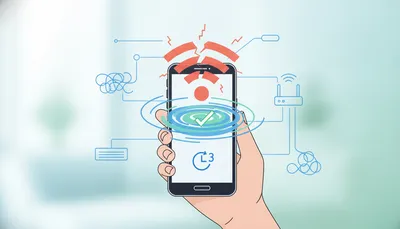
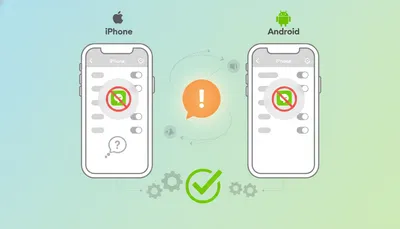
スマホのステータスバーに「通信サービスがありません」というメッセージが表示されると、多くのユーザーが戸惑い、「何か重大な問題が発生したのではないか」と不安になります。
しかし、このメッセージが示す内容は、単にモバイル回線(携帯電話会社の電波)に接続できていない状態を意味しており、原因によっては自分で解決できることも、契約がもともとない仕様であることもあります。
本記事では、このメッセージが表示される主な原因から、状況別の具体的な対処法、さらに通信契約がない場合にもスマホで実現できる機能までを、段階的に解説します。
📋 この記事でわかること
- 「通信サービスがありません」表示が何を意味するのか、その本質的な内容
- 表示される5つの主な原因と、それぞれに対応する対処法
- 契約がある場合と契約がない場合で異なる対応方法
- 通信契約なしでもスマホで利用できる機能と利用できない機能
| 読者がよく抱える疑問 | この記事で整理できること |
| このメッセージが出るとスマホは使えなくなるのか | モバイル回線が必要な機能と不要な機能を明確に区分し、Wi-Fi環境があれば実行できる作業を整理 |
| 自分で解決できるのか、キャリアに連絡すべきなのか | 優先順位付きの対処法フローと、キャリア相談が必要な判断ポイント |
| SIMカードを入れていないスマホでも何かできるのか | 契約なしのスマホで利用可能なアプリ、Wi-Fi接続、オフライン機能の具体例 |
「通信サービスがありません」とは何か|メッセージの意味と対象機能

スマホに表示される「通信サービスがありません」というメッセージは、端末がモバイル回線(携帯電話会社の電波ネットワーク)に正常に接続できていない状態を示しています。
このメッセージが出ている最中は、以下の3つの機能が利用できなくなります。
- 音声通話(090・080・070などの電話番号を使った通話)
- SMS(ショートメッセージサービス)(携帯番号間での短いテキストメッセージ送受信)
- モバイルデータ通信(4G・5Gといった携帯会社の回線を使ったインターネット接続)
一方で、Wi-Fiに接続できている場合、またはオフライン状態で実行できる機能については、このメッセージが出ていても問題なく利用することができます。
緊急通報(110・119など)の利用については、機種やキャリアの設定によって異なる場合があるため、実際の緊急時には試してみることが推奨されています。
通信契約がある場合と契約がない場合での違い
「通信サービスがありません」という表示は、大きく2つの状況で出現します。
第一に、通信契約があり、SIMカードが挿入されている状態で、何らかの技術的な問題が発生している場合です。この場合、再起動やネットワーク設定の修正など、ユーザー側で対応可能な解決法が複数あります。
第二に、契約が解約済みである、またはそもそもSIMカードを挿入していない場合です。この場合、メッセージは単なる状態表示であり、Wi-Fi環境さえあれば多くの機能は支障なく利用できます。
| ポイント | 内容 |
| 通信契約がある場合 | モバイル回線の接続を復旧させることが目標。再起動・設定修正・キャリア問い合わせが有効 |
| 契約がない場合 | メッセージは仕様上の表示。Wi-Fi利用を前提に、電話以外の機能はほぼ全て利用可能 |
| どちらかの判別方法 | 契約書やキャリアの公式アプリを確認、または契約当時の契約者情報で照会 |
向いている人・シーンの整理
このメッセージの対処法が「当てはまる」のは、以下のような方々です。
- 新しく購入したスマホなのに突然メッセージが表示される
- 今までは問題なく使えていたのに、最近になって表示されるようになった
- 複数のSIMカードを切り替えて使っていて、特定のSIMで問題が出ている
- 機種変更後、古いスマホを子ども用やサブ機として使い続けたい
別のシーンでの活用法
逆に、このメッセージが出ていても問題なく利用できるシーンもあります。
- Wi-Fi専用のタブレット的な使い方をしたい場合
- 解約済みのスマホをオフライン学習用の端末として利用する
- 自宅のWi-Fiやモバイルルーターを経由してのみインターネットを利用する計画
迷ったときの判断基準
「この表示に対して何をすべきか」を判断するために、以下のチェックリストを参考にしてください。
- SIMカードを挿入した契約済みのスマホなのか、契約なしのスマホなのかを確認する
- 表示が出るようになったのは「最近」なのか「ずっと前」なのかを整理する
- Wi-Fiに接続して、インターネット接続が正常か試す
- 電話やメッセージを使う必要があるのか、それとも他の用途メインなのかを考える
- 今までと異なる場所・環境で表示が出ていないか、電波状況を確認する
- OSアップデートや機種の販売開始時期を調べ、既知の不具合がないか確認する
表示される5つの主な原因と対処法|段階的な確認フロー

「通信サービスがありません」というメッセージが表示される原因は、複数存在します。
以下では、よく見られる5つの原因を、対処の難易度と優先度の順序でご紹介します。
| 優先順 | 原因 | 解決の難易度 |
| 1位 | 機内モードがON | 極めて簡単(ONをOFFに切り替えるだけ) |
| 2位 | 一時的なOS不具合 | 簡単(再起動で多くの場合が解決) |
| 3位 | SIMカード接触不良 | やや簡単(抜き差しで解決することが多い) |
| 4位 | ネットワーク設定の誤り | 中程度(設定メニューの確認が必要) |
| 5位 | SIM自体の故障・キャリア側の問題 | 難しい(キャリアへの問い合わせが必須) |
原因1:機内モードがONになっている
スマホの機内モードは、すべての無線通信(携帯電話の電波・Wi-Fi・Bluetoothなど)を一括で遮断する設定です。
飛行機搭乗時の設定忘れ、または誤った操作により機内モードがONのままになっている場合、必ず「通信サービスがありません」というメッセージが表示されます。
この場合の対処法は極めてシンプルです。設定アプリを開き、「接続」または「ネットワークとインターネット」という項目から「機内モード」をOFFに切り替えるだけで、ほぼ即座に接続が復旧します。
クイック設定パネル(画面上部から下にスワイプして出現するショートカットメニュー)から直接ON/OFFを切り替えることも可能です。
原因2:端末の一時的なOS不具合
Androidのシステムソフトウェアやアプリの一時的なエラー、またはアップデート直後の設定不整合により、ネットワーク接続のシステムが正常に機能していない場合があります。
この状態では、実際には電波が届いており、SIMカードも正常ですが、端末がこれらを認識できていません。
対処法はスマホを再起動することです。電源を完全に切り、30秒ほど待ってから再度電源を入れてください。多くの一時的なシステムエラーはこの手順で解消されます。
再起動後も症状が続く場合は、次のステップに進みます。
💡 よくあるケース:更新直後の再起動忘れ
私が調べた中で多く見られたのは、OSのアップデート完了後に再起動を促すメッセージを見落とし、そのまま使用を続けたことで、ネットワーク機能がいつまでも有効化されないというパターンです。
特に自動アップデート設定をしている場合、夜間に更新が完了していても、再起動されずに朝になって初めて問題が発覚することが多いとされています。
原因3:SIMカードの接触不良または認識不良
SIMカードがスマホの内部に正しく装着されていない、または経年劣化により接点が汚れている場合、端末がSIMカードを認識できず、モバイル回線に接続することができません。
このときは、SIMカードそのものが故障しているわけではなく、接触の問題である可能性が高いです。
対処法は以下の手順で実行します。まず端末の電源を完全に切ります。その後、端末の側面または背面にあるSIMトレイスロットからSIMカードを取り出します。SIMカードの金色の接点部分を柔らかい布(眼鏡拭きなど)で軽く拭き取り、トレイに戻して端末に装着し直します。電源を入れ、メッセージが消えたか確認します。
別の端末にそのSIMカードを挿して同じ症状が出るかテストすると、SIMカード自体の故障とスロット側の問題を切り分けることができます。
スマホのWi-Fiが繋がらない・遅い時の対処法|原因別で3分で解決
原因4:優先ネットワークの設定が不適切
スマホの設定メニューには、接続する通信方式の優先順位(3G・4G・5Gなど)を選択する項目があります。
例えば、5Gに対応した契約なのに3Gのみを優先に設定していたり、その逆のパターンがあると、スマホと基地局がうまく通信できず「通信サービスがありません」と表示されることがあります。
また、APN設定(アクセスポイント名の設定)が誤っている場合も同様です。APNは、携帯会社が指定する特定のサーバー名をスマホに登録する作業で、この値が間違っていると、正しい回線に接続できません。
対処法は、設定アプリから「ネットワークとインターネット」→「モバイルネットワーク」を開き、優先ネットワーク種別が契約内容と一致しているか確認します。また、契約している携帯会社の公式サイトから、正しいAPN情報を確認し、設定を修正します。
💡 よくあるケース:格安SIM乗り換え後の設定ミス
実際に多いケースとして、大手キャリアから格安SIMに乗り換えた際、新しい格安SIM会社が指定するAPN設定を入力し忘れ、古いキャリアの設定が残ったままになっていることが挙げられます。
この場合、物理的には格安SIMカードは挿入されていても、スマホは古いキャリアの回線に接続しようとするため、接続失敗が続き、メッセージが表示されます。
原因5:電波が届きにくい場所にいる
地下鉄の駅構内、地下街、高層建物内部、山間部など、携帯電波が十分に届かない場所では、一時的に「通信サービスがありません」と表示されることがあります。
これは端末側の問題ではなく、環境由来の現象です。
対処法は、屋外や窓際など、電波の入りやすい場所に移動して数秒待つだけで、多くの場合は接続が自動復旧します。
通信契約がある場合の具体的な対処手順|優先度別フロー図

契約がある状態で「通信サービスがありません」と表示されている場合、以下の順序で対処することが推奨されています。
各ステップを順番に試し、どこで改善するか記録することで、原因の特定がより正確になります。
| 段階 | 実行する作業 | 具体的な手順 |
| 1 | 機内モード確認 | クイック設定パネルで機内モードがOFFか確認。ONなら切り替える |
| 2 | 端末再起動 | 電源を長押しして「電源を切る」を選択。30秒待ってから再度電源を入れる |
| 3 | 機内モードのON/OFF切り替え | 設定→接続→機内モード をONにして15秒待ち、再度OFFに戻す |
| 4 | SIM抜き差し | 電源を切る→SIMトレイ取出し→SIM挿し直し→電源入力。金接点を拭きながら実行 |
| 5 | ネットワーク設定リセット | 設定→システム→リセットオプション→ネットワーク設定のリセット を選択 |
| 6 | キャリア問い合わせ | 契約している携帯会社のカスタマーセンターに電話またはチャットで相談 |
ステップ1から3までの実行時間と期待値
最初の3つのステップは、合計で5分以内に実行完了できます。
これらのステップで改善される確率は、一般的に50~70%と言われています。多くの一時的な接続エラーは、このレベルの対処で解消されるためです。
ステップ4:SIMカードの物理的な確認
接触不良の可能性を検討する段階です。この作業も5~10分で完了できます。
重要なのは、SIMカードの金色の接点部分を清潔な状態に保つことです。手垢や湿気が付着していると、接触不良が悪化します。
同時に、別の端末を持っていればそのSIMカードを挿して動作確認することで、カード自体の故障を判別できます。
ステップ5:ネットワーク設定のリセット
この操作は、スマホが保持しているWi-Fi接続情報やモバイルネットワークの設定を初期化します。
実行後は、契約している携帯会社のAPN情報を再度手動入力する必要が生じる場合があります。事前にAPN情報をメモに取るか、携帯会社の公式サイトを開いておくと良いでしょう。
ステップ6:キャリアへの問い合わせ
上記5つのステップを全て試しても改善しない場合、原因は基地局側の障害、契約情報のエラー、またはSIMカード自体の故障である可能性が高いです。
この段階では、契約している携帯会社に直接問い合わせることが必須です。
問い合わせ時には、「いつからメッセージが出るようになったのか」「ステップ1~5を全て試したこと」「Wi-Fiには接続できるが、モバイル回線は接続できないこと」を説明すると、対応がスムーズに進みます。
契約がない場合のスマホ利用|Wi-Fi環境での活用とできることの全体像
解約済みのスマホ、または新しく購入したSIMなしのスマホでは、「通信サービスがありません」というメッセージが永続的に表示されます。
しかし、このメッセージが出ていても、Wi-Fiや各種オフライン機能を活用すれば、スマホの機能の大多数を利用することができます。
以下では、利用できる機能と利用できない機能を明確に分類します。
| 機能カテゴリ | 利用可否 | 条件・詳細 |
| Wi-Fi接続によるインターネット | 利用可能 | 自宅Wi-Fi、公衆無線LAN、モバイルルーター経由で全て利用可 |
| 電話(モバイル回線) | 利用不可 | 090/080/070番号での通話は完全に不可。緊急通報も期待しない |
| SMS・MMS | 利用不可 | 携帯番号経由のメッセージ送受信は不可 |
| LINEなどIP電話アプリ | 利用可能 | Wi-Fi接続時のみ。インターネット経由での通話・メッセージ可 |
| アプリダウンロード | 利用可能 | Google PlayやApp StoreからWi-Fi経由でダウンロード可 |
| ゲーム・学習アプリ | 利用可能 | オフラインで遊べるものはモバイル回線なしでも実行可 |
| 動画・音楽再生 | 利用可能 | 事前にWi-Fi環境でダウンロード済みなら、外でもオフライン再生可 |
向いている人・利用シーン
通信契約なしのスマホが活躍するシーンは、想像以上に多くあります。
- 子ども用の学習端末(Wi-Fiのみで教育アプリを利用)
- 家庭内で音楽や動画をオフライン再生する専用機
- 従業員に貸与するPOS端末や在庫管理ツール
- 高齢者が自宅でのみ利用する連絡用タブレット代わり
- 海外出張時のWi-Fi環境専用の多言語翻訳機
別のシーン:サブ機としての活用
メインのスマホ以外に、予備機やサブ機として利用する場合も、Wi-Fi専用機として十分に機能します。
- 通勤中に読む電子書籍や漫画専用機
- 家の中だけで使うカメラ・動画撮影デバイス
- リモート勤務時のビデオ会議専用タブレット代替
- 運動やフィットネストラッキング専用端末
💡 よくあるケース:古いスマホの有効活用
実際に多くの方が実践しているのは、3~5年前に購入した型落ちのスマホを解約せずに引き出しにしまっておくのではなく、家庭内のWi-Fi環境に接続させて、子どもの学習アプリ用タブレット化することです。
バッテリーが古くても自宅充電で対応でき、落としても新機種ほどの損害にならず、親としても子どもの利用時間をコントロールしやすいとの意見が多く見られます。
契約なしでできる具体的な作業リスト
以下は、モバイル回線がなくても実行できる具体的な作業の一例です。
- Googleアカウントでログインし、GoogleドライブやGmailをWi-Fi経由で閲覧
- 動画配信サービス(Netflix・YouTube Premiumなど)の事前ダウンロード視聴
- Kindleなどの電子書籍アプリで購入済みの本を読む
- Spotify・Apple Musicなどで事前ダウンロードした音楽をオフライン再生
- Duolingoなどの言語学習アプリで毎日のレッスン実行
- カメラアプリで写真撮影し、クラウドストレージに自動保存(Wi-Fi接続時)
- メモアプリやTodoリストアプリで個人の予定・タスク管理
- 地図アプリで事前に地域をダウンロードし、オフラインで地図閲覧
注意点:できないことの理解
緊急時に090番で警察や救急に電話をかけられないことを必ず認識しておいてください。
Wi-Fi環境でも、IP電話サービスから110や119に接続できるかどうかは法律や地域によって異なり、確実ではありません。
契約なしのスマホを高齢者や子どもに貸与する場合は、緊急連絡用に別のデバイス(親の電話、固定電話、スマートウォッチなど)を確保しておくことが重要です。
スマホの通信環境を選ぶときのチェックポイント|自分に合った選択基準
「通信サービスがありません」という状態に対処する、または予防するために、自分のスマホ利用パターンに合わせた通信環境を選択することが重要です。
以下では、判断するための具体的なチェックポイントをご紹介します。
| 確認ポイント | 見ておきたい内容 |
| モバイル回線の必要性 | スマホを持ち出す場所でインターネット接続が必要か、それとも自宅のWi-Fiで十分か |
| 電話・SMS利用の有無 | 電話番号を使った通話やショートメッセージが生活に必須か、LINEやIP電話で代用できるか |
| 利用環境の電波状況 | 普段いる場所(自宅周辺、職場、移動中)の4G/5G電波の質を事前に調べるか |
| 年間の通信費予算 | 大手キャリア・格安SIM・契約なしのそれぞれで、実際の費用がどう変わるか計算 |
| 端末のサポート期限 | 今使っているスマホの販売開始からの経過年数と、今後のOS更新サポート予定 |
確認ポイント1:実際の利用パターンの棚卸し
多くの人が「スマホ=いつでもどこでもインターネット」と想定していますが、実際には自宅や職場など、Wi-Fi環境が整った場所での利用がメインであることが少なくありません。
1日のスマホ利用時間を、Wi-Fi利用時間とモバイル回線利用時間に分けて記録してみてください。
もし移動中のモバイル回線利用が全体の20%以下であれば、契約なしでWi-Fi専用にする、または格安SIMの低容量プランで十分な場合もあります。
確認ポイント2:緊急連絡の代替手段確保
契約なしのスマホを利用する場合、必ずWi-Fi環境下でのみ緊急連絡ができる仕組みを事前に整備してください。
- 自宅のWi-Fi環境で「LINE Out」や「Skype」を事前にセットアップ
- 固定電話やメインの携帯電話を緊急用として別途確保
- 子どもに貸与する場合は、GPSキッズスマートウォッチも併用
- 高齢者用の場合は、見守り機能がある特化したデバイスの導入
確認ポイント3:APN設定の正確さ
格安SIMに乗り換えた場合や、新しいSIMカードを挿入した場合は、契約した携帯会社の公式サイトでAPN情報を確認し、スマホに正確に入力することが必須です。
自動認識される場合もありますが、手動入力が必要な場合も多くあります。不安な場合は、ショップで店員に設定してもらう方が確実です。
確認ポイント4:電波状況の事前調査
契約する前に、実際によく利用する場所(自宅、勤務先、通勤経路など)でその携帯会社の電波がどの程度入るか、公式サイトのエリアマップで確認しましょう。
可能であれば、友人のスマホを借りて実際の速度を体感することも有効です。
確認ポイント5:OS更新サポートの終了時期
使用しているスマホのAndroidバージョンが、今後もセキュリティ更新を受けられるか確認してください。
一般的に、購入から3~5年以内であれば問題ありませんが、それ以上古い機種の場合は、新規契約前に買い替えを検討する価値があります。
⚠️ よくある失敗パターン:契約なしのSIMなしスマホで緊急通報を頼りにする
よくある失敗パターンとして、子ども用にWi-Fi専用スマホを与えておきながら、「何か起きたら110を呼べばいい」と考えている保護者が見られます。
しかし、SIMなしのスマホからは緊急通報すら利用できません。必ず別の緊急連絡手段(親の携帯番号の登録、GPSキッズスマートウォッチの導入、学校・施設の連絡先登録など)を確保した上で、利用させるべきです。
よくある質問|「通信サービスがありません」に関する疑問と回答
Q. 機内モードをOFFにしても「通信サービスがありません」が消えない場合はどうすべきか
その場合は、機内モードが原因ではなく、SIM関連またはネットワーク設定に問題がある可能性があります。
次に優先すべき対処は、端末の再起動、その後SIMカードの抜き差し、さらにネットワーク設定のリセットという順序です。
これらで改善しない場合は、契約している携帯会社に問い合わせてください。
Q. Wi-Fiに接続できていればスマホは普通に使えるのか
Wi-Fiに接続していれば、インターネット接続が必要なほぼ全てのアプリと機能が利用可能です。
ただし、電話番号を使った通話やSMSメッセージは、Wi-Fi環境でも利用できません。これらが必要な場合は、LINE通話などのIP電話アプリを利用することで代替できます。
Q. 中古で購入したスマホが「通信サービスがありません」と表示されている場合、何が原因か
中古スマホの場合、まずは正規のSIMカードが挿入されているか、または契約が有効か確認してください。
契約なしの状態が仕様なら、メッセージは永続的に表示されますが、Wi-Fi接続によるインターネット利用には問題ありません。
もし契約あり・SIM挿入の状態でメッセージが出ている場合は、前述の対処法(再起動・SIM抜き差し・APN確認・キャリア問い合わせ)を実施してください。
まとめ|「通信サービスがありません」への対応と選択肢の整理
スマホに「通信サービスがありません」というメッセージが表示されるのは、モバイル回線に正常に接続できていない状態を示しています。
この状態が発生した際の対応は、契約の有無と原因によって大きく異なります。
- 通信契約がある場合は、機内モード確認、再起動、SIM抜き差し、ネットワーク設定リセット、キャリア問い合わせの順で対処することで、多くの場合が解決する
- 契約がない場合は、メッセージは仕様上の表示であり、Wi-Fi専用機として利用することで、インターネット・アプリ・動画視聴などの大多数の機能が使える
- 電話とSMSはモバイル回線に依存するため、これらが必要な場合は契約が必須だが、それ以外の用途ならWi-Fiのみで対応可能
- 自分の利用パターン(モバイル回線の必要度・緊急連絡の代替手段・電話利用の有無)を棚卸しすることが、最適な通信環境選択の第一歩である
- 古いスマホや解約済みのスマホは、Wi-Fi専用機として子ども用学習端末や自宅用メディアプレーヤーなど、価値のある用途で活用できる
- 契約なしでスマホを利用する場合は、緊急連絡手段の代替確保が最優先課題
- 一時的なエラーと恒久的な状態(契約なし)を早期に見分けることで、無駄な問い合わせや対処を避けることができる
「通信サービスがありません」は、決して「スマホが使えなくなった」ことを意味するわけではなく、単にモバイル回線が使えない状態です。
自分のスマホ利用の目的と環境に応じて、適切な対処法を選択し、効率的に問題解決をすることが大切です。