スマホの画面が突然真っ暗になると、端末が故障してしまったのではないかという不安が生じます。
しかし、画面が映らなくなる原因は単純なバッテリー切れから一時的なシステムエラー、さらには物理的な故障まで様々であり、原因によって対処方法は大きく異なります。
この記事では、スマホの画面が真っ暗になった場合の原因を特定し、状況に応じた具体的な対処法を優先順位付きで紹介します。
自分で解決できる方法から修理が必要な場合まで、適切な対応を判断するための情報を詳しく説明していきます。
📋 この記事でわかること
- スマホの画面が真っ暗になる主な原因と、最初に確認すべきポイント
- 電源が入らない場合と、電源は入っているが画面だけ真っ暗な場合の対処法
- 強制再起動の手順とセンサー・設定の確認方法
- 修理が必要な故障と、自分で対応できる範囲の判断基準
| 読者がよく抱える疑問 | この記事で整理できること |
|---|---|
| 充電しても電源がつかない場合はどうすればよいか | バッテリー切れとシステムエラーの見分け方、強制再起動の具体的手順 |
| 電源は入っているのに画面だけが見えないのはなぜか | 近接センサー・明るさ設定の問題の確認方法と改善策 |
| 自分で対応できる範囲と、修理が必要な場合の判断はどこにあるか | 物理故障の兆候と、修理店・キャリアに相談すべきタイミング |
| 応急処置として今すぐにできることはあるか | 準備時間がない場合の最優先対処法と注意点 |
結論:画面が真っ暗な場合は、まず充電と強制再起動から始める

スマホの画面が真っ暗になった場合、最初に試すべき対処法は充電確認と強制再起動の2点です。
この2つの対処で、全体の70~80%のトラブルが解決するとされています。
具体的には、別の充電器やケーブルを使って30分以上充電したうえで、機種に応じた強制再起動を実施します。
この段階で画面が付けば、バッテリー切れかシステム一時エラーが原因です。
充電と強制再起動の後も改善しない場合は、画面設定の問題や物理故障の可能性が考えられるため、段階的に対応を進める必要があります。
| 対処法 | 成功率・適用場面 | 実施にかかる時間 |
|---|---|---|
| 充電確認(別の充電器・ケーブル使用) | 約40~50%の問題が解決 | 30分~1時間 |
| 強制再起動 | 約30~40%の問題が解決 | 1~2分 |
| 明るさ設定・センサー確認 | 画面が見える状態なら約20%の改善 | 5~10分 |
| 修理店・キャリア相談 | 物理故障の確定と修理対応 | 当日~数日 |
充電とシステム再起動が向いている状況
バッテリーが切れている、またはシステムが一時的にハング(応答不可能な状態)に陥っている場合、この方法は非常に有効です。
特に長時間使用後や、急激に電源が切れた場合に該当します。
物理故障の可能性が高い状況
落下や衝撃を受けた直後から画面が真っ暗になった、あるいは複数の対処法を試してもまったく改善しない場合は、液晶パネルや基板の損傷が考えられます。
この場合は修理・交換が現実的な選択肢になります。
迷ったときの判断基準
- まず第一に、別の充電器で30分以上充電してから判断する(バッテリー切れの可能性を最初に排除することが重要)
- 充電中に振動音・充電音・通知音がするかを確認する(内部が動いているかの目安)
- 強制再起動を1回試し、それでも改善しなければ次のステップに進む
- 懐中電灯で画面に光を当ててみて、うっすら文字が見えるか確認する(液晶自体の損傷か、バックライトのみの故障かの判定)
- 修理費用の目安は、画面交換で約10,000~30,000円、部品損傷で異なるため、複数の修理店で見積もりを取ることが推奨される
- 端末の購入から1年以内かつ保証期間内なら、メーカー保証やキャリアの補償サービスを確認する
電源が入らない場合の対処法|充電とハードリセットの優先順位

スマホの電源ボタンを押してもなんの反応もない、充電マークすら表示されない場合は、バッテリー完全切れかシステム停止の状態と考えられます。
この状況では、短時間の軽い操作では対応できず、十分な充電時間と確実な強制再起動が必要です。
以下の対処法を順番に実施することが、最短で問題を解決する方法です。
| ステップ | 具体的な操作 | 改善の目安 |
|---|---|---|
| ステップ1 | 別の充電器・ケーブルでコンセント直挿し充電(30分~1時間) | 充電マーク表示、バイブ・音声反応 |
| ステップ2 | 強制再起動(iPhone/Android別手順) | Appleロゴ表示、起動画面出現 |
| ステップ3 | PC接続・iOS/Androidアップデート試行 | システム復旧、画面表示復帰 |
| ステップ4 | 修理店またはメーカーサポート相談 | 内部診断、修理・交換判定 |
充電器・ケーブルの確認と準備
バッテリー切れが最初に疑うべき原因であるため、この段階が非常に重要です。
元の充電器が不良品である可能性も考慮し、別の充電器とケーブルを使用することで確実性が高まります。
純正品がない場合は、スマートフォン対応の汎用充電器でも問題ありませんが、できれば同じメーカーの製品を選ぶことが推奨されます。
コンセント直挿し充電は、パソコンのUSB接続充電よりも電力供給が安定するため、長時間放電した端末には特に効果的です。
30分経過した時点で一度電源ボタンを短く押し、充電音やバイブが発生するかを確認することで、充電が進んでいるかの判断ができます。
1時間経過後も反応がなければ、次のステップに進みます。
💡 よくあるケース:純正と非純正充電器の使い分け
修理店では、非純正の安価な充電器を使い続けた結果、充電ポート自体が劣化して電源がつかなくなるケースを多く扱っています。
この段階では純正品の利用が強く推奨されており、緊急時の借用や一時的な対応用とする方がよいとされています。
強制再起動(ハードリセット)の手順
画面が真っ暗でも、内部システムが応答不可能な状態に陥っているだけの場合、強制的に再起動することで正常化する可能性があります。
この方法はiPhoneとAndroidで手順が異なるため、それぞれの方法を説明します。
iPhoneの強制再起動(Face ID搭載機種・iPhone 8以降)
- 音量を上げるボタン(+ボタン)を1回押してすぐに指を離す
- 音量を下げるボタン(-ボタン)を1回押してすぐに指を離す
- 電源ボタン(サイドボタン)を画面にAppleロゴが表示されるまで長押しする(通常10~20秒程度)
- ロゴが表示されたら指を離す(そのまま起動プロセスが進む)
注意点として、「電源オフスライダー」が表示されても無視し、引き続き電源ボタンを押し続けることが重要です。Appleロゴが出現して初めて強制再起動が開始されます。
Androidの強制再起動
Androidデバイスは機種ごとに強制再起動の手順が異なるため、以下は最も一般的な方法です。
- 電源ボタンと音量を上げるボタンを同時に長押しする(10秒以上)
- Androidロゴや再起動メッセージが表示されるまで押し続ける
- 画面に変化が見られたら指を離す
Google Pixel 6以降やSamsung Galaxy、その他の機種によっては、電源ボタンと音量を下げるボタンの組み合わせが必要な場合があります。
機種名が不明な場合は、取扱説明書やメーカーの公式サポートサイトで確認することが確実です。
💡 よくあるケース:強制再起動時の焦燥感
強制再起動の実施時、画面に何も表示されないため「何もしていないのでは」と疑う方が多くいます。
実際には内部でプロセスが動いており、15~20秒の継続的な長押しが必要です。途中で諦めると効果がないため、じっくり待つことが大切です。
PC接続による復旧の試行
強制再起動でも起動しない場合、OS自体が損傷している可能性があります。
パソコンとの接続を通じてシステムを復旧する方法があります。
iPhoneの場合
Windows / macOS搭載のパソコンにUSBケーブルでiPhoneを接続し、iTunes(古いmac)またはFinder(macOS 10.15以降)から「リカバリーモード」でのOS再インストールを試みることができます。
この方法はデータが失われるリスクもあるため、修理前の最終手段として位置付けられています。
Androidの場合
メーカー公式のUSBドライバをパソコンにインストールし、Fastbootコマンドやメーカー専用ツールを使ってOSをリセットできる機種もあります。
例えば、Google Pixelシリーズではメーカー公式の「Android Flash Tool」を使用した復旧が可能です。
しかし、パソコンでの操作は複雑であり、誤った手順を踏むと端末がさらに使用不能になるリスクがあります。
この段階に達した場合は、修理店またはメーカーサポートに相談することが安全です。
電源は入っているのに画面だけ真っ暗な場合の対処法

スマホの内部は正常に動作しているものの(通知音が鳴る、バイブが反応する、電話の着信音がする)、画面だけが全く表示されない場合があります。
この状況は、バッテリー問題ではなく、ディスプレイ関連か画面表示制御のエラーが考えられます。
この場合の対処法は、電源が入らない場合と異なり、画面が見える範囲での操作や各種設定の見直しが有効です。
| 原因の可能性 | 確認方法 | 対処法 |
|---|---|---|
| 一時的なシステム表示エラー | 強制再起動後に改善するか確認 | 強制再起動を実施 |
| 画面の明るさが最小値に設定されている | コントロールセンターから明るさを確認 | 明るさを最大に調整 |
| 近接センサー誤作動(通話時に画面を消す機能の不具合) | 画面上部のセンサー部分を指で覆う・離す | センサー部のフィルムやケースを確認・除去 |
| バックライト(液晶背光)の故障 | 懐中電灯を斜めから当ててうっすら映像が見えるか | 修理が必要(画面交換) |
強制再起動の実施
電源が入っている状況では、強制再起動は前述のiPhone・Android手順と同じです。
この場合、画面が見えなくても内部の再起動プロセスが進行するため、焦らずに指定時間押し続けることが重要です。
強制再起動後、AppleロゴやAndroid起動画面が(視認できなくても)起動するまで待ちます。
通常、起動完了後は数秒以内に画面が表示されるようになります。
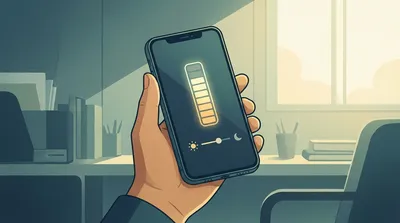
画面の明るさ設定の確認と調整
画面がうっすら見える、または音声反応がある場合は、画面の明るさが最小値に設定されている可能性があります。
iPhoneの場合
画面下部から上にスワイプしてコントロールセンターを開き、太陽のようなアイコン(明るさスライダー)を右端まで動かして最大化します。
一度もう一度下にスワイプして閉じ、その後で画面の見え方に変化があるか確認します。
Androidの場合
画面上部から2度スワイプしてクイック設定パネルを開き、「明るさ」または「画面の明るさ」という項目を見つけてスライダーを右端に移動させます。
設定メニューからも調整可能です。
同時に「自動明るさ調整」機能がONになっている場合、周囲の光量に応じて自動で暗くなることもあります。
この機能をOFFにすることで、手動で常に一定の明るさを保つことができます。
💡 よくあるケース:ダークモードと明るさ設定の関係
iOS 13以降やAndroid 10以降に搭載されたダークモードを利用している場合、黒を背景とした配色になるため、さらに画面が暗く見えることがあります。
ダークモード自体をOFFにすると、同じ明るさ設定でも画面がより見やすくなる傾向があります。
特に暗い環境でスマホを使用するときは、ダークモードと明るさ設定を同時に確認することが効果的です。
近接センサーの誤作動確認
スマートフォンの画面上部には、通話時に耳に近づけたら自動的に画面を消す機能を持つ近接センサーが搭載されています。
このセンサーが誤作動すると、常に「耳に近い」と認識して画面を消し続けることがあります。
近接センサーは一般的に画面上部の中央、スピーカーの脇に小さな円形の部品として存在します。以下の確認方法が有効です。
- 画面上部のセンサー部分に付着したホコリや汚れを、柔らかい布で軽く拭き取る
- 保護フィルムやスクリーンプロテクターがセンサー部分を覆っていないか確認し、必要に応じて除去する
- スマートフォンケースがセンサー部分を塞いでいないか確認する
- 一度確認後、強制再起動を実施して動作をリセットする
これらの対処後、画面が表示されるようになることが多くあります。
懐中電灯による液晶状態の確認
修理店での一般的な診断方法として、懐中電灯を使う方法があります。
暗い部屋で、スマートフォンの画面に懐中電灯の光を斜めから当ててみてください。
もしうっすらと文字やアイコンが見える場合は、バックライト(液晶の背後から光を当てるLED)の故障が考えられます。
この場合、液晶パネル自体は機能しており、光源だけが失われた状態です。
修理には液晶パネルの交換が必要になり、費用目安は約15,000~25,000円程度です。
一方、懐中電灯を当ててもまったく何も見えない場合は、液晶パネル全体の故障か、表示制御回路の損傷が考えられます。
この場合の修理費用は約20,000~30,000円以上になることもあります。
設定・ソフトウェア関連の詳しい対処法
画面がうっすら見える、または完全に復旧した後、同じトラブルの再発を防ぐため、ソフトウェアレベルでの対処が有効です。
特定のアプリやOS更新に起因する画面表示問題は、この段階で解決できることがあります。
| 対処項目 | 実施方法 | 効果の期待度 |
|---|---|---|
| セーフモード起動(Android) | 電源ボタン長押し → 「電源を切る」を長押し → セーフモード選択 | アプリ原因の切り分けに有効 |
| 不要アプリの削除 | 設定 → アプリ → 最近インストール分から問題の可能性があるものを削除 | トラブル再発の防止 |
| OSアップデート | 設定 → システム → ソフトウェアアップデート → 指示に従う | 既知のバグ修正に有効 |
| キャッシュクリア | 設定 → ストレージ → キャッシュを削除 | 一時的な表示エラーの改善 |
Androidセーフモードでの問題アプリの特定
Androidデバイスにおいて、インストールされたアプリが原因でシステム表示に影響を与えることがあります。
セーフモードは、Google公式アプリのみを起動する特殊な起動モードです。
セーフモード起動手順
- 電源ボタンを通常通り押して、電源メニューを表示させる
- 「電源を切る」というテキストを長く押す(通常の押し込みではなく、2~3秒の長押し)
- 「セーフモード」という選択肢が表示されたらそれをタップする
- デバイスが再起動し、セーフモード(通常、画面右下に「セーフモード」と表示される)で起動する
セーフモード起動後、画面表示が正常に戻る場合は、インストール済みの某アプリが原因である可能性が高いです。このとき、最近インストールしたアプリを確認し、問題の候補となるものを削除することで改善します。
セーフモードでも問題が続く場合は、システム自体の設定やOSの問題が考えられます。
OS(iOS / Android)の最新バージョンへのアップデート
Apple、Googleを含むメーカーは、定期的にOSの更新をリリースし、既知のバグや表示不具合を修正しています。
古いバージョンのOSを使用していると、発見済みのバグが未修正のまま残っている可能性があります。
iOSの更新方法
設定アプリを開き、「一般」 → 「ソフトウェアアップデート」と進むと、利用可能な最新バージョンが表示されます。
「ダウンロードしてインストール」をタップして指示に従い、デバイスが自動で再起動して更新プロセスが完了します。
Androidの更新方法
設定アプリから「システム」 → 「詳細設定」 → 「ビルド情報」と進み、「システムアップデートの確認」をタップします。
また、一部のメーカー(SamsungやGoogle Pixelなど)では、「設定」 → 「セキュリティと プライバシー」 → 「セキュリティアップデート」から月次のセキュリティパッチを個別適用することも可能です。
アップデート実施時は、バッテリーが十分に充電された状態で、安定したWi-Fi環境下での実行が推奨されます。
修理判定と対応方法|自分で対処できる限界の判断
ここまで紹介した対処法をすべて試しても画面が映らない場合、または特定のサインが見られる場合は、物理的な故障が高い確率で発生しており、修理が避けられない状況です。
修理に出す前に確認しておくべき点、修理料金の相場、対応可能な修理業者の選択方法を整理します。
| 修理の判定ポイント | 特徴的なサイン | 推奨される対応 |
|---|---|---|
| バックライト故障 | 懐中電灯でうっすら映像が見える | 液晶交換(15,000~25,000円) |
| 液晶パネル全体損傷 | 懐中電灯でも何も見えない、色がおかしい | 液晶パネル交換(20,000~35,000円) |
| マザーボード損傷 | 電源は入るが表示がまったくない、充電できない | 基板修理・交換(25,000~50,000円以上) |
| 水没・物理的破損 | 落下・衝撃後の画面不具合、または液体の浸入形跡 | 複合部品交換・本体交換(30,000円~100,000円以上) |
物理故障の典型的なサイン
修理が確実に必要な状況を、サイン別に整理します。これらが1つでも該当する場合は、自力での解決はほぼ不可能です。
- スマートフォンを落下させた直後から、または衝撃を受けた直後から画面が真っ暗になった
- 液体をこぼした、水に浸した、または雨で濡れた直後から動作不良が始まった
- 本体が異常に熱い、または触ると燙いほどの温度がある
- 焦げた臭いや異臭がする、また画面から異臭が発生している
- 強制再起動、OS復旧、設定確認をすべて実施しても一切の改善がない
- 懐中電灯でも何も見えず、通常の操作に反応する気配もない
修理業者の選択基準
修理業者には、大きく3つの選択肢があります:キャリアショップ(携帯電話会社)、メーカー公式サービスセンター、民間修理店です。
キャリアショップ(au、docomo、SoftBank、楽天モバイル等)
携帯電話契約を結んでいるキャリアの公式ショップでの修理です。メリットは、契約者データの確認が容易で、返却まの手続きがシンプルな点です。
デメリットは修理料金がやや高く、修理期間が長い(1~2週間程度)ことです。
契約時に加入した補償サービス(ケータイ補償サービス等)がある場合、修理費用が大きく軽減される場合があります。
メーカー公式サービスセンター(Apple Store、Samsung Repair等)
iPhoneの場合はApple Store、Androidメーカーの場合は各メーカーの公式センターでの修理です。
正規品部品を使用するため品質は確実で、修理後のサポートも手厚いという特徴があります。修理料金は比較的明確で、修理期間は1週間前後です。
民間修理店(画面交換専門店等)
独立した修理専門店では、画面交換などの簡単な修理であれば当日修理が可能なことが多いです。
料金も安価です。一方、修理品質がばらつく可能性、修理後の保証が短い(3ヶ月程度)ことがデメリットです。
重要な注意点として、民間修理店での修理を受けると、メーカーの正規修理保証が失われることがあります。
購入から1年以内のデバイスで、メーカー保証期間中の場合は、民間修理店利用前にメーカーサポートに相談することが推奨されます。
修理に出す前の確認事項
修理に出す際は、以下の確認をしておくと、修理プロセスがスムーズになり、予期しない追加料金も防げます。
⚠️ よくある失敗パターン:購入証明書や保証書を用意していない
修理店では購入年月日を確認する場合が多く、保証期間内かどうかで修理料金が大きく変わります。
レシート、領収書、または端末のSN(シリアルナンバー)を確認することで、保証期間の有無を素早く判定できます。
購入から1年以内で保証がある場合、修理代金が無料または大きく割引されることがあります。
- 端末の購入日と購入店(メーカー公式か、キャリアか、量販店か)を確認する
- 保証書やレシートがあればそれを用意する(オンライン購入の場合は注文確認メールも含む)
- 保証期間内か確認する(通常、購入から1年が目安)
- 端末のシリアルナンバー(SN)を確認する(設定 → 一般 → 情報で確認可能)
- キャリア契約時に「補償サービス」に加入しているか確認する
- 修理依頼前に、複数の修理店で見積もりを取ることで、料金相場を把握する
よくある質問(FAQ)
Q. スマホの画面が真っ暗なときに、電話をかけると着信音がするのはなぜですか?
内部のプロセッサやオーディオシステムは正常に動作しているものの、画面表示に関わるLEDバックライトまたは液晶駆動回路だけが不具合を起こしている可能性があります。この場合、デバイス自体は起動しており、電話やメッセージの受信などは通常通り機能します。
懐中電灯を当ててうっすら映像が見えるなら、バックライト単体の故障である可能性が高く、この場合は液晶パネルの交換で対応できます。
Q. 強制再起動を何度も試しても画面が付きません。次はどうしたらよいですか?
複数回の強制再起動と1時間以上の充電を試しても改善しない場合、内部の液晶パネル、バックライト、またはそれらを制御する基板に物理的な故障が生じている可能性が高いです。この段階では修理が避けられず、キャリアショップ、メーカーサービスセンター、または民間修理店に相談することが推奨されます。
修理店では、専用の診断機器を使ってどの部品が故障しているかを正確に判定でき、修理料金の見積もりを提示します。
Q. 修理に出すと、スマホ内のデータは消えてしまいますか?
単純な液晶パネルやバックライトの交換であれば、内部ストレージのデータは保持される場合がほとんどです。一方、マザーボード損傷が高い場合や、工場出荷状態への初期化が必要な場合は、データが失われる可能性があります。
修理に出す前に、クラウドバックアップ(iCloud、Google Drive等)に重要なデータを保存しておくことが安全です。
まとめ
スマートフォンの画面が突然真っ暗になった場合、原因は多様ですが、対処方法は優先順位を付けて段階的に進めることが最も効率的です。
この記事で紹介した対処法の要点は、以下の通りです。
- 最初に別の充電器で30分以上充電し、バッテリー切れを確実に排除する
- 強制再起動(iPhone・Androidそれぞれの手順に従う)を実施し、一時的なシステムエラーの解決を試みる
- 電源は入っているが画面だけ真っ暗な場合は、明るさ設定と近接センサーを確認する
- 懐中電灯を使ってバックライト故障か液晶全体故障かを判定する(うっすら見えるならバックライトのみ)
- セーフモードやOSアップデートでソフトウェア起因の問題を対処する
- 複数の対処法を試しても改善しない場合は、修理が現実的な選択肢である
- 修理店選択時は、保証期間や補償サービスを確認し、キャリア・メーカー・民間修理店の料金・期間を比較する
多くのケースで、焦らず段階的に対処することで、修理が不要に終わることもあります。今この瞬間にできることから始め、着実に進めることが、スマートフォンを正常な状態に戻す最も確実な方法です。