結論:最短で減りを抑える最適解は「バックグラウンド更新OFF」と「低電力モード」

iPhoneのバッテリー消費が激しい時の最短解決ルートは、「Appのバックグラウンド更新をオフにする」ことと、コントロールセンターから「低電力モード」をオンにすることだ。
細かい設定を10個いじるよりも、システムに最も負荷をかけているこの2つを制限した方が圧倒的に効果が出る。
ただし、大前提として「バッテリーの物理的な劣化」は設定では直らない。
本記事では状況別の切り分け方と、私が実際に行っている最短設定ルートを解説する。
※記事内の検証環境:iPhone 14 Pro / iPhone 13 mini(iOS 18)
私の体験談①:iOSアップデート直後に設定をいじり倒した完全な遠回り
昨年秋、iPhone 14 ProをiOS 18にメジャーアップデートした翌日から、何もしなくても1時間で10%以上バッテリーが減る異常事態が起きた。
判断ミス:「バックグラウンドで不要なアプリが暴走している」と思い込み、1時間かけてインストールされている全アプリの位置情報と通知を片っ端からオフにした。
結果としてバッテリーの減りは一切改善せず、LINEの通知が来なくなって生活に支障が出ただけだった。
実際の原因:OSアップデート直後にバックグラウンドで実行される「ファイルのインデックス再作成(Spotlight検索用のデータ整理)」と「AI機能の最適化」によるシステム負荷だった。
改善(結果):何も設定を変えずに3日間普通に使っていたら、インデックス作成が完了し、バッテリー消費は以前のペース(1日持って30%残る状態)に自然回復した。
教訓:アップデート直後の数日間は「一時的に減りが早くなる仕様」だ。ここで焦って設定を変えまくるのは完全に無駄な作業になる。
私の体験談②:iPhone 13 miniで設定を見直し、半日→1日持つように改善したケース
バッテリー容量が少なく「1日持たない」と評判のiPhone 13 mini。私の端末も、朝100%でも昼休みに触ると14時には残り20%になる状態だった。
思考プロセス:
- バッテリーの最大容量を確認(88%で正常)
- 「設定 → バッテリー」の内訳を確認。InstagramとX(旧Twitter)がトップ。
- 自分が画面を開いていない時間にも、この2つのアプリが頻繁に通信・処理を行っている(バックグラウンド更新が原因)と特定。
実行した解決手順:
- 「設定 → 一般 → Appのバックグラウンド更新」から、SNSやショッピングアプリのスイッチのみをオフに(所要時間:3分)
- 使っていない天気・地図アプリの位置情報を「常に」から「使用中のみ」に変更(所要時間:2分)
効果と数値:作業時間わずか5分。翌日から、同じ使い方でも14時の段階で65%残るようになり、夕方まで充電なし(半日 → 1日持つ状態)に改善した。
バックグラウンド更新の影響(裏側での通信負荷)がいかに電力を食うかを示す明確な証拠だ。
原因の整理:なぜiPhoneのバッテリーは減るのか

| カテゴリ | 原因の詳細 | 自力改善の可否 |
|---|---|---|
| バックグラウンド処理 | 画面を閉じていても、アプリが最新データを受信するために裏で通信し続けている。 | 可能(設定でオフ) |
| 位置情報の常時取得 | GPSによる位置取得はCPU・通信負荷が極めて高い。 | 可能(権限変更) |
| システムインデックス化 | iOSアップデート直後数日間、本体内を裏でスキャンしている状態。 | 不可(3〜4日待つ) |
| 物理的劣化・寿命 | リチウムイオン電池の経年劣化。最大容量が80%を切っている状態。 | 不可(修理業者で交換) |
解決手順:最短で効果を出す設定変更のルート
無駄な設定変更(アニメーションを減らす、ダークモードにする等)は後回しでいい。最も効果の大きい以下の3つだけを実行する。
手順1:Appのバックグラウンド更新をオフ(効果:大)
LINEやメール等の「通知」はバックグラウンド更新をオフにしても届く。主にタイムラインを事前読み込みしておく機能なので切って問題ない。
- 「設定」→「一般」→「Appのバックグラウンド更新」
- SNS(X、Instagram・TikTok)、動画アプリ、ショッピングアプリを個別にオフにする。
手順2:位置情報を「使用中のみ」に制限(効果:大)
GPSを裏で動かないようにする。
- 「設定」→「プライバシーとセキュリティ」→「位置情報サービス」
- リストを見て「常に」になっているアプリを探す。
- 「このAppの使用中のみ許可」に変更する。
手順3:ピンチの時は「低電力モード」(効果:極大)
設定を個別にいじるヒマがない時は、これ一つでiPhone側の負担(バックグラウンド更新、一部の視覚効果、5G通信の最適化など)を強制的に遮断できる。
- 画面右上から下にスワイプして「コントロールセンター」を開く
- 「バッテリーマーク(黄色)」をタップしてオン。
判断ロジック:今すぐ何をすべきか
バッテリー消費の問題は、状況に応じて初動を変えるのが最短ルートだ。
| 現在の状況 | やるべきこと |
|---|---|
| 昨日iOSのアップデートをしたばかり | 何もしない。インデックス再作成が終わるまで数日待つ。 |
| 設定>バッテリーの最大容量が79%以下 | 修理屋(Apple/非正規)に持っていく。設定では直らない。 |
| 本体が異常に熱いまま減っていく | ケースを外し、日陰で放置する。熱暴走による急速消費。 |
| 上記に当てはまらない通常時 | バックグラウンド更新と位置情報の権限を見直す。 |
注意点:絶対にやってはいけないNG行動
タスクキル(アプリの強制終了)の連続実行
画面下からスワイプして、起動中のアプリを上に弾き飛ばして消す動作(タスクキル)。これを「バッテリー節約と勘違い」して頻繁に行うのはやめること。
Apple公式でも言及されているが、消したアプリを再度ゼロから起動する際に、バックグラウンドの待機状態から呼び出すよりも数倍の電力を消費する。フリーズした時以外はタスクキルはしないのが正解だ。
補足:バッテリー劣化と熱の密接な関係
バッテリー設定を見直しても直らない場合、物理的な劣化が原因だ。「設定」→「バッテリー」→「バッテリーの状態と充電」にある「最大容量」が80%未満なら交換の目安となる。
また、リチウムイオン電池は熱に極端に弱い。充電しながら高負荷のゲームをする、車のダッシュボードに放置するなど「熱を持った状態」が劣化を最も早める。
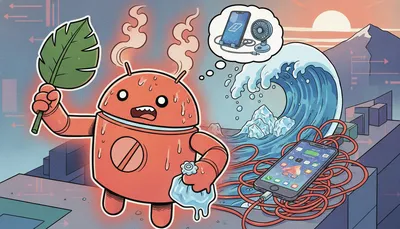
もし熱を持った場合でも、絶対に冷蔵庫に入れたり保冷剤を当てたりしてはいけない。内部で結露(水滴)が発生し、基板がショートして水没と同じ状態で全損する。必ず自然空冷で冷ますこと。
まとめ
iPhoneのバッテリー消費を改善するために踏むべき順番は以下の通り。
- 状況の確認:アップデート直後・最大容量80%以下などの原因をまず切り分ける
- 根本治療:「Appのバックグラウンド更新」でSNS等の処理をオフにする(これが最も効果大)
- 根本治療2:位置情報(GPS)権限を「使用中のみ」にする
- 応急処置:コントロールセンターから「低電力モード」をオンにする
私の経験上、無駄なタスクキルや細かすぎる設定変更は時間を消費するだけだ。
「バックグラウンド更新」と「位置情報」という、裏側で勝手に動く大食い機能を制限するだけで、半日しかもたなかったバッテリーがほぼ間違いなく1日持つレベルに改善する。