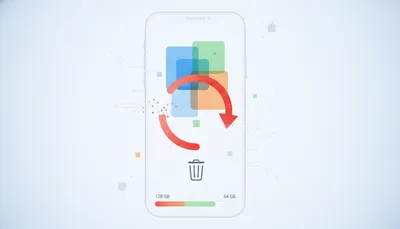
結論:最短で容量を回復する方法は「古いバックアップの削除」と「最近削除した項目の完全消去」です
iCloudの「ストレージがいっぱいです」という警告への最短の対処は、以下の2点を実行するだけです。
1. 古いiPhoneのバックアップを削除する(数GB〜十数GB単位で回収可能)
2. 写真アプリの「最近削除した項目」を完全に空にする(削除済みに見えてまだ容量を消費している)
多くのユーザーが「写真を消したのに容量が増えない」と感じますが、これは写真アプリの削除が「ゴミ箱に移動」に過ぎず、30日間は容量が解放されない仕様が原因です。
本記事では、iCloudの容量管理でよくある典型的な失敗パターンと、最短かつ確実に空き容量を確保する手順を具体的に解説します。
よくある失敗パターン①:「写真を消した」つもりで容量が一切回復しないケース
このトラブルで最も多くご相談いただく失敗は、「写真アプリで何百枚も削除したのに、iCloudの使用量が全く変わらない」というものです。
ケースの状況としては、iPhone 13(iOS 17)、iCloudの無料枠5GBを使用中、警告が出て写真を大量削除した直後も使用量が4.9GBのままという状態が典型的です。
このケースでよくある考え方として、「写真アプリで赤いゴミ箱マークをタップして消せば、それでiCloudから削除されたはずだ」というものがあります。
しかし、これはiOSの「最近削除した項目」という30日間の保護機能を見落とした、容量がまったく回復しない操作です。
iPhoneの写真アプリには「間違えて消した写真を30日以内なら復元できる」というセーフティ機能があり、削除した写真はゴミ箱フォルダに相当する「最近削除した項目」に移動するだけです。
iCloudから完全に削除されるのは、このゴミ箱を手動で空にした時か、30日が経過した時だけです。
改善と教訓:写真を削除したら、必ず写真アプリの「アルバム」タブを一番下までスクロールして「最近削除した項目」を開き、「すべて削除」を実行して初めてiCloudの容量が回復します。

よくある失敗パターン②:機種変更後に古いバックアップを放置して容量ゼロになったケース
もう一つ非常に多いのが、機種変更のタイミングで発生する容量圧迫です。
ケースの状況としては、iPhoneを3年ごとに機種変更しているユーザーが、新しいiPhone 15に乗り換えた後もiCloud上にiPhone 12とiPhone SE(第2世代)の古いバックアップが計8GB分残存したままになっているというものです。
このケースでの判断の見落としとして多いのは、「新しいiPhoneに乗り換えた時点で古いバックアップは自動削除されるはずだ」という思い込みです。
しかしAppleの仕様上、古いデバイスのバックアップは手動で削除しない限り、iCloud上に永続的に残り続けます。
確認と削除の手順:
- 「設定」アプリを開き、最上部の自分の名前(Apple ID)をタップします。
- 「iCloud」→「アカウントのストレージを管理」の順にタップします。
- 「バックアップ」をタップし、デバイスのリストを確認します。
- 現在使用中のiPhoneの名前以外のデバイス名(「iPhoneの古い機種」等)をタップします。
- 「バックアップをオフにして削除」をタップして確定します。
効果と数値:3世代分のバックアップが残存していた場合、この操作だけで5GB〜12GB程度の容量を即座に回収できます。
無料枠5GBのユーザーであれば、これだけで使用量が100%から60%台まで一気に減少します。
原因の整理:iCloudが早く埋まる3つの仕様的理由
なぜ無料の5GBはあっという間になくなるのかを、技術的な観点から整理します。
| 消費の原因 | 具体的な仕組み | 典型的な消費量 |
|---|---|---|
| デバイスバックアップの自動生成 | 充電中かつWi-Fi接続時に毎晩自動でiPhone全体のバックアップが保存される。バックアップ対象はアプリのデータ・設定・連絡先など。 | 1〜4GB(端末の状態による) |
| 写真・動画のオリジナルデータの同期 | 「iCloud写真」がオンの場合、撮影したHEIF/HEVCファイルのオリジナル(iPhone 15なら48MPの写真で3〜10MB/枚)が全量同期される。 | 数GB〜数十GB(撮影量次第) |
| 削除後30日間のデータ保持 | 写真・ファイルの削除はゴミ箱への移動であり、「最近削除した項目」の手動消去まで容量は解放されない。 | 削除操作を繰り返しても0バイト回収 |
解決手順:優先度の高い順で容量を回収するステップ

ステップ1:使用状況を「管理画面」で可視化する
「設定」→ 自分の名前 →「iCloud」→「アカウントのストレージを管理」を開きます。
画面上部のカラーバーで、写真・バックアップ・iCloud Driveのどのカテゴリが主に容量を消費しているかを確認してください。
この数値確認を省略して削除作業を始めると、効果の低い操作に時間を取られる原因になります。
ステップ2:古いデバイスのバックアップを削除する(即効性最大)
前述の手順で「バックアップ」のデバイスリストを確認し、現在使用していない機種名がある場合は全て削除します。
これが5つの対処法の中で最もコストパフォーマンスが高く、1回の操作で最大の容量を回収できます。
ステップ3:写真の「最近削除した項目」を完全消去する
写真アプリを開き、「アルバム」タブを下にスクロールして「最近削除した項目」をタップします。
右上の「選択」→「すべて削除」の順にタップして完全消去を実行します。
Face IDまたはパスコードによる認証後に削除が完了し、その時点でiCloudの容量に反映されます。
ステップ4:不要なアプリのバックアップ対象をオフにする
「アカウントのストレージを管理」→「バックアップ」→ 現在のiPhone名をタップします。
「バックアップするデータを選択」のリストで、ゲームや動画編集アプリなど、再インストール時にデータを失っても支障のないアプリのスイッチをオフにします。
連絡先・カレンダー・メモ・ヘルスケアなど、アカウント連携では復元できないデータはオンのままにしてください。
ステップ5:iCloud Driveの不要なファイルを削除する
「ファイル」アプリ →「ブラウズ」→「iCloud Drive」を開き、PDF・音声ファイル・古いプレゼン資料などを確認します。
削除後は「最近削除した項目」を開き、こちらも完全消去を忘れずに実行してください。
判断ロジック:今の状態から取るべき対策を決める
| 現在の状況 | 主な原因 | 最優先で実行すべきこと |
|---|---|---|
| 機種変更して1年以上経つ | 古いデバイスのバックアップが複数残存 | バックアップ管理画面で旧機種名のバックアップを全て削除する |
| 写真を消したのに使用量が変わらない | 「最近削除した項目」に30日間滞留中 | 写真アプリの「最近削除した項目」を開いて「すべて削除」を実行する |
| 写真も少なくバックアップも古くないのに満杯 | アプリデータやiCloud Driveの肥大化 | 「アカウントのストレージを管理」でカテゴリ別の使用量を確認し、上位のカテゴリから削除する |
必ず守るべき注意点:データを失うNG操作
「iCloud写真」をオンのまま本体から写真を削除する
「iCloud写真」の同期がオンの状態では、iPhone本体とiCloudの写真ライブラリは完全に連動しています。
この状態でiPhone本体から写真を削除すると、iCloud側からも同時に削除されます。
子供の写真や旅行の思い出など、取り返しのつかないデータを消してしまうリスクがあるため、削除前にGoogleフォトやパソコンへのバックアップを必ず完了させてください。
「iCloud写真」をオフにする前に一時同期を切る
iCloud写真のスイッチをオフにする場合、「iPhoneにダウンロードと保管」か「iPhoneから削除」かを選択する画面が出ます。
「iPhoneから削除」を選択すると、本体の写真ライブラリが空になります。iCloudの写真はWeb(icloud.com)から引き続き確認できますが、オフラインでは閲覧できなくなります。この選択は慎重に行ってください。
まとめ
1. 「アカウントのストレージを管理」からカテゴリ別の使用量を可視化し、最も多いカテゴリを特定する。
2. 古いiPhoneのバックアップを「バックアップ管理画面」から手動削除する(最大の即効性)。
3. 写真アプリで削除を行った後は、必ず「最近削除した項目」を完全消去して初めて容量が回収される。
4. 不要なアプリのバックアップ対象をオフにして、今後の蓄積を抑制する。
5. 写真の削除前にGoogleフォト等への退避を完了させ、誤削除リスクを排除する。
iCloudの容量管理で最も重要なのは「削除した気になっているだけで、実は容量が解放されていない状態」を作らないことです。
机の上を片付けた気になって引き出しの中にしまっただけ、という状態と同じです。ゴミ箱(最近削除した項目)を空にして初めて、本当の意味でスペースが確保されます。