結論:USBが反応しない場合の最短ルートは「掃除→切り分け→完全放電」

USBポートが反応しない原因は
「汚れによる接触不良」「電力不足」「システムエラー」「物理的な故障」の4つに絞られます。
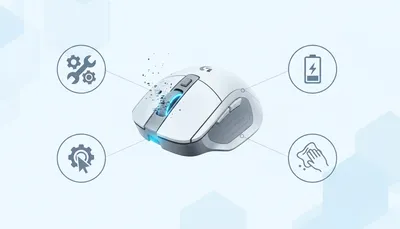
最短で解決する手順は以下の通りです。
- 掃除:無水エタノールで端子を掃除する(接触不良の排除)
- 切り分け:別の機器や別のポートに挿す(機器の故障かポートの故障か特定する)
- 完全放電・再起動:PCの電源ケーブルを抜き放電する(システム・帯電エラーの解消)
この手順を踏んでも直らず、端子が折れているなどの目視できる破損があれば物理故障だ。
自力での修理はショートや発火の危険があるため、絶対に触らず修理に依頼する必要があります。
実体験①:電力不足に気づかずドライバを消して遠回りした失敗
私は2年前、デスクトップPC(BTO機・Windows 11)の前面USBポートに外付けHDD(2TB)を接続したところ、ランプは点灯するがPC側で全く認識されなかった。
判断ミス:「Windowsのドライバがおかしくなったのだろう」と最初に思い込み、デバイスマネージャーからUSBルートハブのドライバをアンインストールし、PCを何度も再起動した。作業に40分以上費やしたが復旧しなかった。
原因:根本的な原因は「USBバスパワーの電力不足」でした。
当時、バスパワー駆動(ACアダプタなし。PCから電源を取るタイプ)のUSBハブに、外付けHDD、オーディオインターフェース、Webカメラを同時に接続していた。
USB 3.0の供給電力(最大900mA)に対し、消費電力が完全にオーバーしており、後から挿したHDDを動かす電力が足りていなかったのだ。
解決:すべてのUSB機器を一旦外し、外付けHDDだけをマザーボード直結の背面ポートに挿したところ、たった1秒で正常に認識された。
電力不足という基本を見落とし、システムの修復に時間をかけた完全な遠回りだった。
実体験②:綿棒と無水エタノールによる掃除で5分で復旧したケース
先月、持ち歩き用のノートPC(ThinkPad)で無線マウスのUSBレシーバーが突然反応しなくなった。
「USBデバイスが認識されません」というエラーすら出ない、完全無反応の状態だ。
思考プロセス:前回の失敗を踏まえ、まずは「接触不良」か「機器の故障」かを切り分けた。
同じレシーバーをデスクトップPCに挿したところ正常に動いたため、「ノートPCのポート側の問題」と即座に特定できた。
解決手順:
- ノートPCをシャットダウンする
- 赤ちゃん用の細い綿棒に無水エタノール(純度99.5%以上)を1滴つける
- USBポート内の金属端子を優しく3回ほど撫でるように拭く。黒い酸化汚れが付着してきた
- 3分ほど放置してエタノールを完全に揮発させる
- PCを起動し、レシーバーを挿す
結果:作業時間5分でマウスが正常に動くようになった。
カバンに入れて持ち歩くノートPCは、ポート内にホコリや皮脂が入り込みやすく、見えない汚れが接触不良を引き起こす典型的な例だ。
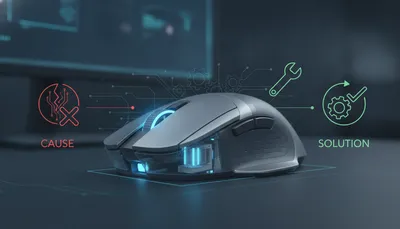
原因の整理:なぜUSBが反応しなくなるのか

| 原因・種類 | 具体的な症状・理由 |
|---|---|
| 接触不良(汚れ・酸化) | 端子にホコリや皮脂が付着し、電気信号が通らない。抜き差ししても無反応なことが多い。 |
| 電力不足 | USBハブに複数機器を繋ぎ、ポートの供給上限(USB 2.0:500mA、USB 3.0:900mA)を超えている。ランプだけ点灯して認識しないケースが多い。 |
| システム・帯電エラー | PC内部のコンデンサに不要な電気が溜まる(帯電)、またはWindowsのUSBドライバが一時的な状態異常を起こしている。 |
| 物理故障(ショート・破損) | 端子のプラスチックが折れている、ピンが曲がっている。焦げ臭いにおい、グラグラする。 |
解決手順:再現可能な最短ルート

手順1:接触状態の改善(掃除)
エアダスターでポート内のホコリを軽く吹き飛ばす。それでもダメなら無水エタノールと細い綿棒で端子を優しく拭き取る。水やウェットティッシュは絶対にNG。水分が残るとショートして基板が一発で壊れる。
手順2:電力状態の改善(直挿し)
USBハブを使用している場合、接続されている機器をすべて外す。反応しない機器だけをPC本体のポート(デスクトップの場合は背面ポート)に直接挿して確認する。
手順3:完全放電(帯電エラーの解消)
PC内部のコンデンサに溜まった電気を逃がす。
- PCをシャットダウンする
- 電源ケーブル(ノートPCの場合はACアダプタ)をコンセントから抜く。外せるならバッテリーも外す
- マウスや外部ディスプレイなど、周辺機器ケーブルもすべて抜く
- そのままの状態で5分間放置する
- ケーブルを戻し、起動して動作確認する
手順4:ドライバの再インストール(システムエラーの解消)
- Windowsスタートボタンを右クリック → 「デバイスマネージャー」を開く
- 「ユニバーサル シリアル バス コントローラー」を展開する
- 黄色い「!」マークや「不明なデバイス」があれば右クリック → 「デバイスのアンインストール」を選択
- PCを再起動する(再起動時にドライバが自動で再インストールされ修復される)
判断ロジック:今すぐ原因を特定する「問題の切り分け」
闇雲にいじる前に、USB機器自体が壊れているのか、PCのポートが悪いのかを特定する「問題の切り分け」が最優先だ。
| チェック方法 | 結果 | 原因のありか |
|---|---|---|
| 別のUSBポートに挿す | 動いた | 最初のUSBポートの接触不良、またはポート故障 |
| 別のUSBポートに挿す | 動かない | USB機器自体の故障、またはPC全体のシステムエラー/電力不足 |
| 別のPCに挿す | 動いた | 自分のPC側の問題(ポート・電力・システムなど) |
| 別のPCに挿す | 動かない | USB機器自体の故障(機器の買い替えが必要) |
注意点:絶対にやってはいけないNG行動
物理故障は絶対に触らない
スマホのライトでUSBポート内を照らして確認する。
「中のプラスチックの板が折れている」「金色の端子がぐちゃぐちゃに曲がっている」場合は物理故障だ。
「傾ければ認識するかも」と思ってグリグリと動かすのは絶対にやめること。内部で端子同士が接触してショート(短絡)すると、USBポートだけでなくマザーボード(PCのメイン基板)全体が焼き切れ、データごと全損するリスクがある。
掃除機の使用は厳禁
ポート内のホコリを吸い出すために掃除機を近づけると、プラスチックのノズル部分の空気摩擦によって強力な静電気が発生する。
この静電気がマザーボードに流れると、一瞬でPCが起動しなくなるショート故障を引き起こす。
補足:USBハブの落とし穴と電力の知識
USBハブには「バスパワー(PCから給電)」と「セルフパワー(コンセントから給電)」の2種類がある。
私の体験談①で失敗した原因は、バスパワーハブの限界を知らなかったことだ。
USB 3.0の1ポートあたりが出力できる最大電力は900mA。これに対して周辺機器の消費電力の目安は以下の通り。
- マウス / キーボード:各 約100mA
- USBメモリ:約200mA
- 外付けHDD:約800mA〜1000mA(モーター稼働時に多く電力を食う)
つまり、バスパワーハブに外付けHDDを繋いだ時点で、他の機器を動かす余裕は残っていない。
外付けHDD、オーディオインターフェース、DVDドライブなど電力を食う機器は、PC本体に直接つなぐか、ACアダプタつきの「セルフパワーハブ」を使うのが鉄則だ。
まとめ
USBポートが反応しない場合にやるべきことは以下の順番だ。
- 切り分け:別のポート・別のPCに挿し、機器の故障かポート側の問題かを特定する
- 掃除:無水エタノールで端子を掃除する
- 電力確認:ハブから外し、PC本体に直接挿す
- 放電・システム修復:電源ケーブルを抜いて5分放置する
私の経験上、上記の手順を順番に行えば、物理的な破損がない限りほぼ確実に復旧できる。
「電力・接触不良」という物理的な環境を見直してから、デバイスマネージャーなどの「システム」を疑うのが、時間を無駄にしない最短ルートになります。。