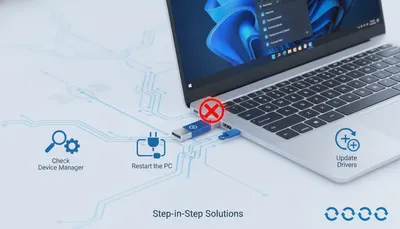
結論:Thunderbolt 5ドックが認識されない場合の最短ルートは「ドライバ更新」と「BIOSのセキュリティレベル変更」の2点です
Thunderbolt 5ドックをPCに接続しても認識されない場合、最初に確認すべきはPCに入っているThunderboltドライバのバージョンです。
Windows 11に自動インストールされているドライバは最新版ではないケースが多く、Intel公式サイトから手動で最新ドライバを取得してインストールするだけで大半のトラブルが解消します。
それでも改善しない場合は、PCのBIOS設定で「Thunderbolt Security」を「No Security」または「User Authorization」に変更することで、認識率が大幅に向上します。
本記事では、Thunderbolt 5ドックの認識トラブルでよくある失敗パターンと、OS別の具体的な解決手順を解説します。
よくある失敗パターン①:基本手順を飛ばして高度な設定変更から始めてしまうケース

このトラブルで最もご相談いただく失敗は、「ドックが認識されないのでBIOSを開いてあれこれ設定を変えたが、どこを変えたか分からなくなってPCが起動しなくなった」というものです。
このケースでよくある考え方として、「Thunderbolt 5は最新規格だから、きっと特殊なBIOS設定が必要に違いない。まずBIOSから手をつけるべきだ」というものがあります。
しかし、BIOSの不用意な設定変更は、電源管理やセキュアブートの設定を崩してOSが起動不能になるリスクがあり、最初に試すべき対処ではありません。
Thunderbolt 5の認識トラブルの大半は、BIOSよりもソフトウェア(ドライバ・ファームウェア)レイヤーの問題です。
改善と教訓:必ず「再接続・ドライバ更新・OS再起動」という基本ステップを全て完了させてから、それでも改善しない場合のみBIOSに進んでください。
BIOS変更はThunderboltのセキュリティ設定項目1か所のみを触ることが原則であり、それ以外の項目は変更しないことがシステムを守る鉄則です。
よくある失敗パターン②:付属ケーブルを疑わずに設定変更を繰り返し続けたケース

次によく聞くのが、「ドライバもBIOSも設定し直したのに、なぜか間欠的に接続が切れる問題が解消しない」というものです。
このケースでの考え方として、「高額なThunderbolt 5ドックの付属品なのだから、ケーブルが不良品なはずがない。問題はPCやOSの設定にあるはずだ」という思い込みがあります。
しかし、実際にはThunderbolt 5ドックの不安定な接続の原因がケーブルの初期不良であったというケースは珍しくありません。
Thunderbolt 5は120Gbpsという非常に高速な通信を行うため、ケーブルの内部品質への要求水準が高く、製造ばらつきの影響を受けやすいという技術的な背景があります。
対処の手順:
- ドック付属ケーブルとは別の、Thunderbolt 5認証ロゴが印字された市販ケーブルを1本用意します。
- 付属ケーブルを外し、市販の認証済みケーブルで接続し直して安定性を比較します。
- 市販ケーブルで安定する場合は付属ケーブルの初期不良と判断し、購入店への交換依頼を進めます。
原因の整理:Thunderbolt 5ドックが認識されない4つの要因
Thunderbolt 5は規格として2023年末から本格的に普及し始めており、ソフトウェアスタックの成熟度がThunderbolt 4より低い現状があります。
認識トラブルの発生要因を技術的に整理します。
| 要因のカテゴリ | 具体的な技術的背景 | 発生しやすい症状 |
|---|---|---|
| PCのThunderboltドライバが古い | Windows 11に標準搭載されるドライバはThunderbolt 5の正式対応前のビルドであることが多く、Intel公式の最新ドライバ(バージョン2.5系)から大幅に遅れている場合がある。 | ドックを挿した瞬間に「デバイスが認識されませんでした」のポップアップが出る。デバイスマネージャーに「!」マークが付く。 |
| BIOSのThunderboltセキュリティ設定 | ほとんどのPCメーカーはデフォルトで「Thunderbolt Security Level = SL3(最高強度)」に設定しており、この状態では新しいThunderboltデバイスへの自動接続が拒否される。 | 挿すたびに接続許可ダイアログが出るが消えてしまう、または許可しても認識されない。 |
| ドック側のファームウェアが古い | CalDigit・OWCなどのドックメーカーはリリース後もファームウェアの更新を継続しており、初期出荷版はOSアップデートへの追従が間に合っていないことがある。 | 接続直後は認識されるが数分後に切断される、全ポートではなく特定ポートのみ機能しない。 |
| ケーブルの規格不一致または初期不良 | USB-Cコネクタを採用しているが、USB 3.2規格のケーブルはThunderbolt 5の帯域(120Gbps)に対応しておらず、接続しても低速モードで動作するか認識自体を拒否される。 | 接続は成功するが転送速度が極端に低い、または間欠的に接続が切れる。 |
解決手順:最優先度の高い順に実行するステップ

ステップ1:ハードリセット(所要時間5〜10分)
最初に実行する基本的な切り分け操作です。
1. ドックの電源ケーブルをコンセントから抜きます。
2. ThunderboltケーブルをPC側のポートから抜きます。
3. PCを完全にシャットダウンします(再起動ではなく電源オフ)。
4. 5分間そのまま放置し、PC・ドックの双方のコントローラーをリセットします。
5. ドックの電源ケーブルを再接続し、PCを起動してからケーブルを差し込みます。
ステップ2:Intel公式サイトからThunderboltドライバを手動更新する(Windows)
Windows Updateでは配信されないため、Intel公式サイト(intel.com)から手動でダウンロードする必要があります。
1. ブラウザで「Intel Thunderbolt Driver」と検索し、Intel公式のダウンロードセンターにアクセスします。
2. 現在の最新ドライバ(バージョン2.5系)のインストーラーをダウンロードします。
3. ダウンロードしたexeファイルを管理者権限で実行し、画面の指示に従いインストールします。
4. インストール完了後にPCを再起動し、ドックを再接続して認識を確認します。
ステップ3:BIOSのThunderboltセキュリティレベルを変更する
ドライバ更新後も改善しない場合のみ実行します。
1. PCを再起動し、起動直後の画面でメーカー指定のキー(F2・Del・F10など)を押してBIOSを起動します。
2. 「Advanced」または「Security」タブ内の「Thunderbolt Security Level」を探します。
3. 「SL3(PCIe と DisplayPort)」から「SL1(User Authorization)」または「No Security」に変更します。
4. 変更をF10キーで保存してBIOSを終了し、PC起動後にドックを接続して確認します。
ステップ4:ドック側のファームウェアを最新版に更新する
CalDigitの場合は「CalDigit Thunderbolt Utility」、OWCの場合は「OWC Dock Manager」、Razerの場合はRazer公式サイトのサポートページからそれぞれ専用の更新ツールをダウンロードして実行します。
ファームウェア更新中はドックの電源が一時的にオフになりますが、更新完了まで電源ケーブルを抜かないでください。
判断ロジック:今の状態から取るべき対処を決める
| 現在の症状 | 疑われる原因 | 次に取るべき最短の行動 |
|---|---|---|
| 差しても完全に無反応(デバイス音もなし) | ドライバが対応していないか、ケーブルがThunderbolt 5非対応 | ハードリセット後にIntel公式からドライバを手動更新し、認証済みケーブルで再テストする |
| 接続許可ダイアログが出るが承認後も認識しない | BIOSのセキュリティレベルがSL3(最高強度)のまま | BIOSを起動してThunderbolt Security LevelをSL1またはNo Securityに変更する |
| 最初は認識するが数分後に切断される | ドック側ファームウェアの不具合またはケーブルの初期不良 | メーカーツールでドックのファームウェアを最新版に更新後、別の認証済みケーブルでテストする |
| 別のPCに繋いでも同様に認識しない | ドック本体の初期不良 | メーカーサポートに連絡して初期不良対応を申請する。購入から30日以内なら購入店への返品経路も確認する |
必ず守るべき注意点:試してはいけないNG操作
USB-CケーブルをThunderbolt 5ケーブルの代用として使わない
外見が全く同じUSB-CコネクタでもThunderbolt 5の要求帯域(120Gbps)を満たすケーブルは限られており、規格を満たさないケーブルを使い続けることで問題の切り分けが困難になります。
USB 3.2対応のUSB-Cケーブル(最大20Gbps)をThunderbolt 5ドックに使用しても動作しないか、低速モードで接続され、トラブルシューティングの妨げになります。
Thunderbolt 5の認証ロゴ(稲妻マーク+「5」の表記)が物理的にケーブル本体に印字されているものを使用してください。
BIOSの項目を広範に変更しない
Thunderbolt 5のトラブルで検索すると「BIOSのXMP・DOPPを無効にするといい」「電源設定のC-Stateをオフにしろ」といった情報が出てきますが、これらはThunderbolt 5の認識問題に無関係な設定変更です。
XMPをオフにするとメモリが定格以下で動作し、C-Stateをオフにするとバッテリーの持続時間が著しく低下するなど、本来の問題と無関係なパフォーマンス低下を引き起こします。
BIOSで変更するのは「Thunderbolt Security Level」1項目のみに限定してください。
まとめ
1. まずハードリセット(電源・ケーブル完全切り離し→5分放置→再接続)を実行する。
2. Intel公式サイトから最新のThunderboltドライバ(バージョン2.5系)を手動でダウンロードしてインストールする。
3. ドライバ更新後も改善しない場合のみ、BIOSのThunderbolt Security LevelをSL1またはNo Securityに変更する。
4. ドック側のファームウェアをメーカー公式ツールで最新版に更新する。
5. 付属ケーブルを疑い、別の認証済みThunderbolt 5ケーブルに交換して症状を比較する。
6. 別のPCに接続しても同じ症状が出る場合はドックの初期不良と判断し、メーカーサポートに連絡する。
Thunderbolt 5は現時点でドライバ・ファームウェアの成熟度がThunderbolt 4に比べて低い段階にあります。
そのため、接続直後の1回限りの認識テスト結果だけで「動かない」と判断するのは早計であり、ドライバとファームウェアを両方最新にした状態でのテストが正しい問題切り分けの基本です。