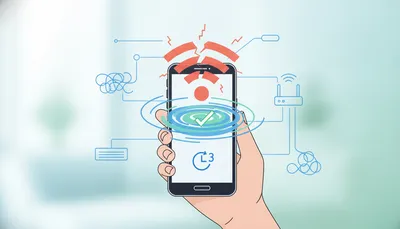
お店で支払いしようとしたとき、イベントでチケットを表示しようとしたとき、QRコードが読み取れなくて困った経験、ありませんか?
実は、QRコードが読み取れないトラブルって、みなさんが思っている以上によくあるんですよ!
でも、安心してください。
ほとんどの場合、ちょっとした工夫やコツで簡単に解決できるんです。
この記事では、QRコードが読み取れない原因から、すぐに試せる解決方法まで、わかりやすく詳しくお伝えしていきますね!
これを読めば、もう「QRコードが読めない!」って焦ることもなくなりますよ。
QRコードが読み取れない原因と解決法

QRコードが読み取れない原因は、大きく分けて3つあるんです!
それは、「QRコード自体の問題」「スマートフォンの問題」「読み取り環境の問題」なんですよ。
でも、これらの問題は、実はほとんどが自分ですぐに解決できるものばかりなんです!
まずはスマホのカメラレンズを拭いて、QRコード全体がしっかり画面に映るように調整してみてください。
それでもダメなら、明るい場所に移動したり、アプリを再起動したりすることで、ほとんどのケースは解決しますよ!
なぜQRコードが読み取れないのか?3つの原因を詳しく解説

QRコード自体に問題がある場合
実は、QRコード自体が原因で読み取れないケースって、意外と多いんですよね。
汚れや破損が最大の敵
QRコードに汚れや傷、破損があると、スマホが正しく認識できなくなってしまうんです。
例えば、レシートについているQRコードって、ポケットの中で折れたり、シワが寄ったりすることがありますよね?
また、チラシやパンフレットのQRコードも、何度も手で触っているうちに指紋がついたり、インクが滲んだりすることがあるんですよ。
特に汚れや傷の範囲が広い場合は、スマホの自動補正機能が働かないため、読み取りができなくなってしまうんです。
ゆがみやよれにも要注意
書籍の表紙や食品パッケージに印刷されているQRコードは、流通段階で細かな傷がついている可能性があります。
なんと、商品が棚に並ぶまでの間に、知らないうちにダメージを受けていることもあるんですね。
また、曲面に貼られたQRコードや、折り目がついたQRコードも、平面から見たときの形が歪んでしまうため、読み取りづらくなるんですよ。
デザイン加工されたQRコードの落とし穴
最近、おしゃれなデザインのQRコードを見かけることが増えましたよね!
でも、QRコードに絵や文字、模様が組み込まれていると、正しく認識されなくなることがあるんです。
これって驚きですよね?
デザイン性を重視しすぎると、本来の機能が損なわれてしまう可能性があるんですよ。
スマートフォン側に問題がある場合
QRコードには何も問題がないのに読み取れない場合、スマホ側に原因があることが多いんです。
カメラレンズの汚れは盲点
実は、カメラレンズの汚れが、読み取れない原因の第1位なんですよ!
スマホを使っていないとき、無意識に手で触ってしまうことってありませんか?
指紋やホコリがレンズに付着していると、カメラの性能がガクッと落ちてしまうんです。
これは本当によくある原因なので、まず最初に確認してほしいポイントなんですね。
アプリの不具合や設定の問題
QRコード読み取りアプリが一時的に不具合を起こしていることもあります。
でも、これって再起動するだけで改善することが本当に多いんですよ!
また、カメラの権限設定が許可されていない場合も、QRコードが読み取れません。
設定アプリから、QRコード読み取りアプリにカメラへのアクセス許可が与えられているか、確認してみてくださいね。
OSやアプリのバージョンが古い
スマホのOSやアプリが古いバージョンのままだと、最新のQRコード規格に対応していないことがあるんです。
定期的にアップデートすることって、セキュリティだけじゃなく、こういう機能面でも大切なんですよね!
読み取り環境に問題がある場合
QRコードもスマホも問題ないのに読み取れない場合、環境要因が影響しているかもしれませんよ。
角度が適切でない
スマホとQRコードが平行になっていないと、うまく読み取れないんです。
斜めから撮影すると、QRコードが歪んで見えてしまうため、認識精度が下がってしまうんですよ。
真正面から、できるだけ平行に向き合わせることがポイントなんですね!
明るさが足りない
暗い場所では、カメラがQRコードのパターンを正しく認識できないことがあります。
実は、明るさって想像以上に重要な要素なんですよ!
できるだけ明るい場所で読み取るか、スマホのバックライト(フラッシュ)を点灯させると、成功率がグッと上がるんです。
焦点が合っていない
QRコードに対してスマホを近づけすぎたり、逆に遠すぎたりすると、焦点が合わずにぼやけてしまいます。
QRコード全体が画面にしっかり収まるように、適切な距離を保つことが大切なんですよ。
だいたい10〜30センチくらいの距離が理想的ですね!
今すぐ試せる!具体的な解決方法
まず試してほしい基本の3ステップ
ステップ1:カメラレンズとQRコードを拭く
これが最も簡単で、最も効果的な方法なんです!
柔らかい布やティッシュで、スマホのカメラレンズをやさしく拭いてください。
QRコード側も、汚れやホコリがあれば軽く拭き取りましょう。
ただし、QRコードが印刷されている紙や素材を傷つけないように注意してくださいね!
これだけで解決することが本当に多いんですよ。
ステップ2:アプリやスマホを再起動する
一時的なアプリの不具合なら、再起動で解決することがほとんどなんです。
まずはQRコード読み取りアプリを完全に終了させてから、もう一度起動してみてください。
それでもダメな場合は、スマホ本体を再起動してみましょう。
「再起動って面倒だな」って思うかもしれませんが、実はたった1分で多くの問題が解決する魔法の方法なんですよ!
ステップ3:撮影環境を整える
明るい場所に移動して、QRコード全体が画面にしっかり映るように調整しましょう。
スマホをできるだけQRコードに対して平行にして、真正面から撮影してください。
焦点が合うまで、少し待つことも大切なんですね。
焦らずに、じっくりとカメラを向けてみてくださいよ!
それでもダメなときの応用テクニック
別のQRコード読み取りアプリを使ってみる
実は、QRコード読み取りアプリによって、読み取り精度が違うんですよ。
標準のカメラアプリで読み取れない場合、専用のQRコード読み取りアプリをダウンロードしてみてください。
無料で高性能なアプリがたくさんありますので、いくつか試してみる価値は十分にありますよ!
QRコードのシワや折り目を伸ばす
紙に印刷されたQRコードの場合、できるだけ平らに伸ばしてみましょう。
書籍やカタログの場合は、本を開いたまま手で押さえて、平面になるようにすると良いですね。
曲面に貼られているQRコードは、できるだけ正面から見える角度を探すことがポイントです。
スマホのカメラ設定を確認する
カメラアプリの設定で、解像度が低くなっていないか確認してみてください。
また、HDRや美顔モードなど、特殊な撮影モードがオンになっていると、QRコードの読み取りに影響することがあるんです。
標準モードに戻してから、もう一度試してみましょうね!
スマホの設定を見直す
カメラの権限設定を確認
iPhoneの場合は「設定」→「プライバシー」→「カメラ」から、QRコード読み取りアプリがオンになっているか確認してください。
Androidの場合は「設定」→「アプリ」→該当アプリ→「権限」から、カメラへのアクセスが許可されているか確認しましょう。
これがオフになっているだけで読み取れないことがあるので、意外と見落としがちなポイントなんですよ!
OSとアプリを最新版にアップデート
スマホのOSが古いままだと、最新のQRコード規格に対応していないことがあります。
設定アプリからソフトウェアアップデートを確認して、最新版にアップデートしてみてください。
QRコード読み取りアプリも、App StoreやGoogle Playストアで最新版があるか確認しましょうね!
カメラの性能が低い場合の対処法
古い機種のスマホだと、カメラの性能が低くて読み取りづらいことがあります。
その場合は、QRコードをできるだけ大きく表示したり、印刷したりすると改善することがありますよ。
また、画面の明るさを最大にして、QRコードを明るく見やすくする方法も効果的なんです!
まとめ:QRコードが読み取れないときは焦らず対処しよう
QRコードが読み取れない原因は、「QRコード自体の問題」「スマホの問題」「環境の問題」の3つでしたね!
でも、ほとんどの場合、簡単な対処法で解決できるんですよ。
まずは、カメラレンズとQRコードを拭くこと、明るい場所で平行に撮影することを試してみてください。
それでもダメなら、アプリやスマホを再起動したり、設定を確認したりしてみましょう。
焦らず、一つずつ確認していけば、必ず解決できますよ!
これからは、QRコードが読み取れなくても、慌てずに対処できるようになりますよね?
ぜひ、この記事でお伝えした方法を試してみてくださいね!
きっと、スムーズにQRコードを読み取れるようになるはずですよ。
お店での支払いも、イベントでのチケット表示も、もう怖くありません!
あなたのスマホライフが、もっと快適になることを願っていますね!