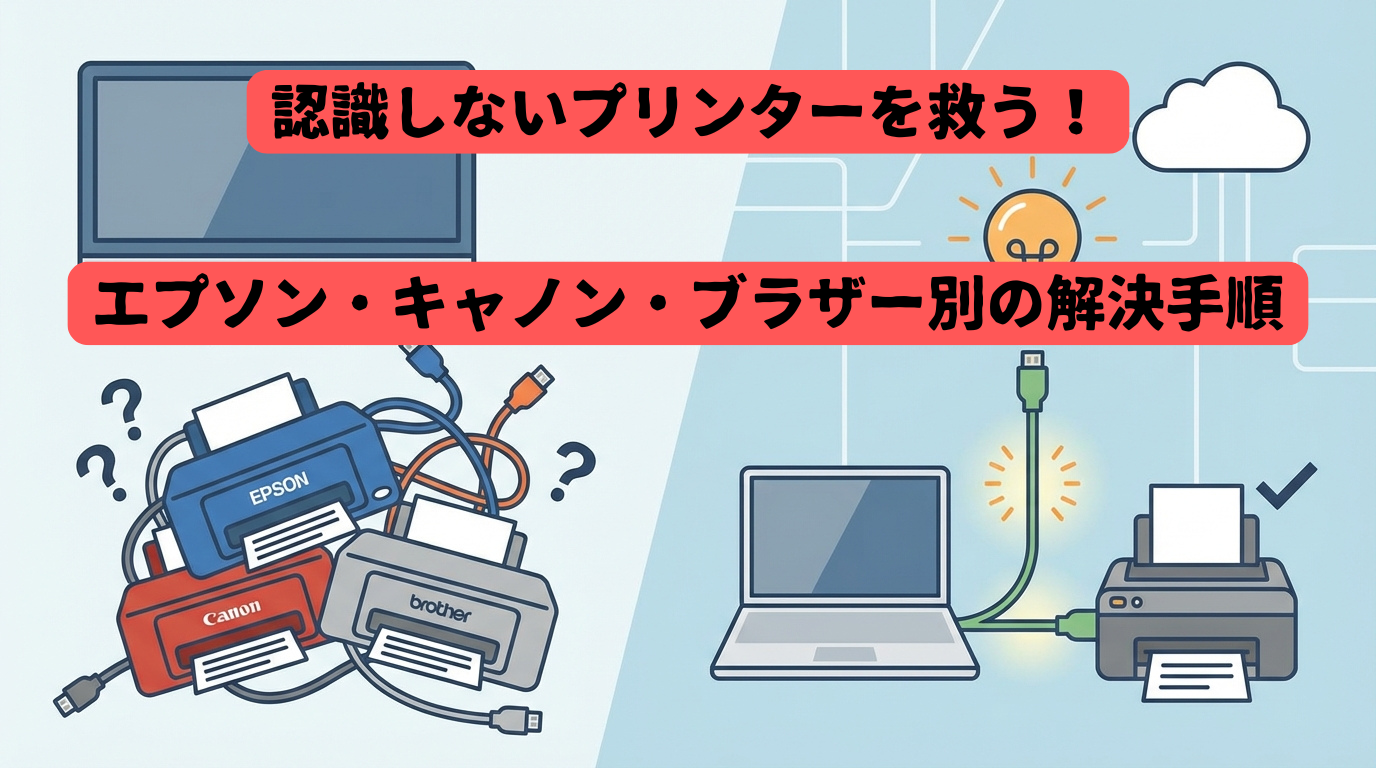

結論:プリンターが認識されない原因は「USB・ドライバー・スプーラー」の3層で切り分ける

プリンターがパソコンに認識されない場合、原因は「物理接続(USB)」「ドライバー」「OSのスプーラー設定」のいずれかに絞られる。この3つを順番に確認すれば、大半のケースで解決できる。
ハードウェアの故障が原因であることはまれです。
手を動かす前に「どの層で詰まっているか」を判断することが、最短解決への近道になります。
使用環境(筆者):Brother MFC-J7300CDW(USB接続)+Windows 11(22H2)、後にEpson EP-882A(Wi-Fi接続)でも同種のトラブルを経験。
私の体験談①:ドライバーを何度入れ直しても解決しなかった話

約1年前、Brother MFC-J7300CDWをWindows 11のPCにUSBで繋いだところ、デバイスマネージャーに「不明なデバイス」として表示されたまま印刷できない状態になった。Windows Updateの直後でした。
今思えば、最初の判断が間違いでした。
「ドライバーが壊れたのでは」と思い込み、ブラザー公式から最新ドライバーをダウンロードして3回インストールし直した。
ところがすべて同じ結果で、合計1時間以上を消費した。
実際の原因はUSBポートの電力供給だった。
セルフパワー(電源付き)ではないUSBハブを経由していたため、プリンターへの給電が不安定でOSが正常に認識できなかった。
USBケーブルをPC本体のポートに直接挿し替えた瞬間に認識されました。
反省点:ドライバーを疑う前に、まず物理的な接続を確認すべきでしたね。確認の順番を誤ったことで無駄な1時間を過ごしました。やっちまったな(笑)
実体験②:原因を先に切り分けて5分で解決した話
半年後、今度はEpson EP-882AをWi-Fi経由で印刷しようとしたときに「デバイスが見つかりません」と表示された。
前回の失敗を踏まえ、今回は手を動かす前に状況を整理した。
まずスマホのEpson Smart Panelアプリから同じプリンターに印刷を送ってみました。
スマホからは正常に印刷できたんですね。
これで「プリンター本体とWi-Fi接続は正常、問題はPC側」と確定しました。
次にPCのスプーラーを確認すると、前回の失敗した印刷ジョブがキューに詰まっていました。
スプーラーを再起動しキューを削除したところ、5分以内に印刷できたんです。
最初にスマホから印刷を試みるという「切り分けの1手」を入れるだけで、確認範囲を一気に絞り込めることに気づきました。この手順を知っているかどうかで解決速度が大きく変わります。

プリンターが認識されない原因の整理

原因A:USB接続の問題
USBハブ経由の電力不足、ケーブルの内部断線、USB 3.0ポートとの相性(一部のプリンターはUSB 2.0専用)が該当します。
物理的な問題なのでドライバー操作では解決しません。
原因B:ドライバーの不整合
OSアップデート後にドライバーとOSのバージョンが合わなくなるケース。
Windows 11 23H2以降やmacOS Sequoia(15系)へのアップデート後に発生報告が多い。
デバイスマネージャーで黄色い「!」マークが出ていれば、この原因を疑いましょう。
原因C:Windowsスプーラーの詰まり
過去の印刷ジョブがキューに残り、後続の印刷がブロックされている状態。
プリンターのランプが正常で、Wi-Fiマークも点灯しているのに印刷できない場合はほぼこれ。
原因D:セキュリティソフト・ファイアウォールのブロック
Wi-Fi接続プリンターへの通信をセキュリティソフトが遮断しているケース。
USB接続では発生しない。Norton、ウイルスバスター、Windows Defenderのファイアウォール設定で「プリンターと共有」が無効になっている場合がある。
原因E:OSと機種の互換性
Apple Silicon(M1〜M4)搭載MacにIntel向けドライバーをインストールしても動作しない。
各メーカーがArm64対応ドライバーを順次公開しているため、公式サイトで機種・OSを指定して確認する必要がある。
解決手順:確認の優先順位と具体的な操作

手順1(最優先):別のデバイスから印刷を試みる
スマホや別のPC、タブレットから同じプリンターに印刷ジョブを送る。印刷できれば「プリンター本体は正常、問題はPC側」と確定します。
印刷できなければ「プリンター本体またはWi-Fi接続の問題」に絞れる。この1手で原因の範囲が半分になります。
手順2:USB接続の物理確認
- USBハブを外し、PC本体のポートに直接繋ぎ直す
- ポートをUSB 2.0(黒色)に変更する(USBハブは問題外)
- 別のUSBケーブルに交換して試す(3m以上の長いケーブルは信号劣化が起きやすい)
- プリンターとPCを30秒以上完全に電源オフにしたあと再接続する
手順3(Windows):スプーラーのリセット
- Windowsキー+Rで
services.mscを開く - 「Print Spooler」を右クリック→「停止」
- エクスプローラーで
C:\Windows\System32\spool\PRINTERSを開き、中のファイルをすべて削除(フォルダは残す) - 「Print Spooler」を右クリック→「開始」
- 「設定→Bluetoothとデバイス→プリンターとスキャナー」でキューを確認し、残ったジョブを削除する
手順4:ドライバーの削除と再インストール

Windows:
- 「設定→Bluetoothとデバイス→プリンターとスキャナー」からプリンターを選択し「削除」
- デバイスマネージャーから「プリンター」または「Universal Serial Bus controllers」内の該当デバイスを右クリック→「デバイスのアンインストール」(ドライバーも削除するにチェック)
- PC再起動後、各メーカーの公式サイトから機種名とOS(Windows 11 64bit など)を指定して最新ドライバーをダウンロードし、インストールする
Mac:
- 「システム設定→プリンタとスキャナ」で対象プリンターを選択→「-」で削除
- 各メーカーの公式サイトからmacOS・チップ(Intel / Apple Silicon)に対応したドライバーをダウンロード
- 「+」ボタンで再追加する際、AirPrintではなくメーカー製ドライバーを選択する
手順5:Windowsトラブルシューターの活用
「設定→システム→トラブルシューティング→その他のトラブルシューティングツール→プリンター→実行」。
スプーラーの異常やポートの設定ミスは自動で検出できる場合があります。
ただし根本原因を特定するには手順1〜4の方が確実ですね。
状況別の切り分けロジック
| 症状 | まず確認する場所 | 対処 |
|---|---|---|
| スマホからは印刷できるがPCからはできない | PCのスプーラー・ドライバー・ポート設定 | 手順3→手順4 |
| どのデバイスからも印刷できない | プリンター本体の電源・Wi-Fi接続状態 | プリンターとルーターを再起動する |
| デバイスマネージャーに「!」マークが出ている | ドライバーの不整合 | 手順4(ドライバー再インストール) |
| USB接続なのに「デバイスが見つかりません」 | USBポート・ケーブル・ハブ | 手順2(物理確認から) |
| Wi-Fi接続なのに認識しない(セキュリティソフトあり) | ファイアウォール・セキュリティソフトの設定 | セキュリティソフトを一時停止して接続を試す |
| OSアップデート直後から認識しなくなった | ドライバーの互換性 | 手順4(公式サイトでOS対応版を確認) |
補足:メーカー別の注意点と技術的な詳細
【Epson(エプソン)】
Wi-Fi接続時にIPアドレスの変動が原因でPCが認識できなくなるケースが多いです。
プリンターの操作パネルから「ネットワーク情報を印刷」でIPを確認し、Windowsのプリンタードライバーのポート設定(「プリンターのプロパティ→ポート→ポートの構成」)のIPと一致しているか照合する。
不一致の場合は修正します。
再発防止のためにルーター管理画面でMACアドレスにIPを固定予約(DHCP予約)することを推奨します。
ドライバーは epson.jp/support で機種名を検索し、「フルパッケージドライバー」を選択する。
EP-882Aなど複合機はスキャナードライバーとプリンタードライバーが別ファイルになっている機種があるため、両方インストールする。
【Canon(キャノン)】
MacでAirPrintを使ってプリンターを追加すると、Canon純正ドライバーを使った際に使えた詳細設定(両面印刷・給紙カセット選択など)が使えなくなります。
追加時にプルダウンメニューから「ソフトウェアを選択」を選び、Canon製ドライバー(UFR II系)を明示的に指定する。
セキュリティソフト(特にNorton、ESET)によるブロックが多い機種はPIXUS TSシリーズ。
Wi-Fi接続時にセキュリティソフトの「デバイス管理」または「ファイアウォール」設定で、プリンターのIPアドレスを例外として登録することで恒久的に解決できます。
【Brother(ブラザー)】
USB接続でのトラブル頻度が他メーカーより高い傾向があります。私はインクのコスパがいいので好きですが・・・
特にWindows Updateの後に「不明なデバイス」になるケースが報告されている。
ブラザー公式の「Full Driver & Software Package」(機種名で検索)をインストールするときは、既存ドライバーの完全削除後に実行する。
中途半端な削除のまま上書きインストールをすると占有ポートが競合することがある。
ネットワーク接続のブラザー機はWebブラウザーからプリンターの管理画面(http://<プリンターIP>)にアクセスできる。
「ネットワーク設定→有線/無線LAN→IPアドレス設定→静的」でIP固定ができます。
ドライバーのポートIPが原因で認識しない場合の確認方法(Windows共通)
- 「設定→Bluetoothとデバイス→プリンターとスキャナー」で対象のプリンターを選択
- 「プリンターのプロパティ→ポート」タブを開く
- チェックが入っているポート名(例:IP_192.168.1.10)のIPを確認する
- プリンター操作パネルから現在のIPを確認し、ポートのIPと一致しているか照合する
- 不一致なら「ポートの構成」から修正する
まとめ
プリンターが認識されないときの確認順序は下記の通りです。
- まず別デバイスから印刷を試みて問題の場所を特定する(プリンター側 or PC側)
- USB接続なら物理確認を先に行う(ハブを外し、本体ポートに直接挿す)
- PC側が原因なら、スプーラーのリセット→ドライバー再インストールの順に進む
- Wi-Fi接続でIPが変わっている場合は、ドライバーのポート設定を更新し、IPをDHCP予約で固定する
サポートに連絡する場合は「OSのバージョン(Windows 11 23H2など)」「プリンターの型番」「試した手順の内容」「現在表示されているエラーメッセージ」を手元にまとめておくと対応が早くなります。
- ブラザー サポート:0120-666-915
- エプソン サポート:0120-995-819
- キャノン サポート:0570-666-282
(2026年3月時点。最新の受付時間は各メーカー公式サイトを確認してくださいね)