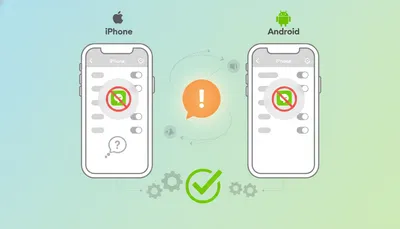
結論:Android 16のプライバシー設定の変更点は「設定→セキュリティとプライバシー」に集約されており、新機能の有効化もこのメニューから実施できます

Android 16(2025年6月正式リリース)では、これまで複数のメニューに分散していたプライバシー関連の設定が「設定→セキュリティとプライバシー」に一元化されました。
主な新機能は次の5点です。
1. 高度な保護機能:複数のセキュリティ設定をワンタップで有効化(従来はPixel・Samsung限定、Android 16から全デバイスで利用可能)
2. 電話詐欺対策:未登録の番号からの通話中に、Play Protect無効化・アプリのサイドローディング・アクセシビリティ権限付与を自動ブロック
3. IDチェック:PIN番号とは別に生体認証を必須化する盗難対策(従来はPixel・Samsung限定)
4. OTP自動非表示:Wi-Fi未接続またはデバイスロック中にワンタイムパスワードを通知に表示しない
5. キー検証:Googleコンタクト経由でQRコード照合によりメッセージ相手の身元確認とエンドツーエンド暗号化を有効化
本記事では、各機能の技術的な背景と設定手順、および設定時の注意点を解説します。
よくある失敗パターン①:「高度な保護機能」を有効化すると既存アプリの一部機能が制限されることを把握せずに設定したケース

Android 16リリース後に多く報告される問題として、「高度な保護機能を有効化したところ、普段使っているサードパーティ製のファイル管理アプリや特定のブラウザ拡張機能が動作しなくなった。
設定をオンにしただけで何かアプリを変えたわけではないのになぜか」というものがあります。
このケースでは、「ワンタップで有効化できる機能なのだから、既存の使い方に影響はないはずだ。
問題が出たらオフにすれば元に戻るだろう」というものがあります。
しかし、「高度な保護機能」はGoogle Play Protect・SafeBrowsing強化・サイドローディング制限を一括で有効化します。
提供元不明のAPKファイルから手動インストールしたアプリや、Play Store審査外の配布経路から入手したアプリは、この機能が有効な状態では実行がブロックされる場合があります。
ポイント!:高度な保護機能を有効化する前に、現在インストールされているアプリの入手経路を確認してください。
Play Store以外(APK直接インストール・企業MDM経由など)で入手したアプリを業務や日常的に使用している場合は、高度な保護機能の有効化によってそれらのアプリの動作が制限される可能性を事前に考慮した上で設定を判断してください。
よくある失敗パターン②:電話詐欺対策の自動ブロックが正当な操作まで制限していることに気づかなかったケース

次によく聞くのが、「企業のITサポートから電話を受けながらリモート操作のアシスタントアプリをインストールしようとしたところ、インストールがブロックされてサポートを受けられなかった」というものです。
このケースでは、「詐欺対策の機能は見知らぬ詐欺師からの電話でのみ動作するはずだ。会社のサポート部門からの正当な電話であれば問題なく使えるはずだ」という思い込みがあります。
しかし、Android 16の電話詐欺対策は「連絡先に未登録の番号からの通話中」という条件でトリガーされます。
企業のITサポート番号・コールセンター・外部業者の番号など、事前に連絡先として登録していない番号からの通話中は、正当な目的であっても特定の操作が制限されます。
ポイント!:通話中に特定の操作がブロックされた場合は、その電話番号を事前に連絡先に登録することで制限を回避できます。
定期的にサポートを受ける企業やサービスの電話番号は、事前にAndroidの連絡先アプリに登録しておくことで、通話中のブロック対象から除外されます。
また一時的にこの機能をオフにする必要がある場合は「設定→セキュリティとプライバシー→詐欺電話対策」から変更できます。
各機能の詳細と設定手順
高度な保護機能の有効化
1. 「設定」→「セキュリティとプライバシー」を開きます。
2. 「高度な保護機能」をタップします(または「このデバイスで高度な保護機能をご利用いただけます」というカードが表示されている場合はそこをタップします)。
3. 内容を確認して「有効にする」をタップします。
有効化すると以下が自動的に適用されます。Google Play Protectによる有害アプリのスキャン強化、SafeBrowsingによる不審なWebサイトへのアクセス警告、詐欺電話対策の有効化、提供元不明アプリのインストール制限。
IDチェックの有効化(盗難対策)
1. 「設定」→「セキュリティとプライバシー」→「デバイスのロック」または「盗難対策」を開きます。
2. 「IDチェック」をタップしてオンにします。
3. 指紋認証または顔認証の登録を完了します。
IDチェックが有効な場合、PIN番号が第三者に知られていたとしても、ロック画面の解除には登録した生体認証が必須になります。端末を紛失した場合のセキュリティ強度が大幅に向上します。
OTP自動非表示の確認
Android 16ではOTP(ワンタイムパスワード)の自動非表示はシステムレベルで動作するため、ユーザー側での個別の有効化操作は不要です。
Wi-Fi未接続またはデバイスがロック状態の場合に、SMSで受信したOTPが通知バーに表示されなくなります。
設定の確認は「設定→セキュリティとプライバシー→その他のセキュリティ設定」から行えます。
キー検証の実施
1. Googleコンタクトアプリで検証したい相手の連絡先を開きます。
2. 「キーを検証」のオプションをタップします。
3. 表示されたQRコードを相手にスキャンしてもらうか、番号を照合します。
照合が完了すると、以降のメッセージ通信にエンドツーエンド暗号化が適用されます。
通信内容はGoogleのサーバーを経由しても暗号化されたまま伝達されるため、第三者による盗聴ができなくなります。
判断ロジック:Android 16の機能を使うべき状況の整理
| 状況・ニーズ | 有効化すべき機能 | 注意すべき制限 |
|---|---|---|
| 包括的なセキュリティ強化を最短で実現したい | 高度な保護機能(ワンタップで複数機能を一括有効化) | Play Store以外から入手したアプリが動作しなくなる可能性がある |
| スマホ紛失・盗難時のデータ保護を強化したい | IDチェック(生体認証を解除に必須化) | 生体認証が使えない状況(怪我・認証失敗の繰り返し)ではデバイスへのアクセスが困難になる場合がある |
| 詐欺電話への対策を強化したい | 電話詐欺対策(高度な保護機能に含まれる) | 連絡先未登録の番号からの通話中は正当な操作もブロックされるため、サポート等で使う番号は事前登録が必要 |
| 特定の相手とのメッセージを暗号化したい | キー検証(Googleコンタクト経由) | 相手側もキー検証の操作を行う必要がある。相手がQRコードスキャンに対応したアプリを使用していない場合は利用できない |
必ず守るべき注意点

高度な保護機能は企業支給端末での有効化前にIT部門に確認する
企業が管理するMDM(モバイルデバイス管理)環境では、特定のアプリのインストールや設定変更がMDMポリシーで制御されています。
企業支給のAndroid端末で高度な保護機能を個人の判断で有効化すると、MDMポリシーとの競合によって業務アプリが動作しなくなったりデバイス管理が不安定になる場合があります。
企業端末への適用はIT管理部門に確認してから実施してください。
IDチェック有効化前に生体認証の登録を確実に完了させる
IDチェックを有効化する前に指紋または顔認証が正確に登録されていない状態では、有効化後にデバイスのロック解除ができなくなるリスクがあります。
設定→セキュリティとプライバシー→デバイスのロックで、指紋認証または顔認証が少なくとも1つ登録されていることを確認してからIDチェックを有効化してください。
複数の指で指紋を登録しておくと、特定の指が使えない状況でも認証できます。
まとめ
1. Android 16のプライバシー設定の変更点は「設定→セキュリティとプライバシー」で一元管理されており、過去のバージョンで複数メニューに分散していた設定が統合されている。
2. 包括的なセキュリティ強化には「高度な保護機能」のワンタップ有効化が最短の方法だが、Play Store以外から入手したアプリへの影響を事前に確認する。
3. 電話詐欺対策は未登録番号からの通話中に自動でブロックが発動するため、定期的にサポートを受ける企業の電話番号は事前に連絡先へ登録しておく。
4. IDチェックは盗難対策として有効だが、有効化前に指紋・顔認証が正確に登録されていることを必ず確認する。
5. 企業支給端末への高度な保護機能の適用はMDMポリシーとの競合リスクがあるため、IT部門への確認が前提条件となる。
Android 16のプライバシー機能は設定操作そのものはシンプルですが、各機能が有効化されることで既存の使い方に影響が生じる場合があります。
機能ごとの制限事項を把握した上で設定することが、トラブルなく新しいセキュリティ機能を活用するための基本です。