結論:AndroidのデータはUSBケーブルを使った「クイックスタート」が最速・最安定

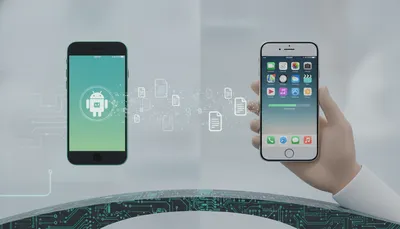
Androidスマホのデータ移行では、新端末の初期設定中に使える公式機能「クイックスタート」がベストの選択肢です。
Wi-FiとUSBケーブルの2通りがあるが、USBケーブル接続の方が転送速度が速く、途中切断のリスクがありません。
特に写真・動画が10GB以上ある場合はWi-Fi移行を避けるべきです。
私は実際にWi-Fi移行で3時間かかって途中エラーになった経験があります。
その後USBに切り替えたところ45分で完了しました(苦笑)。
私の使用端末:Pixel 7a(旧機)→ Galaxy S25(新機)、USBケーブルはC-to-C(1m)使用。
私の体験談①:Wi-Fi移行で3時間かけてエラーになった失敗
昨年10月、Pixel 7aからGalaxy S25への機種変更時に、まずWi-Fi経由のクイックスタートを試みた。
写真・動画の合計容量は約18GB。ルーターからの距離は約5m。
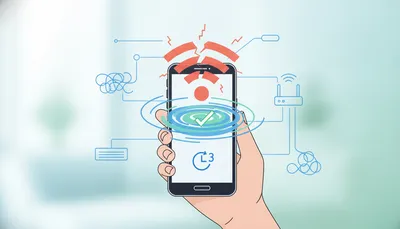
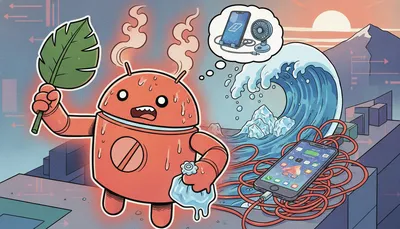
転送開始から約2時間30分後、残り10分の表示が出たところでWi-Fiが一瞬切断し、「接続が中断されました」のエラーが表示された。
転送ははじめからやり直しになった。(マジか⁉)
最初の判断ミス:「自宅Wi-Fiなら安定しているはず」と決めつけてUSBケーブルを用意しなかったことだ。
容量が多い場合にWi-Fi経由は不安定になりやすいという認識が甘かった。
気づいたのは、接続方式の選択権は新機側の初期設定画面にあることだ。
Wi-Fiで開始してからUSBに切り替えることは途中ではできない。
最初の設定選択を誤ると最初からやり直しになる。
結果:USBケーブルで再開したところ、45分で完了した。合計で4時間以上かけたことになる。(メッチャ損してる)
私の体験談②:USB接続で45分・一切詰まらずに完了したケース
同年12月、友人のGalaxy A54からPixel 8aへの移行を手伝いました。
前回の失敗を踏まえ、最初からUSBケーブル(C-to-C)を用意して移行を始めました。
手順は以下の通りで、1ステップも詰まらなかった:
- 新機(Pixel 8a)の電源を入れて初期設定を開始
- Wi-Fi接続をスキップし「代わりにケーブルを使用」を選択
- 旧機(Galaxy A54)とUSBケーブルで直接接続
- 旧機に「このデバイスをセットアップに使用しますか?」と表示 → 「続行」
- 移行するデータを選択(写真・連絡先・アプリ・メッセージ履歴)
- 転送開始。データ量13GB、所要時間43分
接続が有線なので転送中は他の操作をしていても問題なく、エラーは一切発生しなかった。
最短で終わった理由:移行方法を先に決めてから端末を操作したこと。初期設定のどの画面でUSB選択が出るかを事前に把握していたため迷いがありませんでした。
移行方法の整理:Wi-Fi / USB / バックアップ復元の違い

| 方法 | 速度 | 安定性 | 必要なもの | 向いている状況 |
|---|---|---|---|---|
| USBケーブル | 速い(10GB/45分程度) | 高い | C-to-CまたはC-to-Aケーブル | データ量が多い・確実に移したい |
| Wi-Fi(クイックスタート) | 回線速度に依存 | 中(電波状況による) | 安定したWi-Fi環境 | データ量が少ない(5GB以下) |
| Googleバックアップ復元 | 遅い(ダウンロード時間が長い) | 中(バックアップが最新であること前提) | Googleアカウント・Wi-Fi | 旧機が手元にない・壊れている |
クイックスタートの具体的な手順
【USB接続・推奨】
事前に用意するもの:
- USBケーブル(旧機・新機の端子形状に合うもの。最近のAndroidはほぼC-to-C)
- 両機のバッテリーを80%以上に充電しておく
- Googleアカウントのメールアドレスとパスワード
- 新機の電源を入れ「始める」をタップ
- 言語・Wi-Fi設定を進める(Wi-Fiに接続しておく)
- 「アプリとデータをコピー」画面で「次へ」
- 「ケーブルを使用してコピー」を選択し、旧機とUSBで接続
- 旧機に「このデバイスのセットアップに使用しますか?」と表示 → 「続行」
- 新機・旧機の両画面に同じコードや図形が表示されることを確認 → 「次へ」
- 移行するデータ(連絡先・通話履歴・アプリ・写真・動画・SMS)を選択 → 「コピー」
- 転送完了後、Googleアカウントにログイン → 設定完了
ポイント:手順7でアプリを選択した場合、アプリの再ダウンロードは転送後にバックグラウンドで行われる。
Wi-FiにつながったままにしてPlayストアのダウンロードが完了するまで待機する。
【Wi-Fi接続・データ量が少ない場合のみ推奨】
- 手順4で「ケーブルを使用せずにコピー」を選択
- 新機の画面にQRコードが表示される
- 旧機のGoogleアプリを開いて「デバイスをセットアップ」と検索 → 「新しいデバイスに移動」
- 旧機のカメラで新機のQRコードを読み取る
- 両機に同じコードが表示されることを確認 → 「コピー」
- 移行するデータを選択 → 転送開始
注意:転送中は両機のWi-Fiを切らないこと。写真・動画が多い場合は転送中に別の操作をしない。
【旧機が使えない場合:Googleバックアップから復元】
- 新機の初期設定で「アプリとデータをコピー」→「デバイスをお持ちでない場合」を選択
- 旧機で使用していたGoogleアカウントとパスワードを入力
- バックアップの一覧が表示される → 最新のバックアップを選択 → 「復元」
Googleバックアップには写真・動画は含まれない(Googleフォトに保存されている場合はログイン後に自動同期される)。連絡先・カレンダー・アプリリストは復元可能です。
状況別の判断ロジック
| 状況 | 選ぶ方法 | 理由 |
|---|---|---|
| 写真・動画が10GB以上ある | USB接続 | Wi-Fiでは転送時間が長く、途中切断リスクが高い |
| ケーブルが手元にない・データ量が5GB以下 | Wi-Fi(クイックスタート) | ケーブル不要で完結できる |
| 旧機が壊れている・手元にない | Googleバックアップ復元 | クラウド上のバックアップを利用する唯一の方法 |
| SamsungからSamsungへ移行(Galaxy同士) | Smart Switch(Samsung公式) | Samsung固有のデータ(決済・設定)も含めて移行できる |
| 急いでいる・初めての移行 | USB接続 | 最短時間・最少エラーで完了できる |
クイックスタートで移行できないデータと個別対応

LINE:トーク履歴の消失リスク(体験ベース)
クイックスタートでLINEのアプリ自体は新機に移る。
しかしトーク履歴はLINE独自のサーバーに保存されており、クイックスタートの転送対象に含まれない。
私の知人が実際にLINEのバックアップを取らずに機種変更し、3年分のトーク履歴を失った。(オーマイガー)
気づいたのは新機でLINEを開いてからで、その時点では旧機はすでに初期化済みだった。
移行前に必ず行う手順:
- 旧機のLINEを開く → 「ホーム」→「設定」→「トーク」→「トークのバックアップ」
- 「今すぐバックアップ」をタップし、バックアップ完了を確認する
- 新機でLINEを起動 → ログイン → 「トークを復元」を選択
LINEの「かんたん引き継ぎQRコード」機能(旧機でQRを表示し新機で読み取る)を使えばアカウントと履歴を一括で移行できる。旧機が使える状態ならこちらが確実です。
電子マネー(Suica・iD・楽天Edy):残高は引き継げない
おサイフケータイ・電子マネーはセキュリティの仕様上、クイックスタートでは移行されない。
残高は必ず旧機で「預け入れ(サーバー退避)」を行ってから新機で受け取る。
- Suica / PASMO:旧機のWalletアプリ内でSuicaを選択 → 「Suicaの削除」→ 残高がサーバーに預けられる。新機のWalletアプリで再発行(アカウントに紐づいた残高が戻る)
- 楽天Edy:旧機の楽天Edyアプリで「機種変更手続き」から預け入れ → 新機で受け取り
- nanaco / WAON:ポイントのみ引き継ぎ可能。残高は移行不可(チャージして使い切ってから移行を推奨)
旧機を初期化する前に必ず電子マネーの退避が完了しているか確認すること。初期化後は取り戻せない。
ゲームアプリ:引き継ぎコードの発行を忘れずに
ゲームの進行データはクラウド非対応のタイトルも多い。機種変更前に各ゲーム内の「設定」から引き継ぎコードを発行しておく。有効期限が24〜72時間のものが多いため、移行直前に発行するのが正しい手順です。
トラブル対策と再発防止策
転送中にエラーが出た場合
- USB認識エラー:USBケーブルを差し替え、別のポートに挿す。USB-Cハブ経由では認識しない場合があるため、本体ポートに直接接続する
- Wi-Fi切断エラー:素直にUSBに切り替える。Wi-Fiのみで完遂しようとすると時間を無駄にする(筆者の実体験)
- アプリが途中で止まる:転送は連絡先・通話履歴など軽いデータから先に移行し、写真・動画は後からGoogleフォトで同期する方法に切り替える
- 「Googleアカウントのパスワードがわからない」:移行開始前にGoogleアカウントにログインできるか必ず確認する。パスワードを忘れている場合はアカウント復元を先に完了させる
再発防止策:次の機種変更に備える
- 旧機の「設定 → Google → バックアップ → 今すぐバックアップ」を月1回実行する習慣をつける
- 写真はGoogleフォトの自動バックアップをオンにしておく(設定 → Googleフォト → バックアップ)
- LINEはトークのバックアップを定期的に取る
- 電子マネーのIDと紐づけているメールアドレス・パスワードをメモしておく
まとめ
Androidのデータ移行で選ぶべき方法の優先順位は次の通りです。
- USB接続のクイックスタート(データ量を問わず最速・最安定)
- Wi-Fiのクイックスタート(データ量が少ない・ケーブルが手元にない場合)
- Googleバックアップ復元(旧機が使えない場合の最終手段)
移行前のチェックリストを必ず確認すること:
- 両機を80%以上充電する
- LINEのトークバックアップを取る
- 電子マネーを旧機でサーバー退避する
- ゲームの引き継ぎコードを発行する
- GoogleアカウントのIDとパスワードを手元に用意する
この順番と事前準備を守れば、失敗なく移行できる。
もし困った場合は各メーカーのサポートへ「Androidバージョン」「機種名」「試した手順」を伝えると対応が早くなります。