
結論:最も確実な解決策は「古いドライバーの完全削除」からの再インストールです
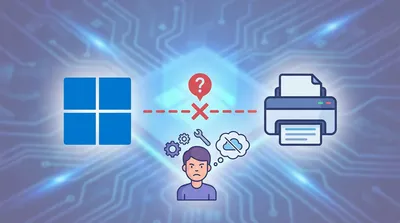
Windows 11でプリンターが急に動かなくなった場合、システム上の設定を細かくいじるよりも、プリンタードライバー(PCとプリンターの通訳プログラム)を一度完全に削除し、最新版を入れ直すのが一番の最短ルートになります。
ネット上には様々なトラブルシューティング情報が溢れていますが、大半の印刷トラブルは新旧ドライバーの「内部的な競合(ケンカ)」によって引き起こされています。
この記事では、私が過去に複数回経験した印刷トラブルの失敗談をもとに、安全かつ確実にプリンターを復活させるための「クリーンインストールの具体的な手順」を解説していきます。
私の体験談①:「上書きインストール」でドツボにハマった失敗

以前、職場のWindows 11(バージョン23H2)環境で、エプソン製のインクジェット複合機から突然印刷ができなくなるというトラブルが発生しました。
この時の私の考え方は、「単純にドライバーの調子が悪いだけだから、メーカー公式サイトから最新のドライバーを上から上書きインストール(追加上書き)すれば直るだろう」という安易なものでした。
しかし、これが解決を大幅に長引かせる痛恨の判断ミスでした。
上書きインストールを実行しても印刷キュー(印刷待機リスト)にエラーが溜まる現象は全く改善せず、パソコン内部で古いドライバーの設定ファイルと新しい設定ファイルが完全にバッティングし、結果として不要なプリンターアイコンが複数増殖するだけという最悪の結果になったのです。
ポイント:プリンターのシステムは上書きされることを前提に設計されていない場合が多いため、必ず「古いものを完全にアンインストール(消去)してから、改めて新しいものを入れる」という鉄則を守る必要があります。
私の体験談②:デバイスマネージャーからの「完全削除」で10分で復旧したケース

別の機会に、今度はキヤノン製のレーザープリンターがWindows Update直後に「オフライン」と表示されたまま一切動かなくなるトラブルに見舞われました。
この時の私の考え方は、「前回の失敗(上書き)を絶対に繰り返さない。まずはデバイスマネージャーを使って、OSの奥底にある古いドライバーの痕跡を完全に断ち切ろう」というものでした。
実行した手順:
1. USBケーブルを抜いた状態で、スタートボタン右クリックから「デバイスマネージャー」を起動。
2. 「表示」タブから「非表示のデバイスの表示」をオンにし、グレーアウトして隠れていた過去のプリンターの痕跡をすべて右クリックからアンインストール。
3. さらに「設定」>「アプリ」から、キヤノン関連の古いユーティリティソフトを一掃してからPCを再起動。
4. 公式サイトから最新のWindows 11対応ドライバーをダウンロードし、新規インストール。
効果と数値:この「完全な断捨離」を行ったところ、再インストール後にUSBケーブルを接続した瞬間に正常認識され、わずか10分程度でスムーズにテスト印刷が完了しました。
やはり、急がば回れで「綺麗にしてから入れ直す」のが最も効率的な対処法だと身をもって確信した瞬間です。
原因の整理:なぜ再インストールが必要になるのか
そもそも、なぜ何もしなくてもドライバーは突然おかしくなってしまうのでしょうか。
トラブルの原因を論理的に切り分けておくことで、再インストールへの重要性がより明確になります。
| カテゴリ | 具体的な原因 | 再インストールの必要性 |
|---|---|---|
| OSの大型アップデート | Windows 11への更新やメジャーVerアップ(24H2等) | 既存ドライバーとのアーキテクチャ互換性が失われるため「必須」 |
| 月例の自動Windows Update | システムのセキュリティ基準が変更され通信が遮断されるため「必要」 | |
| システム内部でのエラー | レジストリ(設定ファイル)の破損・バッティング | 上書きでは直らないため「完全削除からの再インストール」が「必須」 |
| プリントスプーラー(印刷待機機能)のフリーズ | 再インストールよりもサービス再起動の方が有効な場合がある |
解決手順:古いドライバーを完全に消去するステップ

それでは、私の成功体験でも行った「最も確実なクリーンインストールの手順」を具体的に解説していきます。
まずは準備編として、古いドライバーの痕跡を一掃する極めて重要な作業からスタートします。
ステップ1:プリンターのUSBケーブルをパソコンから必ず抜きます。
(※繋いだままだと勝手に古いドライバーが再読み込みされてしまうためです)
ステップ2:スタートボタンを右クリックし、「デバイス マネージャー」を開きます。
ステップ3:上部メニューの「表示」から「非表示のデバイスの表示」をクリックしてチェックを入れます。
ステップ4:リスト内の「プリンター」または「印刷キュー」という項目を左の矢印で展開します。
ステップ5:不具合を起こしているプリンターの名前を右クリックし、「デバイスのアンインストール」を選択します。
ここが非常に重要なポイントですが、確認画面で「このデバイスのドライバーソフトウェアを削除しようとしました」というチェックボックスが出た場合は、迷わずチェックを入れてからアンインストールを実行してください。
このチェックを入れないと、パソコン本体(HDD/SSD)の中に古いファイルが残り続け、次も同じ不具合を繰り返す原因になるからです。
すべて削除し終えたら、必ずパソコンを一度「再起動」して、システムの状態をリセットします。
解決手順:最新ドライバーを正しく迎え入れるステップ
パソコンの再起動が完了し、システムの中が綺麗になったら、いよいよ新しいドライバーをインストールします。
ステップ1:プリンターメーカー(エプソン・キヤノン・ブラザー等)の公式サポートページを検索して開きます。
ステップ2:お手持ちのプリンターの正確な「型番(例:EP-883A など)」を入力して検索窓から探します。
ステップ3:OS選択画面で、必ずご自身の「Windows 11」が選ばれていることを確認し、最新のインストーラー(一括インストールツール)をダウンロードします。
ここからの手順はメーカーによって微妙に異なりますが、基本的にはダウンロードしたファイルを開き、画面の指示に従って「次へ」を押していくだけです。
途中の画面で「プリンター本体の電源を入れ、パソコンとUSBケーブルで接続してください」という指示が出たタイミングで、初めてケーブルを繋ぎます。
最後までエラーなく進み、「インストールが完了しました」という画面が出れば、無事にクリーンインストールの成功です。
判断ロジック:それでも印刷できない場合の切り分け方
正しいクリーンインストールを行ってもなお印刷できない場合、原因はパソコン側ではなく物理的な接続環境にあると考えられます。
今の状況から、次にどこをチェックすべきかのロジックを提示します。
| 現在の症状 | 疑われる原因 | 次に取るべき行動 |
|---|---|---|
| Wi-Fi(無線)接続時のみプリンターが見つからない | ルーターのIPアドレス変動による通信迷子 | ルーターの再起動、またはプリンター本体からのWi-Fi再設定 |
| USB接続でインストールの途中で止まる | USBケーブル自体の断線、またはUSBハブの電力不足 | USBハブを使わずPC背面のポートに直接挿す、またはケーブル交換 |
| 「スプーラーサービスが実行されていません」と出る | Windows側の印刷管理システム(スプーラー)の停止 | サービス画面から「Print Spooler」を手動で再起動する |
必ず守るべき注意点:「互換機用ドライバー」の罠
急いで直したいからといって、ネット検索で上に出てきた「サードパーティ製の全自動ドライバー更新ソフト」などに頼るのは非常に危険です。
こういった自動更新ソフトの中には不要な広告ソフト(アドウェア)がバンドルされていたり、メーカー純正ではない「非公式の互換ドライバー」を強引に入れようとしたりするものが多数存在します。
この時の私の考え方として、「とにかく動けばいいから手軽なツールを使おう」と妥協したくなりますが、純正ではないドライバーを入れると、スキャナー機能が使えなくなったり、最悪の場合はWindowsのブルースクリーン(致命的なシステムエラー)を引き起こす恐れがあります。
ドライバーのダウンロードは、必ず「epson.jp」や「canon.jp」といった公式ドメインのサイトからのみ行うことを鉄則としてください。
まとめ
Windows 11でのプリンター動作不良は、以下の「クリーンインストールの手順」を踏むことで最も確実かつスピーディに解決できます。
1. USBケーブルを真っ先に抜く。
2. デバイスマネージャーから、非表示のデバイスも含めて古いプリンター情報を「ソフトウェアごと完全に削除」する。
3. 必ずパソコンを再起動してシステムを綺麗(リセット状態)にする。
4. メーカー公式サイトから正しいWindows 11対応ドライバーをダウンロードし、指示されたタイミングでケーブルを繋ぐ。
私自身、「上書きすれば直るだろう」という思い込みによって何時間も無駄な作業を強いられた経験があります。
古いドライバー(設定)を一度きれいにお払い箱にしてから、新しいドライバーを丁寧に迎え入れてあげること。
この「急がば回れ」の原則さえ覚えておけば、今後どんなOSアップデートが来ても、もうプリンタートラブルに振り回されることはなくなるはずです。