結論:Instagram の2段階認証コードを紛失した場合、ログイン画面の「別の方法を試す」→「サポートを依頼」からセルフィー動画による本人確認を申請することでアカウントを復旧できます

Instagramの2段階認証は、設定時に発行される8桁のバックアップコードを使用すればコード不要でログインが可能です。
バックアップコードも紛失している場合は、ログイン画面に表示される「別の方法を試す」→「サポートを依頼」の順に選択し、セルフィー動画を撮影・送信することでInstagramの審査を経てアクセスを回復できます。
セルフィー動画はアカウント内の写真と顔照合するため、過去に自分の顔が写った投稿がある場合に有効です。
審査完了後にログイン用の特別なリンクまたはコードが登録メールアドレスに送られます。
本記事では、復旧申請で多くのユーザーが失敗するパターンと、状況別の具体的な申請手順、ログイン後に必ず実施すべき再設定を解説します。
よくある失敗パターン①:機種変更後に認証アプリを移行せず旧端末を初期化したケース

このトラブルで最もご相談いただく失敗は、「新しいiPhoneが届いたので古い端末をすぐに初期化して下取りに出したところ、Google AuthenticatorのInstagramコードが新しい端末に引き継がれておらずログインできなくなった」というものです。
このケースでは、「LINEやその他のアプリはiCloud経由で引き継げたので、認証アプリも自動で移行されるだろう」という思い込みがありますね。
しかし、Google Authenticatorを含む多くの認証アプリは、セキュリティ上の理由からiCloudやGoogleの自動バックアップに認証データを含めない設定がデフォルトになっている場合があります。
アプリ自体が新端末に引き継がれても、認証コードのデータが移行されていなければ以前のコードは完全に利用不能になります。
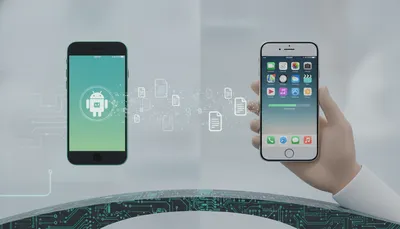
改善と教訓:機種変更前に旧端末で2段階認証を一時的にOFFにするか、認証アプリ内のエクスポート機能(Google Authenticatorはアプリ内「アカウントをエクスポート」からQRコード生成)を使って新端末に転送することが必須の事前作業です。
旧端末が手元にある状態でのみ実行可能な作業であるため、端末を売却・下取りに出す前に必ず認証アプリの移行またはバックアップコードの保存を完了させてください。
よくある失敗パターン②:セルフィー動画を送信したが照合失敗し続けて諦めたケース

次によく聞くのが、「サポートを依頼からセルフィー動画を送ったが何度試しても「本人確認できませんでした」と返ってきて、アカウントを諦めて新しく作り直した」というものです。
このケースでは、「何度送っても同じ結果なのだから、自分のアカウントへのアクセスは不可能と判断するしかない」という誤った結論に至ってしまうことがあります。
しかし、セルフィー動画による照合が失敗する主な理由は、照明不足・激しい動き・顔の一部が隠れている撮影環境にあります。また、アカウント内に自分の顔が写った写真が少ない場合は照合精度が低くなり失敗しやすくなります。照合失敗は撮影条件の問題であり、申請資格の否定ではありません。
改善と教訓:照合に失敗した場合は撮影環境を改善して再申請することで通過する可能性があります。
自然光が入る窓際で正面から均一に光が当たる状態で撮影し、指示に従って顔を動かす際はゆっくりと動かして各方向で1〜2秒静止することが、照合精度を高める具体的な改善策です。
原因の整理:認証コードが使えなくなる3つの状況
| 状況のカテゴリ | 具体的な原因 | 利用できる復旧方法 |
|---|---|---|
| 認証アプリが使えない | スマホ紛失・機種変更時に認証アプリのデータを移行しなかった、認証アプリを削除した | バックアップコードでログイン、またはセルフィー動画による本人確認申請 |
| バックアップコードも紛失 | 保存したスクリーンショットが消えた、手書きのメモを紛失した | セルフィー動画による本人確認申請(登録メールまたは電話番号へのアクセスが必要) |
| 登録した連絡先にもアクセスできない | 古いメールアドレスや使用を停止した電話番号を登録していた | 全メールアカウントでInstagramからのメール履歴を検索して登録アドレスを特定する、Facebook連携経由でのアクセスを試みる |
解決手順:バックアップコードの確認から本人確認申請まで

ステップ1:バックアップコードをスクリーンショット・クラウドから探す
1. スマホの写真アプリで「Instagram」「コード」「backup」というキーワードで検索します。
2. iCloudフォト・Googleフォトなどのクラウドストレージにも同様のキーワードで検索をかけます。
3. バックアップコードが見つかった場合は、ログイン画面の「別の方法を試す」→「バックアップコードを使用する」から8桁のコードを入力するだけで完了です。
ステップ2:セルフィー動画による本人確認を申請する
1. Instagramのログイン画面でユーザー名・パスワードを入力して「2段階認証コードの入力」画面に進みます。
2. 「別の方法を試す」をタップして「サポートを依頼」を選択します。
3. アカウントに自分の顔が写った写真があるかどうかを確認する画面で「はい」を選択します。
4. 連絡先として使用するメールアドレスを入力すると、そのアドレスに確認コードが届きます。
5. 確認コードを入力するとセルフィー動画の撮影画面に進みます。画面の指示(右・上・左)に従いながら顔をゆっくり動かして撮影します。
6. 送信後、Instagramの審査を経て数時間から数日以内に登録メールアドレスにログイン用のリンクまたはコードが届きます。
ステップ3:登録メールアドレスが不明な場合の特定方法
1. 手持ちの全メールアカウントの受信トレイで「Instagram」と検索し、過去の通知メールが届いているアドレスを特定します。
2. InstagramとFacebookを連携している場合は、FacebookにログインしてMetaアカウントセンターからInstagramのセキュリティ設定を確認します。連携されている場合はFacebook経由で2段階認証の設定変更が可能な場合があります。
セルフィー動画が照合を通過するための撮影条件

1. 照明:自然光が正面から当たる窓際など、顔全体に均一な光が当たる場所を選びます。影が顔の半分に強く落ちる状態は照合精度を下げます。
2. 顔の状態:サングラス・マスク・大きな帽子は付けないでください。過去の投稿写真に近い見た目(メガネ着用の習慣がある場合はメガネをかけた状態など)での撮影が照合精度を高めます。
3. 動作速度:指示された方向に顔を向ける際はゆっくりと動かし、各方向で1〜2秒程度静止してからゆっくり次の方向へ移動してください。素早い動きはコマ数が不足して照合精度が低下します。
判断ロジック:現在の状況から取るべき行動を決める
| 現在の状況 | 利用できる手段 | 次に取るべき最短の行動 |
|---|---|---|
| バックアップコードを保存していた可能性がある | バックアップコードでのログイン | 写真アプリとクラウドストレージで「Instagram」「コード」「backup」を検索してスクリーンショットを探す |
| バックアップコードはなく、自分の顔写真の投稿がある | セルフィー動画による本人確認申請 | ログイン画面「別の方法を試す」→「サポートを依頼」から申請し、自然光の下でゆっくり動かして動画を撮影・送信する |
| 登録メールアドレスが不明 | 旧メール履歴の検索またはFacebook連携 | 全メールアカウントで「Instagram」を受信トレイ検索し、過去の通知メールが届いているアドレスを特定する。Facebookと連携している場合はMetaアカウントセンターを確認する |
| セルフィー動画を送ったが照合に失敗した | 撮影条件を改善して再申請 | 照明が均一に当たる昼間の窓際で、顔の動かし方をゆっくりに修正して再撮影・送信する |
ログイン成功後に必ず実施すべき再設定
認証アプリをクラウド同期対応のものに切り替える
Google AuthenticatorはGoogle アカウントとの同期機能を持っており、同じGoogleアカウントでサインインした別の端末でもコードを復元できます。
ログイン後、Instagramの「設定→アカウントセンター→パスワードとセキュリティ→2段階認証」から現在の認証アプリとの紐付けを解除し、クラウド同期が有効な状態で認証アプリを再設定してください。
バックアップコードを発行して物理的に保存する
2段階認証の設定画面から「バックアップコード」を新規発行できます。
発行した8桁のコード8件をスクリーンショットするだけでなく、紙に書き写して手帳や重要書類とともに保管することを推奨します。
デジタルデータはスマホの紛失・初期化で失われますが、紙のメモは端末に依存しないため、最も信頼性の高い保存方法です。
SMS認証または WhatsApp 認証をバックアップとして追加する
Instagramは認証アプリ・SMS・WhatsAppの複数の認証方法を併用設定できます。
認証アプリに加えてSMS認証を有効にしておくことで、一方が使えなくなってももう一方で認証コードを受け取ることができます。
ビジネスアカウントの場合の追加注意点
企業の公式Instagramを個人スマホの認証アプリのみで管理している場合、その担当者の離職や端末紛失でアカウントへのアクセスが完全に失われます。
ビジネスアカウントでは、バックアップコードを社内のパスワード管理ツール(1Password・Bitwardenなど)に保存し、複数の管理者がアクセスできる体制を構築してください。
個人端末依存の管理体制は事業継続リスクになります。
まとめ
1. バックアップコードが残っている可能性がある場合は、写真アプリとiCloud・Googleフォトで「Instagram」「コード」を検索してスクリーンショットを探す。
2. バックアップコードが見つからない場合は、ログイン画面「別の方法を試す」→「サポートを依頼」からセルフィー動画による本人確認申請を行う。
3. セルフィー動画は自然光が正面から当たる環境で、指示に従い顔を1〜2秒ずつゆっくり動かして撮影することで照合精度が高まる。
4. 登録メールアドレスが不明な場合は全メールアカウントで「Instagram」の受信履歴を検索し、Facebookと連携している場合はMetaアカウントセンターを確認する。
5. ログイン後は認証アプリをクラウド同期対応のものに再設定し、バックアップコードを紙に書き写して保存し、SMS認証をバックアップとして追加する。
この復旧手続きで最も多い失敗は、セルフィー動画の照合失敗を「申請資格なし」と誤解して諦めてしまうことと、機種変更前に認証アプリの移行を怠って旧端末を手放してしまうことの2点です。
照合失敗は撮影環境の問題であるため、照明と動作速度を改善して再申請することで通過できる可能性が十分にあります。