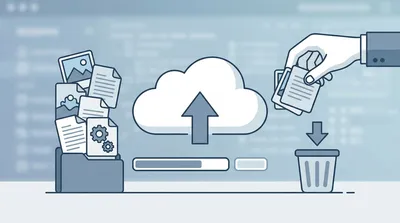
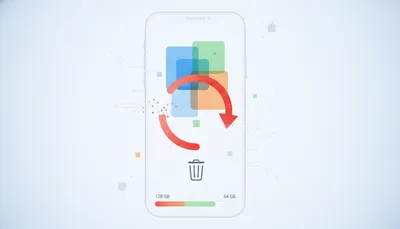
iPhoneのストレージがいっぱいの時の対処法|本体を増やす現実的な方法と最適化テクニック
iPhoneを長く使い続けていると、ストレージの容量不足に悩むことが多くあります。
特に写真や動画、アプリが増えてくると、「ストレージがいっぱいです」というメッセージが表示され、新しいアプリをインストールできなくなったり、iOS のアップデートができなくなったりする状況に直面することになります。
多くのユーザーは「iPhoneのストレージを物理的に増やせないか」と考えますが、実は iPhone の内蔵ストレージ自体は後から増設することができません。
ただし、容量不足を解消するための実用的で効果的な方法は複数存在します。
本記事では、iPhoneのストレージ容量に関する正確な知識と、実装可能な解決策をご紹介いたします。
📋 この記事でわかること
- iPhoneのストレージ増設が不可能である理由と、実際に可能な容量確保の方法
- 現在のストレージ使用状況を確認し、何が容量を圧迫しているかを把握する方法
- 効果が大きい順序による具体的な対処法と実装手順
- iCloud やクラウドストレージを活用した容量管理の最適な方法
| 読者がよく抱える疑問 | この記事で整理できること |
|---|---|
| iPhoneのストレージを物理的に増やすことはできないか | 内蔵ストレージは増設不可であることと、実現可能な代替手段の全体像 |
| どの方法から対処すれば一番効果的か | 効果が大きい順序による対処法リストと、各方法の容量削減効果の目安 |
| 重要な写真や動画を消さずに容量を確保したい | iCloud写真やPC、外付けストレージへの退避方法と安全な移行手順 |
| iCloud+の購入や機種変更が必要な場合があるか | iCloud+の容量増量と新機種への買い替え検討の判断基準 |
iPhoneのストレージ増設は不可|本体を増やすのではなく整理・移動が基本

最初に明確にしておくべき点として、iPhoneの内蔵ストレージは物理的に増設することができません。
Apple の公式サポート情報においても、ストレージ容量不足への対処法は「必要なデータの削除」「クラウドへの移行」「機種変更」のいずれかであると案内されています。
つまり、「ストレージを増やす」という表現は正確ではなく、実際には「ストレージを整理する」「重要なデータをクラウドに移す」「機種を買い替える」という3つの選択肢が存在するということです。
ただし、iCloud+ の容量を増量することで、iPhone 上に保存するデータ量を削減し、実質的に本体のストレージに余裕を作ることは可能です。
| 対処方法 | 内容 |
|---|---|
| 不要データの削除 | 写真、動画、アプリ、キャッシュなどを削除して、本体の使用容量を削減する |
| クラウドサービスの活用 | iCloud写真やiCloud Drive、PCへの移行により、本体の負担を軽減する |
| iCloud+の容量増量 | 200GB、2TB の容量を追加購入し、クラウド上に保存可能なデータ量を増やす |
| 機種変更 | より大きな容量を持つ新しい iPhone へ買い替える |
まず確認すべき|現在のストレージ使用状況の把握方法
効果的な対処を行うためには、現在のストレージ使用状況を正確に把握することが最初のステップです。
iPhone の「設定」アプリを開いてください。
次に「一般」をタップし、「iPhoneストレージ」という項目を選択します。
この画面では、全体の容量に対する使用量と、各アプリが占める容量をリスト形式で確認できます。
iOS では、システムファイル、キャッシュ、ダウンロード済みコンテンツなど、複数の項目が容量を消費しているため、どの項目が最も負担になっているかを特定することが重要です。
💡 よくあるケース:容量不足が解消されない理由
私が調べた中で特に多く見られたのは、iPhone ストレージの確認画面を見ていても、「その他」という項目が大量の容量を占めており、何が蓄積されているのかが不明確なというケースです。
この「その他」には、キャッシュデータ、一時ファイル、メッセージの添付ファイル、アプリ内データなど、複数の要素が含まれています。
単にアプリや写真を削除するだけではなく、これら隠れた容量消費要因に対処することが、実質的な空き容量確保に繋がります。
効果が大きい順序による対処法|最優先すべき方法から実装する
ストレージ容量を確保する方法には、効果の大きさに明確な差があります。
最初に優先度が高い順序で対処することで、効率的に容量を確保できます。
以下の順序で対処を進めることが、時間対効果の観点から最適です。
- 使用していないアプリの削除と「非使用のAppを取り除く」設定の活用
- 不要な写真や動画の削除、重要な画像データのクラウド移行
- iCloud写真の「iPhoneのストレージを最適化」機能の有効化
- メッセージアプリの添付ファイルや、アプリ内キャッシュの削除
- ダウンロード済みの音楽、動画、ポッドキャスト、電子書籍の削除
- 必要に応じて iCloud+ の容量増量または機種変更の検討
不要なアプリの削除と「非使用のAppを取り除く」設定|最も効果が大きい対処法

iPhone のストレージ容量不足の解消において、最も効果が高い方法は、使用していないアプリを削除することです。
特に大規模なゲームアプリや、SNS 系アプリ、動画配信アプリなどは、単一のアプリが数 GB から数十 GB の容量を占めることも珍しくありません。
加えて、定期的に実行される「非使用のAppを取り除く」機能を有効にすることで、使用頻度の低いアプリを自動的に整理できます。
| アプリ削除の方法 | 特徴と効果 |
|---|---|
| 手動削除 | 不要なアプリを個別に削除する方法。確実で、削除後は完全に容量が解放される |
| 非使用のAppを取り除く(自動設定) | 一定期間未使用のアプリを自動削除。書類とデータは保持される |
| iPhoneストレージから確認して削除 | 容量の大きいアプリから順に表示され、優先度をつけて削除可能 |
アプリの手動削除と「非使用のAppを取り除く」設定の手順
ホーム画面のアプリアイコンを長押しし、「Appを削除」を選択することで、不要なアプリを削除できます。
削除時には「Appと書類をすべて削除」を選択してください。
このオプションを選択することで、アプリ本体だけでなく、そのアプリに関連する書類とキャッシュデータも同時に削除されるため、最大限の容量解放が実現します。
加えて、「非使用のAppを取り除く」機能を有効にするには、「設定」→「App Store」→「App の自動削除」をオンにします。
この設定により、30 日以上使用していないアプリが自動的にデバイスから削除されます。
重要な点として、削除されたアプリの書類とデータはデバイスに保持されるため、アプリを再インストールすることで、元の状態に戻すことが可能です。
大容量アプリから優先的に削除する判断基準
すべてのアプリを削除する必要はありません。
「iPhoneストレージ」の画面に表示されるアプリリストは、容量が大きい順に並んでいます。
このため、容量の大きいアプリから順に、使用頻度や必要性を判断する戦略が効率的です。
例えば、ゲームアプリが 5GB の容量を占めており、実際には 3 か月以上起動していない場合は、削除の優先度が高いと言えます。
一方、仕事で毎日使用するビジネスアプリであれば、多少の容量があっても保持する価値があります。
💡 よくあるケース:アプリを削除しても容量が減らない状況
複数のアプリを削除した後でも、予想ほど容量が増えないと感じるユーザーは多くいます。
これは、アプリの削除と同時にシステムが周辺キャッシュやテンポラリファイルを再構築するためです。
通常、数時間から 24 時間後に、削除分の容量が実際に反映されます。
焦らずに一度 iPhone を再起動し、時間を置いてから改めて確認することが重要です。
削除時の注意点|データ失失のリスクと保存方法
アプリ内に重要なデータがある場合、削除前に必ずそのデータをエクスポートまたはバックアップしておくことが必須です。
特に、メモアプリ、パスワード管理アプリ、 SNS アプリなどは、ローカルストレージにのみデータを保持していることがあります。
削除前に、これらのデータが iCloud やサーバー側に同期されているかを確認してください。
写真と動画の整理|iCloud写真とストレージ最適化の活用

アプリの削除に次いで、容量の大きな削減効果が期待できるのが、写真と動画の整理です。
iPhone ユーザーが蓄積する画像データは、通常、総ストレージの 30~50% を占めるため、この領域の整理は容量確保に直結します。
重要な点は、消したくない写真や動画を安全に保存しながら、本体のストレージを軽減する方法が存在することです。
| 対処方法 | メリット |
|---|---|
| 不要な写真・動画の削除 | 最も直接的に容量を確保できる方法。確認と削除に時間がかかることが課題 |
| iCloud写真による自動同期 | 全デバイス間で写真が同期され、本体に高解像度版を保持するかどうかを選択可能 |
| iPhoneのストレージを最適化 | 本体には低解像度版を保存し、iCloud に高解像度版を保管。容量と品質のバランスが取れる |
| PCや外付けストレージへの移行 | 大容量データの長期保存に適する。iCloud 容量を消費しない利点がある |
iCloud写真を有効化し「iPhoneのストレージを最適化」を設定する方法
iCloud写真(旧:iCloud写真ライブラリ)は、すべての写真と動画を iCloud 上に保存し、デバイス間で自動的に同期するサービスです。
有効化するには、「設定」→「ユーザー名」→「iCloud」→「写真」をタップしてください。
次に「iCloud写真」をオンにします。
その後、「写真」アプリを開き、「設定」→「写真」→「iCloud写真」の項目から、「iPhoneのストレージを最適化」を選択してください。
この設定により、本体には低い解像度の画像とビデオのみが保存され、高解像度版は iCloud に保管されます。
その結果、本体のストレージ使用量を大幅に削減しながら、全ての写真へのアクセスを維持することができます。
一般的に、この設定により、本体のストレージを 50~80% 削減することが可能です。
不要な古い写真や動画を削除する判断基準
iCloud写真を活用しても、削除する必要がある写真は存在します。
ブレた写真、重複した画像、テストショット、古いスクリーンショットなどは、保持する価値が限定的です。
効率的に整理するため、以下の基準で削除対象を判定することが推奨されます。
- 1 年以上前に撮影された、保存する必要のない画像
- 同一シーンの複数撮影のうち、最も品質の低い画像
- 文字情報やメモの代わりに撮影したスクリーンショット
- テスト撮影やボケた写真、被写体が不明な画像
- SNS にアップロード済みの一時的な画像
💡 よくあるケース:iCloud写真の有効化による同期トラブル
私が分析した事例の中で多かったのは、iCloud写真を有効化した直後、大量の古い写真が一度にアップロードされて、 iCloud ストレージがすぐに満杯になるというケースです。
この場合、50GB 程度の追加容量で一時的に対応し、その後 iCloud+ への移行を検討する、または PC へのバックアップを並行実施するという 2 段階の戦略が効果的です。
動画データの大規模削除と外付けストレージへの退避
写真よりも動画は、単一ファイルで数 GB に達することがあるため、容量削減の効果が特に大きい領域です。
自分で撮影した 4K 動画や、ダウンロード済みの動画コンテンツについては、外付けストレージや PC に移行することが現実的です。
動画を iPhone から削除する場合は、必ず削除前に外付けストレージまたは PC にコピーしておくことが必須です。
誤って削除してしまうと、復元が困難になります。
メッセージ添付ファイルとダウンロード済みコンテンツの削除
直接的には認識しにくい容量消費の源として、メッセージアプリの添付ファイルと、アプリ内にダウンロードされたコンテンツが挙げられます。
これらは個別に削除することで、追加的な容量を確保できます。
| 容量消費要因 | 削除方法 |
|---|---|
| メッセージの写真・動画 | メッセージアプリで、特定の会話を選択して不要な添付ファイルを削除 |
| Apple Music のダウンロード | ミュージックアプリで、ダウンロード済みの曲またはプレイリストを削除 |
| ポッドキャストのエピソード | ポッドキャストアプリで、視聴済みエピソードを削除 |
| 電子書籍(Apple Books) | 書籍を削除するか、デバイスからのみ削除してクラウドに保持 |
| 動画ストリーミングアプリのキャッシュ | アプリの設定からキャッシュをクリア、またはアプリを再インストール |
メッセージアプリで古い添付ファイルを一括削除する方法
メッセージアプリに蓄積した写真や動画は、年月を経ると相当な容量に達します。
「設定」→「一般」→「iPhoneストレージ」で「メッセージ」を選択すると、メッセージアプリが消費している容量が表示されます。
容量が多い場合、メッセージアプリを開き、「編集」から不要な会話スレッドを選択して削除することが有効です。
ただし、個別の添付ファイルのみを削除したい場合は、対象の会話を開き、削除対象の画像や動画を長押しして「削除」を選択してください。
ダウンロード済みコンテンツの確認と削除
Apple Music、ポッドキャスト、Apple Books などのサービスから、オフライン再生用にダウンロードされたコンテンツは、明示的に削除されるまで本体に残存します。
これらのアプリを開き、設定からダウンロード済みコンテンツの管理画面にアクセスしてください。
視聴済みまたは不要なエピソード、音楽、書籍について「削除」を選択することで、本体のストレージを解放できます。
一般的に、ダウンロード済みメディアの削除により、アプリケーション単位で 1~5GB の容量確保が可能です。
⚠️ よくある失敗パターン:メッセージ削除による連絡先情報の喪失
私が調べた事例の中で多かった判断ミスは、メッセージ会話全体を削除してしまい、その中に含まれていた電話番号やメールアドレスなどの重要な連絡先情報を失うというケースです。
添付ファイルのみを削除する場合は、会話スレッド自体は保持して、画像や動画のみを削除することを推奨します。
iCloud+の容量増量と外付けストレージ活用|本体の負担軽減とクラウドの使い分け
上記の削除・整理方法を実施しても、容量が逼迫し続ける場合は、クラウドサービスの契約内容の見直しや、外付けストレージの導入を検討する段階に進みます。
iCloud+ は Apple が提供する有料クラウドストレージサービスであり、200GB、2TB、12TB の容量から選択できます。
一方、PC や外付けストレージは、iCloud の契約を増やさない代替手段として機能します。
| 対処方法 | 特徴と導入条件 |
|---|---|
| iCloud+ 200GB | 月額 130 円。単身ユーザーまたは、既存の iCloud サービスで容量がほぼ十分な場合に向く |
| iCloud+ 2TB | 月額 400 円。複数デバイスを使用するユーザーや、写真・動画を大量に保存するユーザーに向く |
| PC(Windows/Mac)への接続 | 初期コストは高いが、月額料金が不要。大容量データの永続保存に適する |
| 外付けストレージ(SSD、HDD) | 1~10TB の容量が、比較的低コストで得られる。PC とセットで導入が現実的 |
iCloud+の月額料金と容量の選択基準
iCloud+ の購入を判断する際は、毎月のコストと必要容量を天秤にかける必要があります。
例えば、200GB は 130 円で年間 1,560 円ですが、これでは多くの場合不足です。
写真や動画を定期的に撮影し、クラウドに自動保存する運用であれば、2TB(月額 400 円、年間 4,800 円)を選択する方が、容量不足のストレスを軽減できます。
重要な点として、iCloud+ に加入しても、iPhone 本体のストレージ容量が物理的に増えるわけではなく、クラウド側に保存可能なデータ量が増加するだけです。
このため、本体のストレージに常に余裕を持たせるためには、「iPhoneのストレージを最適化」設定と組み合わせて使用することが必須です。
PC や外付けストレージへのデータ退避の実装方法
PC を所有している場合、外付けストレージを導入し、iPhone からデータを定期的にバックアップすることで、月額料金なしに容量問題を解決できます。
Mac の場合、Finder を使用して iPhone と Mac を接続し、写真やビデオを直接コピーできます。
Windows の場合、iTunes またはエクスプローラーを使用して同様の操作が可能です。
具体的には、iPhone を USB ケーブルで PC に接続し、ファイルマネージャー(またはFinder)でデバイスを認識させた後、「DCIM」フォルダ(写真と動画の保存場所)をドラッグしてコピーしてください。
その後、iPhone の写真アプリから、コピー済みのデータを削除することで、本体の容量を確保できます。
💡 よくあるケース:初回バックアップに時間がかかる理由
PC への初回バックアップを実行する際、数 GB 程度のデータ転送に予想外の時間がかかるというケースが多くあります。
これは、USB ケーブルの品質、USB ポートの規格(USB 2.0 vs 3.0)、ファイルシステムの速度などの要因に左右されます。
初回バックアップは、安定した USB 3.0 接続環境で、時間に余裕を持って実施することが推奨されます。
複数デバイス間での iCloud 同期と容量管理
iPad や Mac など、複数の Apple デバイスを使用している場合、iCloud 上で自動的にデータが同期されます。
このため、単一デバイスの容量確保だけでなく、すべてのデバイスの合計使用量を視点に入れて、iCloud+ の容量を計画する必要があります。
各デバイスの「設定」→「ユーザー名」→「iCloud」で、どのサービスが iCloud に同期されているかを確認してください。
不要な同期(例えば、メール、連絡先、リマインダーなど)をオフにすることで、iCloud の消費量を削減できます。
ストレージ容量確保の実装順序と優先度判定
ここまで複数の対処方法を説明してきましたが、実際の実装にあたっては、優先度を適切に判定することが効率性を左右します。
ユーザーの状況によって、最適な対処法は異なります。
| 確認ポイント | 見ておきたい内容 |
|---|---|
| iPhone の現在の容量使用率 | 80% 以上の場合は即座の対処が必須。90% 以上の場合は複数方法の並行実施が必要 |
| どのカテゴリが容量を消費しているか | 写真・動画、アプリ、メッセージなど、最も大きい項目から対処する |
| iCloud+ の契約状況 | 既に契約済みか、無料プランの 5GB のままか。容量増量の検討余地があるか |
| PC や外付けストレージの所有 | 持有している場合は、バックアップと削除の組み合わせが効果的 |
| 新しいデータ追加の頻度 | 日々撮影や新しいアプリをインストールする場合は、根本的な解決が必要 |
容量が 80% 以上の場合の緊急対処
iPhone のストレージ使用率が 80% を超えた場合、動作の遅延やアップデート失敗などの問題が発生しやすくなります。
この段階では、不要なアプリの削除と、大規模ファイル(特に古い動画)の削除を優先的に実施してください。
最低でも、20~30% の空き容量を確保することが、安定動作のために重要です。
容量が 50~79% の場合の段階的対処
この水準では、まだ即座のトラブルは発生しにくいものの、今後の容量逼迫に備えた対処を開始する適切なタイミングです。
写真・動画の整理、iCloud写真の有効化、不定期的にアプリを削除するなど、段階的な対処が効果的です。
容量が 49% 以下の場合の予防的対策
この段階では、継続的な容量管理習慣を構築することが重要です。
月 1 回程度、不要なデータを確認して削除する習慣をつけることで、容量問題を予防できます。
⚠️ よくある失敗パターン:初期化による一時的な解決と再発
容量不足の最終手段として、iPhone を初期化(工場出荷時の状態にリセット)するユーザーがいますが、この方法は一時的な解決に過ぎず、同じ使い方を続けていれば数か月後には再び容量不足に陥ります。
さらに、初期化前にバックアップを取らないと、重要なデータが永遠に失われる可能性があります。
初期化は最後の手段として、必ず事前に iCloud またはPC への完全バックアップを実施してください。
機種変更の判断基準
上記のすべての対処方法を実施しても、継続的に容量不足に悩む場合は、より大きなストレージ容量を持つ新しい iPhone への買い替えを検討する段階に達しています。
例えば、64GB の iPhone から 256GB または 512GB の上位モデルへのアップグレードにより、根本的な解決が可能です。
容量問題を気にせず iPhone を使用したいというニーズがある場合、上位容量の機種への買い替えは、長期的には最も効率的な投資と言えるです。
まとめ|iPhone のストレージ容量確保の実装戦略
iPhone のストレージ容量不足は、物理的な増設によっては解決されず、段階的な整理・移行・契約見直しによってのみ対応可能です。
最も効果的なアプローチは、容量消費の大きい順に優先度をつけて対処することです。
以下の要点を整理します。
- iPhone 内蔵ストレージは増設不可能であり、整理・移行・買い替えが唯一の選択肢である
- 「iPhoneストレージ」設定で、現在の容量消費状況を正確に把握することが対処の出発点
- 不要なアプリの削除が、最も効果が大きい対処方法であり、最初に優先すべき施策
- 写真と動画の整理は、iCloud写真の「iPhoneのストレージを最適化」を組み合わせることで、保存性と容量削減を両立できる
- メッセージ添付ファイルやダウンロード済みコンテンツは、個別削除により数 GB 単位の追加容量が確保できる
- iCloud+ への増量または外付けストレージの導入により、継続的な容量問題を根本的に解決できる
- 継続的に容量不足に悩む場合は、より大容量の機種への買い替えが、長期的に最適な選択肢となり得る
自分の使用パターンと必要性に基づいて、最適な対処方法を組み合わせることが、快適な iPhone 環境の維持に繋がります。
段階的に対処を進め、定期的に容量管理の習慣を構築することが、今後の容量問題を予防するために重要です。