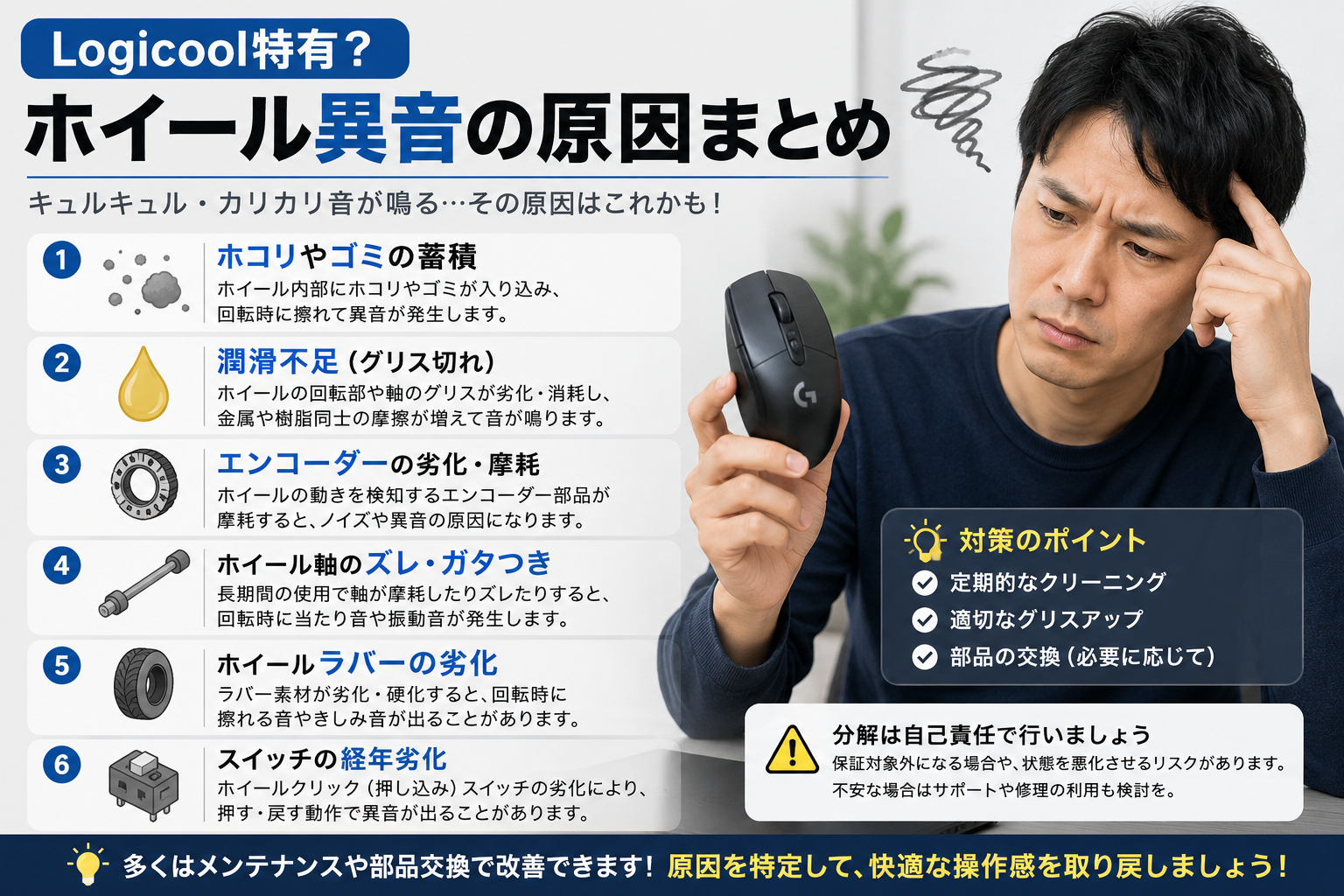

Logicool(ロジクール)のマウスを使っていると、ある日突然スクロールホイールから「キュルキュル」「ガリガリ」といった不快な音が聞こえ始めることがあります。
あるいは、ホイールを上に回したのにスクロールが逆方向に動いてしまったり、スムーズに反応しなくなったりする。そんな症状に悩んでこのページにたどり着いた方も多いはずです。
Logicoolは世界的に人気の高いマウスブランドですが、ホイール周辺のトラブルはユーザーから非常に多く報告されています。
その原因はホコリや油分の不足といった単純なものから、スイッチの物理的な摩耗、ファームウェアの不具合まで多岐にわたります。
「ロジクール マウス ホイール 異音」で検索する方が求めているのは、大きく分けると2種類のニーズです。
【顕在ニーズ(すぐに解決したい)】
・ホイールから異音がするので、今すぐ直したい
・分解せずに直せる簡単な方法を知りたい
・自分のマウスの症状が「修理が必要なレベル」かどうか判断したい
【潜在ニーズ(根本を理解したい)】
・なぜLogicoolのマウスはホイールが壊れやすいのか知りたい
・今は軽い症状だが、このまま使い続けて大丈夫か不安
・次にマウスを買うとき、同じ失敗をしないための知識を得たい
本記事はこれらすべてのニーズに応えるよう、「音の種類」「機種の傾向」「対処のステップ」を軸に構成しています。
ホイール異音のトラブルは「全機種共通の原因」もあれば、「そのモデルならではの構造的な弱点」から来るものもあります。たとえばゲーミングマウスのGシリーズとオフィス向けのMシリーズでは、ホイールの構造自体が異なるため、同じ「異音」でも原因がまったく違います。
本記事では機種の傾向を踏まえた上で、「自分のマウスで起きている現象=どの原因か」を最短ルートで特定し、今すぐできる対処法へたどり着けるよう構成しています。
読み進める順番は「機種別の傾向」→「音の種類チェックリスト」→「簡単対処」→「分解修理」が最も効率的です。いきなり分解から始めるのは保証が切れるリスクもあるため、必ず簡単な対処から順番に試してください。
機種別に見るホイール異音の代表パターン(Logicool / Logi製品別)
Logicoolのマウスは製品ラインナップが非常に豊富ですが、ホイール異音の傾向は用途ごとのシリーズで大きく異なります。
自分が使っている機種がどのカテゴリに近いかを確認してください。
ゲーミング系(Gシリーズなど)に多い『重い/段差感』と原因
G502、G403、G PRO Xシリーズなどのゲーミングマウスは、ホイールに「ラチェット機構(クリック感を生む歯車のような仕組み)」が採用されており、意図的に段差感が強く設計されています。
しかし、長期使用によってこのラチェット機構の金属スプリングが疲労・変形してくると、回転が重くなったり、1段飛ばしで動いたり、不均一な抵抗感が出たりします。
これが「異音」と感じるケースも多く、特に「ガコガコ」「ジジジ」といった金属的な音で表れます。
一部のGシリーズ(G502など)は「HYPERSCROLLホイール」という、ラチェットとフリースピンを切り替えられる特殊な機構を持ちます。この切り替えレバー周辺にホコリが溜まると、切り替えがうまくいかずに異音の原因となります。
💡 筆者の体験談(G502)
私が約2年使っていたG502でも、ある時期からHYPERSCROLLの切り替えが「カチッ」から「ガリッ」という音に変わりました。
最初は「壊れたか」と思いましたが、切り替えレバーの根元にエアダスターを3回吹き付けただけで音が完全に消えました。
圧縮されたホコリが1粒詰まっているだけで、こんなに変わるのかと驚いた記憶があります。
一般オフィス向け(Mシリーズ等)で出る『キュルキュル/擦れる音』の特徴
M545、M570、MX Master シリーズなどのオフィス向けモデルは、ゲーミング系と比べてホイールの構造がシンプルで、プラスチック製の軸受け(シャフト)にゴム製のホイールが組み合わさる設計が多く見られます。
この構造では、軸とホイールの間に微量の潤滑剤が塗布されていますが、経年使用で乾燥するとプラスチック同士が擦れて「キュルキュル」「キーキー」という摩擦音が発生します。
これはMシリーズ全般で非常によく報告されているトラブルです。
MX Masterシリーズの「SmartShift」機能(スクロール速度に応じて自動でモードが切り替わる)も、センサーや切り替え機構の汚れで誤動作し、異音として感じられることがあります。
古いモデルや無線モデルで出やすい『チャタリング/反応しない』症状
製品の使用開始から2〜3年以上が経過したモデルや、M325、M235などのエントリークラスの無線マウスでは、ホイールの内部スイッチ(エンコーダー)の劣化によるチャタリングが多発します。
チャタリングとは、ホイールを1回スクロールしただけなのに複数回入力されてしまう現象です。
ページを少し下にスクロールしたはずが、上下に激しく跳ねて操作できない状態になります。この症状が出た場合、エンコーダー自体の寿命が近いと判断してください。
モデル共通で発生する『逆に動く/スクロール方向の誤動作』の傾向

ホイールを上に回したのに画面が下にスクロールする「逆方向誤動作」は、ソフトウェア設定の問題とハードウェアの問題の両方が原因になりえます。
Logicool Options(またはLogi Options+)アプリでスクロール方向の設定が変更されていたり、WindowsのOSアップデート後に設定がリセットされたりするケースが多く報告されています。
まずはソフトウェア側を疑い、設定確認から始めるのが正解です。ハードウェア起因の場合はエンコーダーのシャフト摩耗が原因となります。
音のタイプ別に原因を特定するチェックリスト
「異音がする」とひとくちに言っても、その音の種類によって原因がまったく異なります。
以下のチェックリストで、あなたのマウスの症状がどのカテゴリに当てはまるか確認しましょう。
キュルキュル・擦れる音:ホコリ・プラスチック摩耗・潤滑不足の可能性
「キュルキュル」「シャリシャリ」「キーキー」という擦れるような音は、ホイールの軸(シャフト)付近の問題であることがほとんどです。
チェック項目:
☑ ホイールの付け根(ホイールと本体の隙間)にホコリや髪の毛が溜まっていないか
☑ マウスを長期間使用しており、一度も清掃していないか
☑ 乾燥した環境(エアコンの効いたオフィスなど)で長時間使用しているか
☑ ホイール表面のゴムが劣化・べたつき・剥がれかけていないか
これらに1つでも当てはまる場合、エアダスターによる清掃と、軸部分への潤滑剤塗布で改善する可能性が高いです。
ガリガリ・引っかかる音:ホイールの部分欠損やスプリング/歯車の破損
「ガリガリ」「カクカク」「ジャリジャリ」という固い物が当たるような音は、ホイール内部の物理的な破損が疑われます。
チェック項目:
☑ 特定の角度でのみ音が出る(回転の中の一点だけ引っかかる)
☑ マウスを落としたことがある、または強い衝撃を与えたことがある
☑ ホイールを指で触ると、特定箇所だけ引っかかりを感じる
☑ ガリガリ音とともにホイールの回転量がバラバラになった
この症状は清掃や潤滑剤では解決しないことが多く、内部スプリングや歯車の交換が必要になるケースがほとんどです。
分解による確認か、修理・買い替えの判断が求められます。
チャタリング(連続入力/誤反応):スイッチ不良やセンサーの汚れ・摩耗
音というよりも「誤動作」に近い症状ですが、チャタリングはホイールの電子部品(エンコーダー)の劣化が原因です。
チェック項目:
☑ ホイールを1ノッチ動かしただけで画面が2〜3ノッチ分スクロールする
☑ スクロールが不規則に上下に跳ねる
☑ 使用開始から2年以上経過している
☑ 特に使い始めや長時間使用後に症状が悪化する
エンコーダーの物理的な接点が摩耗・酸化しているのが主因です。接点復活剤(エレクトロニッククリーナー)の使用や、エンコーダーの交換(部品単位での修理)が解決策になります。
逆に動く・反応しない:設定不具合、ファームウェア、シャフトの摩耗
チェック項目:
☑ Logi Options+のスクロール方向設定が「ナチュラルスクロール」になっていないか
☑ Windowsの「タッチパッドとスクロールの設定」が変わっていないか
☑ マウスドライバーを最近アップデートしたか(アップデート前後で症状が出たか)
☑ 軸をゆっくり回すと正常で、速く回すと逆になる(エンコーダー摩耗のサイン)
まず試すべき簡単対処:分解しない掃除と設定確認
異音やホイールの誤動作が起きた場合、最初に試すべきは分解不要の清掃と設定確認です。
これだけで症状が改善するケースは非常に多く、費用もほぼゼロで対処できます。
掃除の基本(エアダスター/スプレーの使い方、ホコリ除去の優先箇所)

まず準備するものはエアダスター(圧縮空気スプレー)のみです。家電量販店やホームセンターで数百円から購入できます。
【清掃の手順】
1. マウスの電源をオフ(無線の場合はスイッチを切る)
2. ホイールの左右の隙間(本体との境目)に向けてエアダスターを短く吹き付ける
3. ホイールを指でゆっくり回しながら、隙間から出てくるホコリをティッシュで拭き取る
4. 底面のセンサー周辺にもエアダスターを吹き付けてホコリを除去する
エアダスターを長押しして液体が出てしまうと、内部の電子部品を傷める可能性があります。必ず短いバースト(0.5秒程度)で断続的に吹き付けてください。
💡 筆者の検証レポート(清掃効果の実感)
MX Master 2Sを3年ほど使っていたところ、だんだん「シャリシャリ」という音が出るようになりました。
最初は「寿命かな」と思い買い替えを検討していたのですが、試しにエアダスターでホイール周辺を吹いてみたところ、細かいホコリと短い毛(おそらく猫の毛)が大量に出てきました。
清掃後はほぼ無音に戻り、その後1年以上快適に使えています。買い替えの前に一度試す価値は十分あります。
ソフト/設定のチェック(Logicoolソフトでホイール設定・ファーム更新)
ハードウェアに問題がない場合、ソフトウェアの設定が原因のことがあります。
【確認手順】
1. 「Logi Options+」(または旧:Logicool Options)を開く
2. 使用中のマウスを選択し、「ポインティングとスクロール」タブを開く
3. 「スクロール方向」「スクロール速度」「スムーズスクロール」の設定を確認・リセット
4. 「ファームウェアの更新」の通知が出ていれば、アップデートを実行する
ソフトが見つからない場合:Logi Options+はLogicoolの公式サイトから無料でダウンロードできます。古いバージョンのLogicool Optionsが残っている場合は、先にアンインストールしてから最新版をインストールしてください。競合が起きて誤動作することがあります。
短時間で効く応急処置:シリコン・潤滑スプレーの選び方と注意点
清掃後もキュルキュル音が続く場合は、ホイール軸への潤滑剤塗布が効果的です。
【推奨する潤滑剤の種類】
・シリコンスプレー(KURE シリコンルブ等):プラスチックに優しく、最も安全な選択
・ミシン油(極少量):ホームセンターで入手しやすく効果も安定している
【使用時の注意点】
・ CRC 5-56(一般的な防錆潤滑スプレー)はプラスチックを侵食する成分を含むため、マウスには絶対に使用しないでください。
・潤滑剤は「針先ノズル」や綿棒を使って、ホイール軸の接触部分にごく少量だけ塗布します。多量に使用するとセンサーや基板に流れ込む危険があります。
この段階で直らないときに注意すべきサイン(発生頻度・悪化の兆候)
清掃と設定確認を行っても改善しない場合、または以下のサインが見られる場合は次の段階(分解または修理依頼)を検討する時期です。
・清掃直後は直るが、数日以内に同じ異音が再発する
・音が日に日に大きくなっている、または頻度が増している
・ホイールの動きがカクカクして、一定の角度でロックされる感覚がある
・チャタリングが週に数回から毎回発生するようになってきた
分解して直す方法と安全な作業のポイント(修理前の確認)
簡単な対処で改善しない場合、分解してホイール内部を直接確認・修理する方法があります。
ただし分解はメーカー保証が無効になる作業であり、作業ミスでさらに悪化するリスクもあります。
以下の手順と注意点を必ず確認してから作業を始めてください。
分解前の準備:必要工具、ネジ・カバーの扱い、静電気対策
【必要な工具】
・精密ドライバーセット(プラス・マイナス、サイズ#0〜#1が中心)
・ピンセット(ばねやケーブルの取り外しに使用)
・プラスチック製のスパッジャー(こじ開け工具。金属製は傷がつくため避ける)
・静電気防止手袋または静電気除去グッズ
【作業前の確認事項】
・保証期間内のマウスは分解しないこと(Logicoolの保証は分解で無効になります)
・底面のネジはマウスパッド(すべり止めシール)の下に隠れていることが多い。シールを剥がすと再貼付けが難しくなることを覚悟の上で行う
・作業前に金属を触って静電気を逃しておく。基板への静電気は故障の原因になる
ホイール部分の分解手順(軸・プラスチック部品・スプリングの確認)
マウスの分解方法は機種によって異なりますが、大まかな流れは以下の通りです。
1. 底面のすべり止めシールをゆっくり剥がし、隠れているネジをすべて外す
2. スパッジャーをケースの合わせ目に沿って差し込み、ゆっくりとケースを開く(爪で固定されている箇所は慎重に)
3. ケースを開いたら、基板とカバーをつなぐフレキシブルケーブルを確認し、コネクタを静かに外す
4. ホイールは通常、左右の軸受け部分で固定されています。軸を上に持ち上げるように取り外す
5. ホイールを取り外したら、軸受け部分・スプリング・エンコーダーを目視で確認する
フレキシブルケーブルは非常に切れやすいため、引っ張らずにコネクタのラッチを上に起こしてから水平に抜いてください。断線した場合は修復が非常に困難です。
交換や修理が必要な部品の見分け方(摩耗、割れ、変形)
分解後、以下の状態が確認できた部品は交換が必要です。
エンコーダー(ホイール回転を検知するセンサー):
・端子部分に緑色のサビ(酸化)が見られる → 接点復活剤を吹き付けて改善しなければ交換
・エンコーダーのプラスチック部分が割れている → 交換一択
スプリング(ラチェット機構のばね):
・ばねが変形または折れている → 同径の汎用スプリングに交換することで改善可能
ホイール本体:
・ゴム部分が劣化してベタつく、または剥がれている → 同型の互換部品と交換
⚠️ 分解修理の失敗談
古いM570を分解したとき、フレキシブルケーブルを抜こうとして勢いよく引っ張ってしまい、コネクタのラッチごと折ってしまいました。
結果、基板を固定できなくなり修復不能になりました。フレキシブルケーブルは「ラッチを起こす→水平に抜く」の2ステップが鉄則で、引っ張る力は一切不要です。
この失敗から、安価なモデルで分解練習してから本命のマウスに挑むことを強くお勧めします。
分解するリスクとLogicoolサポート/有償修理を選ぶ基準
分解修理には以下のリスクが伴います。事前に確認してください。
・メーカー保証が完全に無効になる
・ケーブルやコネクタを破損した場合、部品調達が困難で実質廃棄になる
・エンコーダーなどの小型部品は入手に手間と費用がかかる場合がある
以下の条件に当てはまる場合は、分解より公式サポート・有償修理を優先してください:
・購入から2年以内(Logicoolの多くの製品は2〜3年保証が適用されます)
・高価なモデル(MX Master 3SやG PRO X SUPERLIGHTなど)でコスパが合わない場合
・電子工作や精密作業の経験がない場合
Logicoolサポートへの問い合わせは公式サイトのチャットまたは電話から可能で、保証期間内であれば無償交換対応になるケースも多いです。
よくある症状別Q&A(チャタリング・逆に動く・重いなど)
チャタリングが出たときの優先対処と完全解消の目安
Q. ホイールを少し動かしただけで画面が大きく動いてしまう。どうすればいい?
A. まずLogi Options+でスクロール速度を下げ、「スムーズスクロール」をオフにして症状が変わるか確認してください。ソフトウェア設定で変化がない場合は、エンコーダーの物理的な劣化です。
応急処置として、エレクトロニッククリーナー(接点復活剤)をホイールの軸付近に少量吹き付けて、ホイールをぐるぐる回すことで接点の酸化が取れ、一時的に改善することがあります。ただしこれは一時的な処置であり、エンコーダーの摩耗が進んでいる場合は数週間〜数ヶ月で再発します。完全解消にはエンコーダーの交換または買い替えが必要です。
スクロールが重い/スムーズでないときの原因別対処法
Q. ホイールが重くて回しにくい、引っかかりがある。
A. 原因は大きく3つです。
①ホコリの詰まり(最多):エアダスターでホイール周辺を清掃する。特にホイールの左右の隙間は重点的に吹き付けること。
②潤滑剤の乾燥:シリコンスプレーや極少量のミシン油をホイール軸に塗布する。
③ラチェットスプリングの変形(Gシリーズ):内部スプリングが変形しており、清掃や潤滑剤では改善しない。分解してスプリングを確認・交換するか、修理に出す必要がある。
掃除やスプレーで直らないときの最終手段(修理・部品交換)
Q. 清掃も潤滑剤も試したが、症状が変わらない。次は何をすればいい?
保証期間内 → Logicoolサポートに問い合わせ(chat.logicool.co.jp)。症状を伝えると交換対応になることが多い。
保証期間外・自分で修理したい → エンコーダー単体(型番例:EC11など汎用品)をネットで購入し、はんだ付けで交換。難易度は高いが部品代は数百円で済む。
保証期間外・修理コストが高い → 同等スペックの新品マウスへの買い替えを検討。MXシリーズは定価1万円以上のため、修理費との費用対効果を比較して判断すること。
まとめ:機種別に見る原因の早見表と最短アクションプラン
本記事で解説してきた内容を整理し、今すぐ使える早見表とアクションプランにまとめます。
緊急対応フロー(大きな異音/動作停止時の優先対応)
ホイールから突然大きな異音がした、またはホイールが完全に反応しなくなった場合は、以下の順番で対応してください。
STEP 1(30秒):マウスを再起動(電源スイッチをオフ→オン)または別のUSBポートに接続し直す
STEP 2(2分):Logi Options+で設定を初期化。ドライバーを削除して再インストールする
STEP 3(5分):エアダスターでホイール周辺を清掃
STEP 4(判断):ここまでで改善しない場合は、分解修理またはサポートへの問い合わせへ進む
日常メンテナンスチェックリスト(掃除頻度・推奨スプレー・保管)
ホイール異音を予防するための日常メンテナンスです。
☑ 月1回:エアダスターでホイール周辺とセンサー部分のホコリを除去する
☑ 3ヶ月に1回:シリコンスプレーをホイール軸に少量塗布する
☑ 毎日:マウスパッドを清潔に保つ(ホコリやゴミがマウス底面から内部に入り込む原因になる)
☑ 保管時:長期間使わない場合は乾燥剤と一緒に密閉袋に入れる(ゴム劣化の防止)
修理に出す基準と費用感の目安(保証・Logicoolサポートの活用)
| 状況 | 推奨対応 | 費用感 |
|---|---|---|
| 保証期間内(2〜3年以内) | Logicoolサポートに連絡・無償交換申請 | 基本0円 |
| 保証切れ・エントリーモデル | 自分でエンコーダー交換 or 買い替え | 部品数百円〜 |
| 保証切れ・ハイエンドモデル | 有償修理サービスまたは自分で分解修理 | 3,000〜8,000円程度 |
| 物理破損・水没 | 修理より買い替えが現実的 | — |
機種別の簡易まとめ:まず試すべきワンアクション(モデル別推奨)
最後に、代表的なシリーズ別の「最初にやること」をまとめます。
Gシリーズ(ゲーミング):ラチェット機構周辺をエアダスターで清掃。HYPERSCROLLモデルは切り替えレバー周辺を重点的に。
MX Masterシリーズ:Logi Options+でSmartShift感度を調整。設定変更後も異音が続く場合はエアダスター清掃+シリコン潤滑。
Mシリーズ(エントリー〜ミドル):まず清掃と潤滑剤。チャタリングが出ている場合は保証期間を確認してサポートへ。
旧モデル・生産終了品:サポートが終了している場合は、互換エンコーダーへの自己交換か買い替えが現実的な選択です。
ロジクールのマウスホイール異音は、正しい原因を特定すれば自分で解決できるケースがほとんどです。まずはこの記事のチェックリストと段階的な対処法を参考に、焦らず順番に試してみてください。