AndroidからiPhoneへの乗り換えを決めたけれど、データ移行をどうしたらよいか不安ですね。写真や連絡先、大切なメッセージが失われないか、手順は複雑ではないか、そもそもすべてのデータが移せるのかといった疑問を持つ方は多いのではないでしょうか。
実は、Appleが提供する無料アプリ「iOSに移行」を使えば、基本的なデータは簡単に移すことができます。ただし、完全な移行にはいくつかのポイントと注意点があります。
この記事では、AndroidからiPhoneへのデータ移行方法を、初心者の方にも分かるように丁寧に解説します。
- Apple公式アプリ「iOSに移行」を使った基本的なデータ移行方法
- 写真・連絡先・メッセージなど、データごとの移行のポイント
- 移行できないデータと個別対応が必要なアプリの対策法
- 移行前に絶対確認しておきたいチェックリスト
- よくある失敗パターンと解決策
| 読者の迷い・疑問 | この記事で整理できること |
| 「iOSに移行」アプリって何?本当に安全なの? | Apple公式ツールの機能・安全性・基本的な使い方 |
| すべてのデータが移るのか、何が移らないのか分からない | 移行できるデータ・できないデータの一覧と対応策 |
| LINEやゲームアプリのデータはどうなる? | アプリごとの移行・引き継ぎ方法の具体的な手順 |
| 移行に失敗したらどうしよう | 失敗しないための事前準備と失敗時の対策 |
AndroidからiPhoneへのデータ移行の基本|「iOSに移行」を使うのが最短ルート

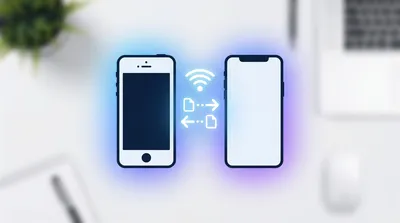
AndroidからiPhoneへのデータ移行で最も推奨される方法は、Apple公式の無料アプリ「iOSに移行」を使うことです。このアプリは2024年時点でもAppleが主流として案内している、最も信頼性の高い移行手段です。
重要なポイントとしては、すべてのデータが完全に移るわけではなく、アプリ本体やアプリ内データは個別対応が必要だということです。ただし、写真・連絡先・カレンダー・通話履歴・メッセージなど、生活の中心となるデータはしっかり移動できます。
| 項目 | 内容 |
| 対応OS | Android 5.0以上・iOS 9.0以上 |
| 料金 | 完全無料 |
| 所要時間 | データ量に応じて10分~数時間 |
| 移行条件 | 新しいiPhoneの初期設定時に実行必須 |
| 安全性 | Apple公式アプリなので信頼度が高い |
「iOSに移行」を使った基本手順|ステップバイステップで解説
データ移行の基本手順は以下の通りです。
- 新しいiPhoneの電源を入れ、初期設定画面に進む
- 「Androidから」というオプションを選択する
- Android側で「iOSに移行」アプリをダウンロードして起動する
- iPhoneに表示されるコードをAndroid側で入力する
- 移行したいコンテンツを選択する
- 転送完了まで両方の端末を接続したまま待つ
Apple公式の案内では、両方の端末を事前に充電すること、AndroidのWi-Fiを有効化することが推奨されています。バッテリー不足や通信環境の不安定さが転送失敗の大きな原因になるためです。
Wi-Fi接続 vs USB-C直結|より高速な移行方法
データ移行には、Wi-Fiでワイヤレス接続する方法と、USB-Cケーブルで直接接続する方法の2つがあります。
Wi-Fi接続は一般的で、特に準備が不要という利点がありますが、通信速度や安定性に影響されやすいという弱点があります。一方、USB-C直結による接続は、より安定した高速転送が可能です。特に写真が大量にある場合や、転送中に中断されたくない場合はUSB-Cケーブルでの接続を検討すると良いでしょう。
💡 よくあるケース:転送中に途中で止まってしまった場合の対処
転送が中断された場合、多くの方は最初からやり直そうとしますが、実はiPhoneを初期化して再度やり直す必要があります。特に初期設定を完了した後のiPhoneからのやり直しは、設定アプリから工場出荷時リセットを実行しなければならず、かなり手間がかかります。そのため、最初の試行時に環境をしっかり整備して「一度で成功させる」という心持ちが重要です。
移行後のiPhone初期設定|「iOSに移行」完了後にすること
データ転送完了後、iPhoneは自動的に初期設定に戻ります。ここからは通常のiPhone初期セットアップを完了させてください。Apple IDでのログイン、パスコード設定、Face IDやTouch IDの登録など、セキュリティに関わる設定を忘れずに行いましょう。
特に注意が必要なのは、iPhoneをすでに使い始めてから「やっぱりAndroidから移行したい」と考えた場合、初期設定済みのiPhoneは一度初期化が必要になるという点です。この場合、それまでにiPhone側で作成したデータは失われてしまいます。乗り換えを決めたら、なるべく早めに移行作業を進めることをお勧めします。
移行できるデータ・できないデータの全リスト|事前に何が移るか確認しておこう

データ移行を成功させるためには、「何が移るのか、何が移らないのか」を正確に理解することが非常に大切です。完全なデータ移行を期待して作業を進めると、後で想定外のトラブルが起こる可能性があります。
| カテゴリ | 内容 |
| ✓ 移行できる | 写真・動画・連絡先・カレンダー・通話履歴・メッセージ(SMS)・メールアカウント情報 |
| △ 注意が必要 | アプリ本体(再インストール必須)・一部のアプリデータ・Google アカウント設定 |
| ✗ 移行できない | LINEのトーク履歴・ゲームアプリのゲーム内データ・Androidシステム設定・カスタマイズ |
必ず移行される主要データ5つ|これらは確実に新しいiPhoneに移ります
写真と動画は、iOSに移行で最も確実に転送されるデータです。Camera Rollフォルダ内のすべての画像・動画が移動します。容量が大きいため、事前にiPhoneの空き容量を確認しておくことが重要です。
連絡先
カレンダーと予定
通話履歴
メッセージ(SMS)
個別対応が必要なアプリ|アプリ本体とアプリ内データの扱い方
アプリ本体は「iOSに移行」では移りません。App Storeで改めてインストールが必要です。
AndroidとiOSではアプリのプラットフォームが異なるため、Android用アプリをiPhoneにそのままコピーすることはできません。乗り換え後、必要なアプリをApp Storeで検索して、改めてインストールする手順になります。
幸いなことに、ほとんどのPopularなアプリ(SNS・メール・音楽・動画アプリなど)はiOS版も提供されているため、App Storeで見つかります。ただし、以下のポイントに注意が必要です。
💡 よくあるケース:有料アプリを購入済みの場合の扱い
Android上で有料アプリを購入していた場合、iOS版でも同じアプリが無料で入手できるとは限りません。ただし、同じデベロッパーが提供していれば、App Storeで「App内課金の復元」という機能でアプリ内購入を引き継げる場合があります。詳しくはアプリのサポートサイトで確認することをお勧めします。
完全移行が難しいデータ|妥協が必要な部分を理解する
LINEのトーク履歴
ゲームアプリのゲーム内データ
また、microSDカード内のデータ
容量不足による移行失敗|事前準備で最も重要なチェック
データ移行が途中で止まる最大の原因は、iPhoneの空き容量不足です。特に写真が多い場合、iPhoneのストレージを確認し、移行するデータ量以上の空き容量があることを確認してください。目安としては、移行データ量の1.5倍の空き容量があると安心です。
例えば、Androidに20GBの写真があれば、iPhoneには最低でも30GB以上の空き容量が必要ということです。256GB以上のiPhoneであれば通常は問題になりませんが、128GBモデルを選んでいる場合は注意が必要です。
LINEなど主要アプリの移行方法|データを失わない個別対応ガイド

「iOSに移行」で移らないアプリについては、各アプリ毎に引き継ぎの手順があります。最も多くの方が使うLINE、メール、写真アプリなどについて、具体的な移行方法を説明します。
| アプリ | 引き継ぎ方法 |
| LINE | 乗り換え前にアカウント連携・メールアドレス登録を完了してからiPhoneでログイン |
| Gmail・Yahoo!メール | iPhoneの設定アプリからメールアカウントを追加(移行ツールで情報が一部引き継がれる) |
| Google Photos | 同じGoogleアカウントでログインすれば、クラウド上の写真が自動表示 |
| Instagram・Twitter | App Storeでダウンロード後、同じアカウント情報でログイン |
| ゲームアプリ | アプリ内のアカウント連携機能(SNS or メールアドレス)で引き継ぎ |
LINE引き継ぎ|トーク履歴を保存したい場合の準備手順
LINEのトーク履歴を保持したまま乗り換えたい場合、以下の手順を実行してください。
- Androidの「LINE」アプリを開き、設定メニューから「アカウント」を選択
- 「メールアドレス登録」と「パスワード設定」を完了させる(未設定であれば)
- 「トーク」セクションで「トーク履歴をバックアップ」を選択
- バックアップ完了後、新しいiPhoneでLINEアプリをインストール
- 登録したメールアドレスとパスワードでログイン
- 「トーク履歴を復元」の画面で復元を選択
このプロセスを完了すれば、LINEのトーク履歴、友だちリスト、スタンプなどがiPhoneで復元されます。ただし、バックアップなしにiPhoneでログインすると、それまでのトーク履歴は失われますので、必ず事前にバックアップを取っておくことが大切です。
メールアドレスとGoogleアカウントの移行
iOSに移行では、メールアカウント情報が一部引き継がれますが、完全ではないので、新しいiPhoneで改めて設定し直すことをお勧めします。
iPhoneの「設定」アプリから「メール」を選択し、「アカウントを追加」でGmailやYahoo!メール、キャリアメールを追加してください。メールアドレスとパスワードを入力すれば、過去のメール履歴が自動的に同期され、以前のメッセージが閲覧可能になります。
Googleアカウントについては、乗り換え後のiPhoneの設定から「Google」を選択し、同じGoogleアカウントでサインインすれば、Googleの各種サービス(Gmail、Google Photos、Google Drive、Google カレンダー)がシームレスに連携します。
写真管理の移行|クラウドストレージの活用で完全バックアップ
デジタルカメラやスマートフォンから大量の写真がある場合、iPhoneの容量だけでは足りないかもしれません。この場合、Google PhotosやDropbox、Amazon Photosなどのクラウドストレージを活用する方法が効果的です。
特にGoogle Photosは、同じGoogleアカウントを使えば、Android時代の写真が自動的にクラウドに保存されており、iPhoneからも同じアカウントでアクセスできます。容量管理の面でも、クラウド活用は乗り換え後の写真管理をスムーズにします。
💡 よくあるケース:複数のクラウドサービスを使い分ける方法
私が調べた中で多く見られたのは、日常的な写真はiPhoneのカメラロール、重要な写真はGoogle PhotosとDropboxの2つに保存する、という方法です。こうすることで、もしiPhoneを失くしたり、クラウドサービスの1つに問題が起きたりしても、写真が完全に失われるリスクを減らせます。
移行前の確認チェックリスト|失敗を防ぐための事前準備
データ移行は、準備段階がとても重要です。移行開始直前に、以下のチェックリストを確認することで、トラブルをほぼ確実に回避できます。
| 確認項目 | チェックポイント |
| 端末のバッテリー | AndroidとiPhone両方とも80%以上充電されているか確認 |
| Wi-Fi環境 | 安定した2.4GHz以上のWi-Fi接続が可能か(USB-C直結も検討) |
| iPhoneの容量 | 移行するデータ量の1.5倍以上の空き容量があるか |
| アカウント情報 | Googleアカウント・Apple IDのメールアドレス・パスワード・2段階認証設定を確認 |
| LINEなどのアプリ | 乗り換え前にメールアドレス登録・バックアップを完了させたか |
| microSDカード | 外部ストレージにデータがあれば、Android内部またはパソコンに移しているか |
| キャリア決済 | auやソフトバンク等の支払い情報・ポイント情報を確認しているか |
バッテリーチャージとWi-Fi環境の確保|これがないと失敗します
データ移行中に、どちらかの端末のバッテリーが切れると、転送が中断し、iPhoneを初期化しなければならなくなります。移行開始前に、AndroidとiPhoneの両方を少なくとも80%以上の充電まで持ってきておくことは、失敗を防ぐ絶対条件です。可能であれば、移行中に両方を充電器に繋いだまま実行することが理想的です。
Wi-Fi環境についても、同様に重要です。移行データが大きい場合、弱いWi-Fi電波では途中で接続が切れるリスクがあります。できるだけ、自宅の安定したWi-Fi環境で実行することをお勧めします。4G・5G接続での移行は、データ通信量が膨大になるため、避けるべきです。
Apple IDとGoogleアカウントの認証確認|事前に動作確認を
iPhoneへのサインイン時に必要となるApple IDと、アプリやサービスのログイン時に必要なGoogleアカウントについて、事前に動作確認しておくことが大切です。
特に、2段階認証(2FA)を設定している場合、新しい端末からのサインイン時に認証コードが必要になります。認証コードの受け取り方法(SMS・メール・認証アプリ等)を把握しておくと、トラブルが起きた時の対応がスムーズです。
アプリごとの事前準備|乗り換え直前にすること
LINEやゲームなど、引き継ぎが必要なアプリについては、iPhoneへの移行開始の前日までに、アカウント連携やバックアップを完了させておくことが重要です。特にLINEは、バックアップのタイミングによってトーク履歴が失われるリスクがあります。
また、銀行アプリやクレジットカード会社のアプリなど、セキュリティが厳密なアプリは、乗り換え後に改めてセットアップが必要な場合があります。これらについては、新しいiPhoneで再ログインする際に必要な情報(ユーザーID・パスワード・セキュリティコード等)をメモしておくと良いでしょう。
⚠️ よくある失敗パターン:初期設定済みのiPhoneからのやり直し
私が調べた事例の中で多かった判断ミスは、iPhoneをある程度使い始めた後に「やっぱりAndroidからデータを移行したい」と気づくケースです。この場合、新しいiPhoneを初期化しなければならず、それまでにiPhone側で作成したデータが失われます。乗り換えを決めたら、なるべく早く、新しいiPhoneを受け取ったその日のうちに移行作業を完了させることをお勧めします。
移行後のトラブル対応|データが移らなかった時の解決策
万が一、移行中にトラブルが発生した場合の対応方法も、事前に知っておくと安心です。
転送が途中で止まった場合の対応
転送が中断した場合、iPhoneはデータが不完全な状態になっています。この場合、もう一度最初からやり直す必要があります。
- iPhoneの「設定」→「一般」→「リセット」から「すべてのコンテンツと設定を消去」を選択
- iPhoneが初期化されるまで待つ
- 再度、初期設定画面から「Androidから」を選択し、データ移行を開始
初期化には数分~数十分かかります。このため、移行作業は時間的に余裕のある時間帯に実行することが大切です。
特定のデータだけが移らなかった場合
写真は移ったけれど連絡先が移らなかった、といったケースもあります。この場合、Google コンタクトやGmail経由で個別に移す方法があります。
例えば、連絡先が移らなかった場合は、Googleアカウントで「Google コンタクト」にアクセスし、そこから連絡先をエクスポートしてiPhoneにインポートするという方法が利用できます。
Apple公式サポートへの問い合わせ
独自で解決できない場合は、Appleの公式サポートに問い合わせることをお勧めします。Apple Store の「ジーニアスバー」という無料サービスで、データ移行のトラブルについて専門のスタッフに相談でき、実際にサポートを受けられます。
まとめ|AndroidからiPhoneへの乗り換えは計画的な準備が成功の鍵
AndroidからiPhoneへのデータ移行は、Apple公式の「iOSに移行」アプリを使うことで、比較的簡単に実行できます。ただし、完全なデータ移行ではなく、アプリの再インストールや個別の引き継ぎ手続きが必要なものも多くあります。
重要なポイントとしては、移行前の準備が最も大切だということです。バッテリー、Wi-Fi環境、容量、各種アカウント情報など、確認事項が多くあります。これらを一つ一つチェックしておくことで、トラブルをほぼ確実に回避でき、スムーズな乗り換えが実現できます。
- 「iOSに移行」は公式の信頼できるツール。写真・連絡先・メッセージなど主要データは確実に移行される
- アプリ本体は再インストール必須。App Storeで改めてダウンロードが必要
- LINEなど一部アプリはトーク履歴を失わないよう、事前バックアップが必須
- 移行前にバッテリーチャージ、Wi-Fi確保、容量確認の3点を必ず実行
- 初期設定完了後のiPhoneからのやり直しは初期化が必要になり、大変な手間がかかる
- USB-C直結による転送は、Wi-Fi接続より高速で安定している
- 万が一失敗した場合は、Apple Storeの「ジーニアスバー」で無料サポートを受けられる
自分のAndroidに何があるのか、iPhoneにはどのくらいの容量があるのか、乗り換え後はどのアプリが必要なのかといった、自分の状況・使い方・ニーズに合わせて計画的に進めることが、スムーズな乗り換え成功の鍵となります。