LINEで送ったメッセージを取り消したいのに、「送信取消」が出てこないと焦ってしまうことはありますよね。
でも、LINEの送信取り消しができない原因は、故障とは限らず、送信からの時間、操作している場所、アプリや通信の状態など、いくつかの条件で説明できることが多いです。
特に、削除と送信取り消しを似たものだと思っていると、対処を間違えてしまいやすいです。
また、1対1トークなのか、グループトークなのか、相手との状態がどうなっているのかによっても、確認したいポイントは少しずつ変わります。
この記事では、LINEの送信取り消しができない主な原因を整理しながら、状況別・相手別に見直したいポイントをやさしく解説していきます。
さらに、どうしても取り消しできないときに試したい基本対処や、削除との違い、相手への自然なフォロー方法までまとめているので、今まさに困っている方にも役立つ内容です。
まずは、どこを確認すると原因を切り分けやすいのかを、次の表でさっと見てみましょう。
| 気になること | まず確認したいポイント |
|---|---|
| 送信取消が表示されない | 送信から時間が経ちすぎていないか、長押しする場所が合っているか |
| 前はできたのに今回はできない | 送った内容、LINEアプリの更新状況、端末の動作状態 |
| 相手との状態が関係あるか不安 | ブロックなどを深読みする前に、自分の画面で確認できる条件を優先する |
| 取り消しできなかったときの対応 | 削除との違いを理解し、必要なら短くフォローする |
「できない理由」がわかるだけでも、無駄に焦らず落ち着いて対応しやすくなります。
このあと本文では、LINEの送信取り消しができない原因を順番に確認しながら、今の自分の状況に合った対処法を見つけやすいようにまとめています。
「自分のケースはどれだろう」と思いながら読み進めると、必要な答えにたどり着きやすいはずです。
この記事でわかること
- LINEの送信取り消しができない主な原因
- 1対1トークやグループトークなど相手別の確認ポイント
- 送信取り消しができないときに試したい対処法
- 送信取り消しと削除の違い、迷ったときの使い分け


LINEの送信取り消しができないときの結論とまず確認したいこと
LINEの送信取り消しができないときは、まず「本当に取り消し対象のメッセージか」を落ち着いて確認するのが近道です。
できない原因は難しそうに見えても、実際は時間・条件・操作場所のどれかに当てはまることが多いです。
あわてて設定をいじる前に、トーク画面での表示やボタンの出方を見直すだけで解決することもあります。
ここでは、最初に見ておきたいポイントをやさしく整理します。

送信取り消しができない主な原因は「時間・条件・操作場所」の3つ
いちばん多いのは、送信取り消しが使える条件を満たしていないケースです。たとえば、送信から時間が経ちすぎていたり、対象ではない操作をしていたりすると、「できない」と感じやすくなります。
| 確認ポイント | 見直したい内容 |
|---|---|
| 時間 | 送信からかなり時間が経っていないか |
| 条件 | メッセージの種類やアプリの状態に問題がないか |
| 操作場所 | トーク画面で該当メッセージを長押ししているか |
まずはトーク画面でメッセージを長押しし「送信取消」が表示されるか確認する
確認方法はとてもシンプルです。対象のトークを開き、取り消したいメッセージを長押しして、「送信取消」が表示されるか見てみましょう。表示されない場合は、削除を押している、別の場所を触っている、または対象外の可能性があります。
- トーク一覧ではなくトーク画面を開く
- 自分が送ったメッセージを長押しする
- 「削除」と「送信取消」を見間違えない
削除との違いを知っておくと対処を間違えにくい
削除は自分の画面から消す操作で、送信取り消しは相手のトーク画面側でも見えなくするための操作です。この違いを知らないと、「消えたのに相手には残っていた」ということが起こりやすくなります。迷ったときは、まず表示されたメニュー名をしっかり確認するのがおすすめです。
LINEで送信取り消しができない原因を状況別にチェック
LINEの送信取り消しがうまくできないときは、いきなり故障や不具合だと考えなくても大丈夫です。
実際には、取り消しできる条件から外れている、送った内容や使っている環境が影響している、一時的な通信や操作の問題のどれかに当てはまることが多いです。
ここでは、よくある原因を状況別に整理しながら、どこを見直せばよいのかをやさしく確認していきます。
送信から時間が経ちすぎていて取り消し対象外になっている
まず確認したいのは、そのメッセージが送信取り消しの対象期間内かどうかです。
LINEの送信取り消しは、ずっと使える機能ではありません。送信してから時間が経ちすぎると、長押ししても「送信取消」が出ないことがあります。
この場合、アプリの不具合ではなく、仕様によって取り消しできなくなっている可能性が高いです。
特に、あとで気づいて慌てて消そうとしたときは、すでに対象外になっていることがあります。
まずはトーク画面で該当メッセージを長押しし、表示されるメニューを確認してみましょう。
| 確認したい点 | 見方 |
|---|---|
| 送信からの経過時間 | かなり前のメッセージなら対象外の可能性あり |
| 長押しメニュー | 「送信取消」がなければ条件外のことがある |
| 削除との表示違い | 「削除」だけなら自分の画面だけ消える操作の可能性 |
写真・スタンプ・動画など送った内容やLINEのバージョンが影響している
次に見たいのは、何を送ったのかとLINEアプリの状態です。
メッセージだけでなく、写真、動画、スタンプなども送信取り消しの対象になることがありますが、端末やアプリのバージョンが古いと、表示や操作がわかりにくくなる場合があります。
また、相手とのトーク種類や利用環境によって、思った場所にメニューが出ないこともあります。
「前はできたのに今回はできない」というときは、送った内容そのものよりも、アプリ更新が止まっているケースも疑ってみると安心です。
- 文字メッセージ以外を送っている
- LINEを長く更新していない
- 端末のOS更新後に動きが不安定になった
こうした条件が重なると、送信取り消しの表示が出にくく感じることがあります。
通信状態・アプリの不具合・操作ミスで取り消しできないように見える
送信取り消しができないように見えても、実際には一時的な通信不良やアプリの読み込み不安定が原因のこともあります。
たとえば電波が弱い場所では、長押し後のメニュー表示が遅れたり、操作が反応していないように見えたりします。
また、似た場所にある「削除」を押してしまい、送信取り消しを試したつもりになっていることも少なくありません。
焦っていると見落としやすいので、次の順で落ち着いて確認するのがおすすめです。
- 通信環境を安定した場所に変える
- トーク画面を開き直す
- 対象メッセージをもう一度長押しする
- 「送信取消」と「削除」を見分ける
それでも変わらない場合は、アプリ再起動や更新確認へ進むと切り分けしやすくなります。
取り消しできない=相手側の設定のせいと決めつけず、まずは自分の操作環境を整えることが、いちばん確実な確認方法です。
相手別に見るLINEの送信取り消しができないケース

LINEの送信取り消しができないときは、メッセージそのものだけでなく、誰とのトークなのかによって確認したいポイントが少し変わります。
1対1のトークでは操作の見落としが中心になりやすく、グループトークではどの発言を選んでいるかが大切です。
また、ブロックや非表示など相手との状態が気になって不安になる方もいますが、必要以上に心配しなくて大丈夫です。
ここでは、相手別に起こりやすいケースを整理しながら、落ち着いて確認するコツをやさしく見ていきます。
友だちとの1対1トークで取り消しできないときの確認ポイント
1対1トークで送信取り消しができないときは、まず自分が送ったメッセージを選べているかを確認するのが近道です。
というのも、相手のメッセージを長押ししても送信取消は表示されません。
また、自分のメッセージでも、長押しする場所が少しずれていたり、別の操作メニューを開いていたりすると、取り消しできないように見えることがあります。
特に焦っているときほど、「自分の送信分か」「長押しできているか」「送信取消の表示があるか」の3点を順番に見ると整理しやすいです。
| 確認ポイント | 見直し方 |
|---|---|
| 自分のメッセージか | 相手が送った内容では送信取消はできない |
| 長押しできているか | メッセージ部分をしっかり長押ししてメニューを開く |
| 表示メニューの内容 | 「削除」だけでなく「送信取消」があるか確認する |
グループトーク・複数人トークで起こりやすい見落とし
グループトークや複数人トークでは、投稿が流れやすいため別のメッセージを見てしまうことがあります。
そのため、取り消したい発言を正しく選べていないまま操作してしまい、できないと感じるケースが少なくありません。
また、複数の人が同時に発言していると、似た内容の投稿を取り違えやすくなります。
送信取り消しをしたいメッセージの日時や内容を一度見直してから長押しすると、操作ミスを防ぎやすいです。
- トークが流れて取り消したい投稿を見失っている
- 似た内容の別メッセージを長押ししている
- 自分以外の投稿を選んでしまっている
グループほど、落ち着いて対象を確認することが大切です。
ブロック・非表示・削除後など相手との状態による影響を整理する
相手との状態が変わっていると、送信取り消しもできなくなるのではと心配になるかもしれません。
ただ、ブロックや非表示、友だち削除が気になっても、まずは送信取消の可否は基本的にメッセージ側の条件で決まると考えると落ち着いて判断しやすいです。
つまり、相手との関係状態だけで即座に取り消し不可と決めつけるより、送信からの時間、対象メッセージ、アプリ状態を優先して確認するほうが実用的です。
不安なときほど相手側の事情を想像しすぎず、自分の画面で確認できる条件を順番に見ていきましょう。
| 気になりやすい状態 | 考え方 |
|---|---|
| ブロック | まずは送信時間や操作メニューの表示を確認する |
| 非表示 | トークが見つかるなら対象メッセージを長押しして確認する |
| 友だち削除後 | 相手の状態よりも該当メッセージが条件内かを見る |
送信取り消しができないときは、相手との関係を深読みするよりも、仕様と操作の確認を優先することがいちばん安心につながります。
LINEの送信取り消しができないときの対処法

LINEの送信取り消しができないときは、焦って何度も押すよりも、原因をひとつずつ切り分けるほうが早く解決しやすいです。
特に多いのは、アプリの状態が一時的に不安定になっているケースと、すでに取り消しできる条件から外れているケースです。
そのため、まずは基本操作を見直し、それでも難しいときは別の対応に切り替える流れがおすすめです。
ここでは、今すぐ試しやすい方法から順番に、やさしく整理していきます。
アプリ更新・再起動・再ログイン前に試したい基本対処
最初に試したいのは、大きな設定変更をする前の簡単な確認です。
というのも、通信のゆらぎや画面の読み込み不良だけで、送信取消の表示が出にくくなることがあるからです。
まずはトーク画面を開き直し、対象メッセージをもう一度長押ししてみましょう。
それでも変わらない場合は、通信環境を整えたうえでアプリを再起動すると、表示が戻ることがあります。
| 試したいこと | 確認ポイント |
|---|---|
| トーク画面を開き直す | 一時的な表示ずれが直るか見る |
| 通信環境を変える | Wi-Fiや電波状況が不安定でないか確認する |
| LINEを再起動する | メニュー表示が正常に戻るか試す |
| アプリ更新を確認する | 古いバージョンのままになっていないか見る |
再ログインは最後の手段として考えると安心です。
先にできる範囲の確認を済ませるだけでも、改善することがあります。
取り消しできない場合はメッセージ削除やフォロー連絡で落ち着いて対応する
どうしても送信取り消しができないときは、その場で取れる現実的な対応に切り替えることが大切です。
送信取消が使えない場合でも、自分の画面から見えなくする削除はできることがあります。
ただし削除は相手の画面から消えるわけではないため、機能の違いはしっかり見ておきたいところです。
もし誤送信の内容が気になるなら、短くフォローのメッセージを送ると、やり取りがこじれにくくなります。
- 自分の画面整理をしたいなら「削除」を使う
- 誤送信を伝えたいなら簡潔にフォローする
- 何度も操作せず、まず状況を落ち着いて確認する
取り消しできなかったこと自体を必要以上に引きずらないのも大切です。
落ち着いた一言があるだけで、相手にも意図が伝わりやすくなります。
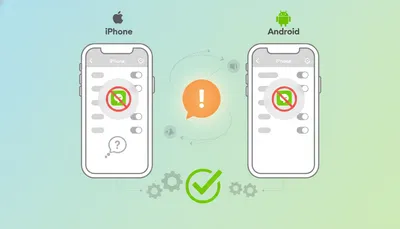
iPhone・Androidそれぞれで確認したい設定と操作の違い
iPhoneとAndroidでは、基本的な流れは同じでも、画面表示や長押しの反応に少し差を感じることがあります。
そのため、うまくいかないときは端末に合わせて操作感を見直すのがコツです。
たとえば、長押しの時間が短いとメニューが出にくいことがありますし、OSやアプリの更新状況によって表示位置が違って見えることもあります。
| 端末 | 見直したい点 |
|---|---|
| iPhone | 長押しの反応、iOSとLINEの更新状況 |
| Android | 機種ごとの操作感、OSとアプリの組み合わせ |
どちらの端末でも共通して大切なのは、最新に近い状態で使うことです。
もし古い端末や久しぶりの更新で動作が不安定なら、アプリとOSの確認をしてから再度試してみてください。
それでも「送信取消」が出ない場合は、時間や対象条件の見直しに戻ると判断しやすいです。
LINEの送信取り消しに関するよくある疑問

LINEの送信取り消しができない場面では、操作方法だけでなく「読まれたあとでも消せるのか」「相手にはどう見えるのか」なども気になりやすいです。
ここでは、特に質問の多いポイントを整理しながら、迷いやすい部分をやさしく確認していきます。
機能の仕組みを知っておくと、取り消しできないときも落ち着いて判断しやすくなります。
相手がすでに読んでいても送信取り消しはできるのか
相手がすでに読んでいても、送信取り消しの条件内であれば操作できることがあります。
そのため、既読がついたからもう無理だと決めつけなくても大丈夫です。
ただし、読まれた内容そのものが相手の記憶から消えるわけではないため、誤送信の内容によっては、その後の対応も考えておくと安心です。
| 気になる点 | 考え方 |
|---|---|
| 既読がついている | 条件内なら送信取消を試せることがある |
| 未読のまま | 同じく条件内なら取り消し可能な場合がある |
| 読まれた内容 | 表示は消えても相手が見た事実までは変わらない |
既読かどうかだけで判断せず、まずは「送信取消」が表示されるかを確認してみましょう。
送信取り消ししたことは相手にどう表示されるのか
送信取り消しをすると、何もなかったように完全に消えるわけではなく、取り消したことがわかる表示が相手側のトークに残ることがあります。
そのため、内容は見えなくなっても、「何かを送って取り消した」という事実までは伝わる場合があります。
もし気まずさが心配なら、必要に応じて短くフォローするほうが自然です。
- 内容自体は見えなくなることがある
- 送信取消をした表示が残ることがある
- 気になるなら一言添えるとやり取りがスムーズになりやすい
取り消し=完全に痕跡がなくなる操作ではないと知っておくと、期待とのズレを防ぎやすいです。
取り消しと削除はどちらを使うべきか迷ったときの考え方
迷ったときは、相手の画面からも見えなくしたいのか、自分の画面だけ整理したいのかで考えるとわかりやすいです。
送信取り消しは相手側の表示にも関わる操作ですが、削除は基本的に自分のトーク画面を整理するための機能です。
この違いを知らないまま使うと、「消したつもりだったのに相手には残っていた」と感じやすくなります。
| 機能 | 向いている場面 |
|---|---|
| 送信取消 | 条件内で相手側の表示も取り消したいとき |
| 削除 | 自分の画面だけ整理したいとき |
もし送信取消が使えないなら、削除で自分の画面を整えたうえで、必要なら落ち着いてフォローする流れがおすすめです。
機能の目的を分けて考えることが、いちばん失敗しにくいコツです。
まとめ
LINEの送信取り消しができないときは、まず故障や相手側の問題を疑う前に、送信からの時間、対象メッセージの条件、操作している場所の3つを落ち着いて確認することが大切です。
特に多いのは、「削除」と「送信取消」を見間違えていたり、すでに取り消し対象外の時間になっていたりするケースです。
焦って何度も操作するよりも、ひとつずつ条件を見直すほうが早く解決しやすいです。
また、1対1トークとグループトークでは見落としやすいポイントが少し違うため、状況に合わせて確認すると判断しやすくなります。
それでも難しい場合は、アプリ更新や再起動を試し、必要に応じて削除やフォロー連絡に切り替えると安心です。
この記事のポイントをまとめます。
- LINEの送信取り消しができない主な原因は、時間・条件・操作場所の3つです。
- まずはトーク画面で対象メッセージを長押しし、「送信取消」が表示されるか確認します。
- 「削除」は自分の画面だけを消す機能で、送信取消とは役割が違います。
- 送信から時間が経ちすぎると、仕様上取り消しできないことがあります。
- 写真・動画・スタンプなどの内容や、LINEアプリのバージョンが影響する場合もあります。
- 通信状態が悪いと、送信取消のメニューが出ないように見えることがあります。
- 1対1トークでは、自分が送ったメッセージを選んでいるかの確認が大切です。
- グループトークでは、似た投稿や別の投稿を選んでしまう見落としが起こりやすいです。
- 対処法としては、トーク画面の開き直し、通信確認、アプリ再起動、更新確認の順で試すと整理しやすいです。
- どうしても送信取り消しができないときは、削除や短いフォロー連絡で落ち着いて対応するのがおすすめです。
送信取り消しができないと、つい慌ててしまいますよね。
でも、LINEの仕様をひとつずつ確認していけば、原因は意外とシンプルなことも多いです。
大切なのは、相手の状態を深読みしすぎず、自分の画面で確認できることから順番に見ていくことです。
もし今回うまく取り消しできなかったとしても、削除やフォローでやさしく対応すれば、必要以上に不安にならなくて大丈夫です。
困ったときはこの記事を見ながら、落ち着いてひとつずつ試してみてくださいね。