LINEを使用していると、友だち一覧から人物が消えてしまう状況に直面することがあります。
消えた原因は多岐にわたり、自分が誤って削除してしまった場合もあれば、ブロックや非表示によるものもあります。
また、機種変更時のアカウント引き継ぎに失敗したことで、複数の友だちが同時に消える事態も発生します。
消えた友だちを復元できるかどうかは、その原因と状況によって大きく異なります。
📋 この記事でわかること
- 友だちが消えた主な原因と、復元可能性の判断ポイント
- 原因別・状況別の具体的な復元手順と操作方法
- 復元できないケースの理由と現実的な代替策
- 今後の予防策として講じておくべき対策と設定
| 読者がよく抱える疑問 | この記事で整理できること |
| 友だちが消えたが、原因が分からない | 消えた原因を特定する確認ポイントと診断方法 |
| 削除した友だちを復元したい | トーク履歴の有無による復元方法の違いと手順 |
| 機種変更後に友だちが消えた | 引き継ぎ失敗時の対応策とバックアップ復元の方法 |
| どうしても復元できない場合どうする | 復元不可能な場合の代替連絡方法と確認策 |
消えた友だちの復元可能性は原因によって異なる

LINE友だちの消失は、その原因によって復元の難易度が大きく異なります。
最も復元しやすいのは、誤って友だち削除した場合です。この場合、トーク履歴が残っていれば、わずか数タップで復元できます。
一方、機種変更時にアカウント引き継ぎに失敗した場合は、事前にバックアップを取得していなければ、LINE側からのデータ復元は基本的に不可能とされています。
ブロックや非表示による「見た目上の消失」は、実際には削除ではなく、設定の変更に過ぎないため、比較的簡単に復活させられます。
| 消えた原因 | 復元の難易度 | 概要 |
| 誤った削除(トーク履歴あり) | 非常に簡単 | トーク画面から「追加」をタップするだけ |
| 削除(トーク履歴なし) | 中程度 | ID検索やQRコードで再追加が必要 |
| ブロック・非表示 | 非常に簡単 | ブロックリスト・非表示リストから再表示 |
| 機種変更(バックアップあり) | 中程度 | バックアップから復元する手順を踏む |
| 機種変更(バックアップなし) | 困難 | LINE側からの復元は基本不可能 |
| 相手がアカウント削除 | 困難 | 旧アカウントの復元は不可能 |
復元可能性が高い人・状況
復元可能性が高いのは、自分が誤って操作した結果として友だちが消えた場合です。
特に、消えた相手とのトーク履歴やグループチャットが残っていれば、きわめて簡単に復旧できます。
また、ブロックリストや非表示リストを確認して、該当ユーザーが存在する場合も、復元作業は数秒で完了します。
復元が難しい人・状況
復元が難しいのは、機種変更時にアカウント引き継ぎに失敗し、事前にバックアップを取得していないケースです。
この場合、LINE公式のサポート回答によれば、一度削除されたデータはサーバー側からも復元できないとされています。
さらに、消えた相手が旧アカウントを完全に削除してしまった場合も、復元は不可能です。
迷ったときの判断基準
- 最初に「ブロックリスト」と「非表示リスト」を確認する(確認だけで復元できることが多い)
- 削除が疑わしい場合は、トーク一覧を確認してその人とのトークが残っているか確認する
- トークが残っていれば、トーク画面から「追加」で復元できる
- 機種変更後の消失の場合は、バックアップの有無を確認することが最優先
- 相手が新しいアカウントを作成している可能性も視野に入れ、新しいIDを聞ける方法を検討する
誤削除した友だちの復元手順

自分が意図せず友だぐ削除してしまった場合、その復元難易度はトーク履歴の有無で大きく分かれます。
まず、その相手とのやり取りの履歴がどこに残っているかを確認することが、復元への最短経路を見つける鍵となります。
| 状況 | 復元方法 |
| トーク履歴が残っている | トーク画面から「追加」をタップする(最も簡単) |
| グループチャットに相手が含まれている | グループメンバー一覧からプロフィールを開き「追加」をタップ |
| トーク・グループ双方に履歴がない | ID検索、電話番号検索、またはQRコードで再追加 |
トーク履歴が残っている場合:最も簡単な復元方法
消えた相手とのやり取りがトーク一覧に記録されている場合、復元は非常にシンプルです。
まず、LINE アプリの「トーク」タブを開き、その人とのトークルームを見つけてください。
トーク画面を開くと、画面上部に「追加」というボタンが表示されます。
このボタンをタップするだけで、その人が友だちリストに復活し、通常の友だち状態に戻ります。
復元後は、通常通りメッセージの送受信やプロフィール閲覧が可能になります。
💡 よくあるケース:うっかり削除したけどすぐに気づいた場合
よくいただく相談事例に「友だちを長押しして、メニューから誤って『削除』を選んでしまった」というものがあります。
この場合、ほとんどのユーザーはその直後にトーク画面からすぐに復元でき、数分以内に元の状態に戻すことができています。
焦らず、削除した人とのトークがまだ存在するか確認することが重要です。
グループチャットに相手が含まれている場合
削除した相手が、自分も参加しているグループチャットに含まれている場合、そこから復元できます。
該当するグループトークを開き、メンバー一覧を表示してください。
相手の名前またはアイコンをタップしてプロフィール画面を開きます。
プロフィール画面の「追加」ボタンをタップすれば、その人が友だちリストに戻ります。
このとき、グループ内でのやり取りはすべて保持されたままです。
トーク履歴もグループ共有もない場合:再追加による復元
相手とのトーク履歴がまったく残っておらず、共通のグループにも属していない場合、いわゆる「完全削除」の状態です。
この場合は、システム的な「復元」ではなく、改めて友だちとして追加するプロセスを踏む必要があります。
相手のID、電話番号、QRコード、または共通の友だちからの連絡先カードを利用して、再度追加してください。
LINEホーム画面の右上にある「人型+」アイコン(友だち追加ボタン)をタップしましょう。
その後、「検索」を選択し、相手のIDまたは電話番号を入力します。
検索結果に表示されたプロフィールから「追加」をタップすれば、友だちリストに登録されます。
💡 よくあるケース:QRコードでの再追加
私が調べた中で特に多く見られたのは、相手のQRコードをスクリーンショットで保存しておき、それを読み込んで再追加するケースです。
相手が現在も同じアカウントを使用している場合、QRコードは変わらないため、どのタイミングでも再追加が可能です。この方法は相手に直接連絡する必要がないという利点があります。
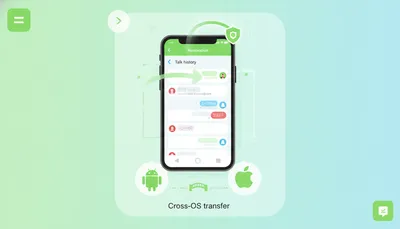
こちらの記事もおすすめです ➡ LINE引き継ぎ時のトーク履歴復元完全ガイド|バックアップの必須手順から異なるOS間の対応まで
ブロック・非表示による「見た目上の消失」への対応

友だち一覧から消えているように見える相手は、実は削除されておらず、ブロックまたは非表示の状態に置かれている可能性があります。
この場合、復旧プロセスは削除とは全く異なり、わずか数タップで元の状態に戻します。
| 状態 | 確認・復元方法 |
| 非表示 | 設定から非表示リストを確認し、「再表示」を選択 |
| ブロック | 設定からブロックリストを確認し、「解除」を選択 |
| ブロック+非表示 | ブロックリストから解除後、非表示リストから再表示 |
非表示リストの確認と復元手順
友だちを非表示にすると、一覧には表示されなくなります。
しかし、メッセージの送受信やプロフィール閲覧は継続できるため、実際には関係は切れていません。
この状態を確認するには、LINE の「設定」アイコンをタップしてください。
設定画面の「友だち」という項目を選択します。
その中に「非表示リスト」という選択肢があります。
非表示リストを開くと、非表示状態にある人物の一覧が表示されます。
該当者を見つけたら、その行をタップして「再表示」を選択すれば、友だち一覧に戻ります。
ブロックリストの確認と解除手順
相手をブロックした場合、非表示以上に完全な距離が置かれます。
ブロック状態では、相手にメッセージを送ることはできませんし、相手からのメッセージも受け取れません。
誤ってブロックしてしまった場合の復旧方法を説明します。
まず、LINE設定画面から「友だち」を選択してください。
次に「ブロックリスト」という項目を選びます。
ブロックリストに表示された相手を見つけて、その人をタップしてください。
「ブロック解除」というボタンが現れるので、これをタップします。
ブロック解除後、その人は友だちリストに戻り、通常のやり取りが再開できるようになります。
ただし、ブロック中に相手から送られていたメッセージは、ブロック解除後には表示されないという点に注意してください。
重要な注意点:ブロック・非表示の見分け方
ブロックと非表示は外見上は似ていますが、機能的には大きく異なります。
ブロック状態では相手とのメッセージ送受信が完全に遮断されていますが、非表示状態では通信は継続しています。
そのため、相手からメッセージが来ているのに受け取れない場合は、ブロック状態の可能性が高いです。
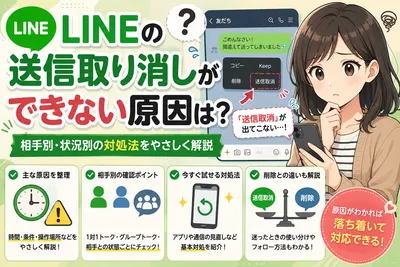
LINEの送信取り消しができない原因は?相手別・状況別の対処法をやさしく解説
機種変更後に友だちが消えた場合の対応
新しいスマートフォンへの機種変更時にLINEアカウントを引き継ぐプロセスで、友だちやグループが消失することがあります。
このようなトラブルが発生する原因の多くは、アカウント引き継ぎの手順を正しく踏まなかったことにあります。
対応方法は、事前にバックアップを取得しているかどうかで大きく分かれます。
| 状況 | 対応方法 |
| バックアップが存在する | バックアップから復元することで友だちやトークが戻る |
| バックアップが存在しない | LINE側からの復元は基本的に不可能(個別に再追加が必要) |
| 引き継ぎ直後で操作が可能 | 初期設定段階で復元オプションが表示される場合がある |
バックアップの有無確認と復元手順
機種変更前にiPhoneユーザーの場合、iCloudにバックアップが自動保存されている可能性があります。
Androidユーザーの場合、Googleドライブに同様のバックアップが保存されていることがあります。
新しい端末でLINEアプリを初回インストール後、ログイン画面で電話番号やメールアドレスを入力します。
その直後、本人確認が実施され、「バックアップから復元しますか」というオプションが表示されることがあります。
このオプションが表示された場合は、「復元」を選択してください。
復元プロセスが進行し、完了すると友だちリスト、グループ、トーク履歴がすべて復活します。
復元には数分から数十分かかる場合があるため、その間はLINEアプリを閉じないようにしてください。
💡 よくあるケース:引き継ぎ直後に復元オプションを見落とす
実際に多いケースとして「復元オプションが画面に表示されたが、その意味を理解せずにスキップしてしまい、その後はバックアップが利用できなくなる」というパターンがあります。
このオプションは引き継ぎ直後のみ表示される重要な画面のため、焦らず内容をしっかり確認してから進行することが不可欠です。
バックアップが存在しない場合の現状と注意点
もし機種変更前にバックアップを取得していなかった場合、残念ながら消えた友だちやトークをLINEの公式機能で復元することはできません。
LINE公式のサポート情報によれば、アカウント引き継ぎ後に削除されたデータは、サーバー側からも復元不可能とされています。
バックアップなしでのアカウント引き継ぎ失敗は、実質的にデータ消失と同義です。
この状況では、消えた友だちを個別に再度追加するしかありません。
重要な連絡先については、事前に電話番号やIDをメモに記録しておくことが、今後の予防策となります。
複数のサードパーティツール利用の検討と注意点
インターネット上には、削除されたLINEデータを復元できると謳うサードパーティツールが存在します。
これらのツールは、スマートフォンの内部ストレージをスキャンして、削除済みデータの痕跡から情報を復旧しようとするものです。
一部のツールは機能を実現できるケースも存在しますが、同時にいくつかの重要な注意点があります。
これらのツールはLINE公式のサービスではないため、セキュリティやプライバシー面でのリスクが伴います。
また、OSやLINEのバージョンによって成功率が大きく異なり、必ずしも復元できるとは限りません。
個人情報を扱うツールである点を踏まえ、利用は自己責任で、信頼性の低いツールは避けるべきです。
復元できないケースと現実的な代替策
すべての消失ケースが復元可能なわけではありません。
復元不可能な場合のその理由を理解し、現実的な代替手段を講じることが重要です。
| 復元不可能なケース | 理由と対応方法 |
| 機種変更時にバックアップがない | LINE側からの復元は不可能。個別追加が必要 |
| 相手がアカウントを完全削除した | 旧アカウントの復元は不可能。新アカウントを聞く必要がある |
| 長期間経過して連絡先カードが削除された | 他の手段(電話番号検索、共通の友だち経由)での再接触が必要 |
| ブロック+削除+トーク削除を同時に実施 | 一切の履歴がない状態。ID検索などで新規追加する |
相手がアカウント削除した場合の判別と対応
消えた相手が意図的にLINEアカウントを削除してしまった場合、その旧アカウントは復活しません。
アカウント削除はアカウント所有者自身による最終的な決断であり、他のユーザーが介入することはできません。
相手がアカウント削除から新しいアカウントを作成している可能性も考えられます。
この場合、以下の方法で相手の新しい連絡先を入手することを検討してください。
- 電話やメール、その他のSNS(InstagramやTwitterなど)で直接連絡し、新しいLINEアカウントのIDを聞く
- 共通の友だちに新アカウントの連絡先カードを送ってもらう
- 相手の自分への自動紹介サービス(友だち紹介機能など)を使用する
LINE以外の連絡手段での復旧接触
どうしてもLINEでの復元が難しい場合、LINE以外の通信手段で相手に連絡することが現実的です。
電話番号が分かれば、直接電話やSMSで新しいLINEアカウント情報を聞くことができます。
メールアドレスが記録されていれば、メールで新アカウントのIDを教えてもらえます。
Instagram、Twitter、Facebook などのSNS上でフォロー関係が残っていれば、そこでメッセージを送ることも可能です。
重要な連絡先については、複数の通信方法を事前に把握しておくことで、LINE消失時のリスクを軽減できます。
▼ 関連記事を読む
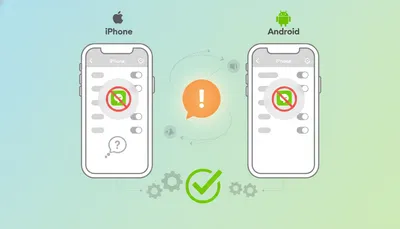
LINE通知が来ない場合の設定確認ガイド|iPhone・Android別の対処法を徹底解説
友だち消失を防ぐための予防策と設定確認
友だちが消えるトラブルは、事前の対策で多くの場合、軽減またはほぼ完全に防ぐことができます。
特に重要なのは、定期的なバックアップと、正しい引き継ぎ操作の実行です。
| 対策内容 | 実施内容と効果 |
| 定期的なバックアップ | iCloud/Googleドライブへのバックアップを有効化。機種変更時の完全復元が可能 |
| 重要連絡先の記録 | 友だちのID、電話番号、メールアドレスをメモやスプレッドシートに保存 |
| 誤削除防止の注意 | 友だち削除時に確認ポップアップを確認してから実行 |
| 機種変更時の段階的確認 | 引き継ぎ前・後それぞれで友だりストと重要データを確認 |
iCloud(iPhone)とGoogleドライブ(Android)のバックアップ設定
iPhoneユーザーの場合、LINE公式アプリの設定からiCloudバックアップを有効化できます。
LINE の設定画面に「トーク」という項目があり、その中に「トーク履歴のバックアップ」という選択肢があります。
「iCloudにバックアップ」をタップして有効化すれば、毎日自動的にバックアップが作成されるようになります。
Androidユーザーの場合も同様に、「トーク」設定から「トーク履歴のバックアップ」を開きます。
「Googleドライブにバックアップ」を選択し、連携するGoogleアカウントを指定してください。
その後、バックアップ頻度(毎日・毎週など)を設定します。
定期的なバックアップが実行されるため、機種変更時に失われるリスクが大幅に低下します。
⚠️ よくある失敗パターン:バックアップ設定を有効化しただけで安心する
よくある失敗パターンとして「バックアップ設定をオンにしたが、実際には一度も正常にバックアップされていなかった」というケースがあります。
設定後は、機種変更前に一度、手動でバックアップを実行し、正常に完了するか確認することが重要です。
機種変更前の確認チェックリスト
新しいスマートフォンに移行する際は、以下のチェックを順序立てて実施してください。
- LINE公式アプリで、バックアップが直近1週間以内に実行されているか確認する
- 可能であれば、機種変更前夜に手動でバックアップを実行し、完了メッセージを確認する
- 重要な友だちのID、電話番号、メールアドレスをテキストファイルやスプレッドシートにコピーしておく
- LINEアカウントに登録している電話番号、メールアドレス、パスワードを再確認する
- 機種変更後、初回起動時に同じ電話番号・メールアドレスで引き継ぎ操作を実施する
- 引き継ぎ後、すぐに友だちリストとグループリストが正常に表示されているか確認する
誤削除を防ぐための日々の操作注意
友だち削除は、友だち一覧の相手を長押しして表示されるメニューから実行できます。
このメニューには「削除」と「ブロック」「非表示」など複数のオプションが表示されます。
誤ってタップしやすいため、削除を実行する前に必ず確認ポップアップをしっかり読んでから決定することを心がけてください。
また、「ブロック」や「非表示」は一時的な距離を置く手段として活用でき、完全な削除ではありません。
本当に連絡を遮断したい場合を除き、これらを優先することで、誤削除のリスクを減らせます。
よくある質問(FAQ)
Q. 友だちが削除されたかブロックされたかどう判別するのですか?
友だちが削除されたのか、ブロックされたのか、非表示にされたのかを外見から完全に判別することは難しいです。
最も確実な方法は、設定画面の「ブロックリスト」と「非表示リスト」を確認することです。
両方のリストに表示されなければ、削除されている可能性が高いので、その相手とのトーク履歴を確認してから復旧方法を選択してください。
Q. 機種変更後にバックアップなしで友だちが消えた場合、絶対に復元できませんか?
LINE公式の回答としては、バックアップなしでのデータ復元は基本的に不可能とされています。
ただし、スマートフォンの内部ストレージをスキャンするサードパーティツールを使用することで、部分的に復元できる可能性がゼロではありません。
ただし、これらのツールはセキュリティリスクがあるため、利用する際は自己判断と自己責任で行ってください。
Q. 相手が新しいアカウントを作成した場合、どうやって見つけるのですか?
相手が新アカウントを作成した場合、LINE側の公式機能では自動的に紐付けされません。
相手に電話やメール、または共通の友だち経由で、新しいLINEアカウントのIDを教えてもらう必要があります。
その後、ID検索機能を使用して新アカウントを友だちリストに追加してください。
重要なポイントの整理
LINE友だちが消えた場合の対応は、その原因と状況に応じて大きく異なります。
まずは原因を特定することが最優先であり、その後に適切な復元方法を選択することが効率的です。
- 消えた友だちが完全に削除されたのか、ブロック・非表示にされたのかを確認する必要がある
- トーク履歴が残っていれば、ほぼすべてのケースで簡単に復旧できる
- 機種変更時の引き継ぎ失敗による消失は、事前バックアップがあれば復元可能だが、なければ復元不可能である
- 削除されたデータをサードパーティツールで復元する方法も存在するが、セキュリティリスクを考慮して慎重に検討すべき
- 相手がアカウントを削除した場合、旧アカウントはいかなる方法でも復活しない
- 定期的なバックアップと重要連絡先の記録により、将来のリスクを大幅に軽減できる
- 誤削除時の確認ボタンをしっかり確認する、機種変更前の段階的なチェックを実施するなどの日々の注意が予防策となる
自分の具体的な状況や、削除された相手との関係性、保有しているバックアップの有無を総合的に勘案して、適切な対応方法を選択することが大切です。