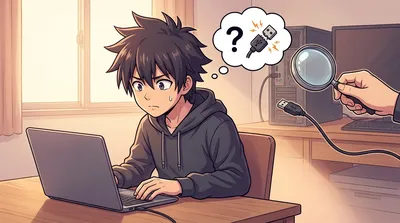
Wi-Fiのパスワードを忘れてしまい、接続できなくなったという状況は、多くの人が経験する問題です。
特に初期設定から時間が経っている場合や、複数のWi-Fiネットワークを利用している環境では、どのパスワードがどのネットワークに対応しているのかが不明確になってしまうことがあります。
ただし、パスワードを忘れたとしても、すぐに再設定が必要という訳ではありません。既に接続済みのデバイスや、ルーター本体に記録されている情報から確認する方法が複数存在し、多くの場合は簡単に解決できます。
📋 この記事でわかること
- Wi-Fiパスワードを最も簡単に確認できる3つの方法
- デバイス別(iPhone・Android・Windows・Mac)の具体的な確認手順
- ルーター本体やメーカー提供の方法で情報を見つける方法
- どうしても確認できない場合の再設定・初期化の進め方
| 読者の迷い・疑問 | この記事で整理できること |
| Wi-Fiパスワードを忘れた時、どこで確認すればいいのか | すぐに確認できるデバイス・ルーター・説明書ごとの方法を整理 |
| iPhoneやAndroidで保存済みのパスワードを見る方法がわからない | OS別の画面操作を順を追って解説 |
| ルーターの管理画面にアクセスできない場合はどうすればいいか | 初期化を含めた最後の手段を具体的に説明 |
| 複数のWi-Fiネットワークがある場合、どうやって識別するのか | SSID(ネットワーク名)とパスワードの紐付け方法を解説 |
Wi-Fiパスワードを確認する最短の方法

Wi-Fiのパスワードを忘れた場合、最も効率的な確認方法は、既に接続されているデバイスから情報を引き出すことです。
このアプローチが最短である理由は、デバイスが接続時にパスワードを記憶しており、その情報にアクセスするだけで済むためです。
以下は、実務的にはまず最初に試すべき優先順位です。
| 確認方法 | 難易度 | 必要なもの |
| iPhone・iPadで確認 | 簡単 | 接続済みのiOS 18以上のデバイス |
| Windowsで確認 | 簡単 | 接続済みのWindows PC |
| Androidで確認(QRコード) | 簡単 | 接続済みのAndroidデバイス |
| ルーター本体のシール確認 | とても簡単 | ルーター本体へのアクセス |
| ルーター設定画面で確認 | 中程度 | 別のデバイス+管理画面へのログイン |
これらの方法は、デバイスの種類や利用環境によって選択する必要があります。
ルーター本体のシールで確認する方法
Wi-Fiのパスワードを確認する最も直接的な方法として、ルーター本体に貼られているシールを確認する手段があります。
多くのWi-Fiルーターには、購入時の初期状態で使用されるSSID(ネットワーク名)と暗号化キー(パスワード)が記載されたシールが本体に貼り付けられています。
このシールを確認することで、わずか数秒でパスワードを特定できます。
接続済みのデバイスから確認する方法
既にWi-Fiに接続しているデバイス(スマートフォン、タブレット、パソコンなど)を持っている場合、そのデバイスの設定画面から保存されたパスワードを確認することが可能です。
このアプローチは、ルーター本体にアクセスできない、またはシールが見当たらない場合に特に有効です。
購入時の説明書を確認する方法
ルーターの取扱説明書には、初期パスワードや確認方法が記載されていることがあります。
説明書が手元にある場合は、まずこちらを確認することで、簡潔かつ正確な情報を得られます。
iPhoneとiPadでのパスワード確認手順

iOS 18以降のバージョンを搭載しているiPhoneおよびiPadでは、「パスワード」アプリを通じて、保存済みWi-Fiのパスワードを直接確認することができます。
この機能はセキュリティと利便性を両立させる設計になっており、必要な認証(Face ID、Touch ID、またはパスコード)を通じて、本人確認を行った上でパスワードを表示する仕組みになっています。
| ステップ | 操作内容 |
| 1 | ホーム画面から「設定」アプリを開く |
| 2 | 「パスワード」または「パスワードとアカウント」を選択 |
| 3 | 一覧から確認したいWi-Fiネットワークを探してタップ |
| 4 | 「パスワード」という項目をタップ |
| 5 | Face ID、Touch ID、またはパスコードで認証 |
| 6 | パスワードが画面に表示される |
iOS 18より前のバージョンの場合、「設定」→「Wi-Fi」から接続済みネットワークを長押しし、共有オプションを選択することで、QRコード形式でパスワード情報を表示できます。
💡 よくあるケース:複数のWi-Fiネットワークがある環境での混乱
自宅と勤務先、または家族で複数のWi-Fiを使用している場合、どのパスワードがどのSSIDに対応しているのかが不明確になるケースが多く見られます。
この場合、デバイスの設定画面から各ネットワークを順に確認し、SSID名と実際のネットワーク(周波数帯やセキュリティ方式)を照合することで、正確に特定することができます。
iOS 17以前のバージョンでの確認方法
iOS 17以前を使用している場合、パスワード」アプリが独立していないため、異なるアプローチが必要です。
設定アプリから「Wi-Fi」を選択し、接続中のネットワークの横にある「i」アイコンをタップして詳細画面を表示させます。
その後、「パスワード」欄を長押しすることで、文字が表示されるようになります。
共有ネットワークの確認とセキュリティ上の注意点
iPhoneで確認したパスワードは、同じiCloud アカウントで連携しているiPadやMacとも自動的に共有されている場合があります。
パスワードを確認した後は、第三者に見られないよう画面に注意し、必要に応じてパスワードを変更することを強く推奨します。
AndroidでのパスワードとQRコード確認手順

Androidデバイスでは、iPhoneと異なるアプローチでWi-Fiパスワードを確認できます。
特に最近のAndroidバージョンでは、QRコード形式でネットワーク情報を共有できる機能が標準化されており、このコードを読み取ることで、新しいデバイスを素早く同じネットワークに接続できる利点があります。
| ステップ | 操作内容 |
| 1 | 「設定」アプリを開き、「ネットワークとインターネット」を選択 |
| 2 | 「インターネット」または「Wi-Fi」をタップ |
| 3 | 接続済み、または確認したいネットワークをタップ |
| 4 | 「共有」または「詳細」という項目を選択 |
| 5 | QRコードが表示される(または「パスワードを表示」オプション) |
| 6 | パスワードが見える形式で表示されるか、QRコードが共有できる |
Androidの場合、メーカーやバージョンによって画面表示が異なることがあるため、「共有」という表現が「詳細設定」や「ネットワーク詳細」と表記されていることもあります。
▼ 関連記事を読む
Windowsのパスワードを忘れてログインできない場合の完全対策ガイド
💡 よくあるケース:QRコード表示を新しいデバイスで読み込むシーン
Androidで表示したQRコードを、スマートフォンなどの新しいデバイスで読み込むことで、長いパスワードを手入力することなく接続設定を完了できます。
このアプローチは、特にゲスト用のWi-Fiネットワークをシェアする際に便利です。
QRコード方式とテキスト表示の使い分け
AndroidのQRコード表示機能は、新しいデバイスを接続させたい場合に最も効率的です。
一方、パスワードをテキスト形式で確認したい場合(例えば、異なるOSのデバイスに手入力で接続する場合)は、「パスワード表示」オプションを選択することで、実際のパスワード文字列が表示されます。
Google アカウント連携によるパスワード同期
Androidデバイスで、Googleアカウントと連携している場合、Wi-Fiパスワードは自動的に同じアカウントで登録されている他のAndroidデバイスと共有されることがあります。
デバイスを紛失した場合や、信頼できない人物がアカウントにアクセスできる状態にある場合は、セキュリティのためパスワードを速やかに変更することが重要です。
WindowsパソコンでのWi-Fiパスワード確認
Windowsパソコンでは、ネットワークプロパティの画面から、保存済みのWi-Fiパスワードを確認することができます。
このプロセスは、複数の確認方法が存在し、Windowsのバージョンによって操作が若干異なります。
| Windows バージョン | 確認方法 |
| Windows 11 | 設定 → ネットワークとセキュリティ → Wi-Fi → 接続済みネットワークプロパティ |
| Windows 10 | 設定 → ネットワークとインターネット → Wi-Fi → 接続済みネットワークプロパティ |
| Windows 7以前 | コントロールパネル → ネットワークと共有センター → ワイヤレスのプロパティ |
Windows 11・10での確認手順(推奨方法)
Windows 11および10では、より洗練された設定インターフェースが提供されており、以下の手順でパスワードを確認できます。
まず、画面下部のシステムトレイからWi-Fiアイコンをクリックし、接続済みのネットワークを長押しします。
その後、「プロパティの表示」という項目が表示されるため、これをクリックすると詳細画面が開きます。
詳細画面内にある「セキュリティ」セクションまでスクロールし、「セキュリティキー」という項目の欄に表示されている文字列がパスワードです。
コマンドプロンプトを使用した確認方法
より技術的なアプローチとして、Windows コマンドプロンプトを使用してパスワードを確認することも可能です。
管理者権限でコマンドプロンプトを開き、「netsh wlan show profile name=[ネットワーク名] key=clear」というコマンドを入力することで、詳細情報が表示されます。
このコマンドの実行結果から、「キーの内容」という項目を探すことで、パスワードが表示されます。
💡 よくあるケース:パスワード表示時の文字列が見づらい場合
特に長いパスワードや複雑な文字列の場合、画面上での読み取りが困難になることがあります。
この場合、確認内容をテキストエディタにコピー&ペーストするか、スクリーンショットを撮影してズームアップして確認することで、正確な文字列を把握できます。
Windows 7以前のバージョンでの確認方法
Windows 7やそれ以前のバージョンを使用している場合、操作方法が現行バージョンと異なります。
コントロールパネルを開き、「ネットワークと共有センター」を選択します。
その後、「ワイヤレスネットワークの管理」というオプションを見つけ、接続済みネットワークを右クリックして「プロパティ」を選択します。
プロパティ画面内の「セキュリティ」タブを開き、「ネットワークセキュリティキー」の欄にある「パスワードの文字を表示する」チェックボックスをオンにすることで、パスワードが表示されます。
MacでのWi-Fiパスワード確認手順
MacパソコンでWi-Fiパスワードを確認する方法は、「キーチェーンアクセス」というMacOS標準アプリケーションを使用するのが一般的です。
このアプリは、ネットワークやオンラインサービスのパスワードを安全に保存・管理するために設計されています。
| ステップ | 操作内容 |
| 1 | Finder を開き、「アプリケーション」→「ユーティリティ」を選択 |
| 2 | 「キーチェーンアクセス」アプリを開く |
| 3 | 検索バーで確認したいWi-Fiネットワーク名(SSID)を入力 |
| 4 | 一覧から該当するネットワークを見つけてダブルクリック |
| 5 | 詳細ウィンドウが開いたら、「パスワードを表示」チェックボックスをオン |
| 6 | Macのログインパスワードを入力して認証 |
| 7 | Wi-Fiパスワードが表示される |
Macは高度なセキュリティ機能を搭載しており、パスワード確認時には必ず本人確認(Macのログインパスワード)が求められます。
これにより、不正なアクセスからパスワード情報を保護する設計になっています。
キーチェーンアクセスでの複数ネットワーク管理
複数のWi-Fiネットワークに接続している場合、キーチェーンアクセスではそれらすべてが保存されています。
検索機能を使うことで、目的のネットワークを効率的に見つけることができます。
また、「種類」という列を確認することで、ネットワークパスワードと他のパスワード(Webサービスのログイン情報等)を区別することも可能です。
ルーター設定画面(管理画面)でのパスワード確認方法
すべてのデバイスがWi-Fiに接続されていない、または確認方法がわからない場合は、ルーター自体の管理画面にアクセスしてパスワードを確認するという選択肢があります。
このアプローチには、別のデバイス(スマートフォン、タブレット、パソコン等)が必要ですが、デバイスのOS に関係なく確認できるという利点があります。
ルーターの管理画面へのアクセス方法
まず、別のデバイスでWi-Fiに接続している状態か、有線ネットワークに接続している状態である必要があります。
ブラウザを開き、アドレスバーに「192.168.1.1」または「192.168.0.1」と入力してEnterキーを押します。
これらのIPアドレスは、ほとんどの家庭用ルーターで使用されるデフォルトのゲートウェイアドレスです。
管理画面のログイン画面が表示されたら、ユーザー名とパスワードを入力します。
初期値は多くの場合「admin」と「admin」、または「admin」と「password」です。
ルーターメーカー別の管理画面への一般的なアクセス方法
異なるメーカーのルーターを使用している場合、IPアドレスやログイン方法が異なることがあります。
以下は、主要なメーカーの標準的なアプローチです。
- Buffalo(バッファロー):192.168.11.1
- NEC Aterm:192.168.0.1
- Softbank Air:192.168.100.1
- Docomo home 5G:スマートフォンアプリから確認
ルーター本体またはシールに記載されているIPアドレスを確認することが、最も確実な方法です。
ルーター設定画面内でのパスワード確認箇所
管理画面にログインした後、「Wi-Fi設定」「無線設定」「セキュリティ」といったメニューから、パスワード(暗号化キー、セキュリティキー、事前共有キー等と表記される場合がある)を見つけることができます。
管理画面にアクセスする際は、デバイスのセキュリティソフトがブロックしないよう注意し、また操作後は必ずログアウトして、セッションを終了することが推奨されます。
Wi-Fiパスワードを確認するための準備と確認ポイント
パスワードを効率的に確認するためには、事前に確認すべきポイントと、実際の確認作業における注意点を押さえておくことが重要です。
以下の確認リストを参考にすることで、トラブルシューティングの時間を大幅に短縮できます。
| 確認ポイント | 確認すべき内容 |
| 接続済みデバイスの有無 | 既にWi-Fiに接続しているスマートフォン、タブレット、パソコンが手元にあるか確認 |
| ルーター本体へのアクセス | ルーターが物理的にアクセス可能か、シールが見える状態か確認 |
| ルーターモデルの特定 | ルーター本体またはシールから、メーカー名とモデル番号を確認 |
| 説明書の保管状態 | ルーター購入時の取扱説明書が手元にあるか確認 |
| 複数ネットワークの識別 | 複数のSSID(ネットワーク名)がある場合、どれを確認すべきか明確にする |
接続済みデバイスが複数ある場合の効率的な確認順序
複数のデバイスがWi-Fiに接続している場合、最も簡単に確認できるデバイスから順に試すことをお勧めします。
一般的には、iPhoneやiPad(iOS 18以上)が最も簡単で、次にWindowsパソコン、その後Androidという順序が確認しやすいとされています。
ネットワーク名(SSID)とパスワードの正確な紐付け
複数のWi-Fiネットワークがある環境では、どのSSIDに対応するパスワードなのかを正確に把握することが必須です。
確認時には、SSID(ネットワーク名)を記録用紙に明記し、そのSSIDに対応するパスワードを同じメモに記載することで、後々の参照を容易にできます。
⚠️ よくある失敗パターン:確認したパスワードの間違った記録
確認したパスワードを手書きで記録する際、「0(ゼロ)」と「O(オー)」、「1(イチ)」と「l(小文字エル)」を誤記する事例が多く見られます。
この場合、新しいデバイスで接続を試みてもエラーになり、再度確認を繰り返す必要が生じます。
デジタルテキストでの記録、またはスクリーンショットを活用することで、このような誤りを防ぐことができます。
セキュリティ上の注意点とパスワード保管方法
Wi-Fiパスワードは、インターネットへのアクセスを制御する重要な情報です。
確認後は、以下の点に留意してパスワードを管理することが重要です。
- 信頼できるメンバー以外にパスワードを共有しない
- パスワード管理アプリを使用して、安全に保管する
- 定期的(3ヶ月〜半年に一度)にパスワードを変更する
- 公開ネットワークで確認作業を行わない(自宅環境での確認を推奨)
パスワードが確認できない場合の再設定・初期化手順
上述の確認方法をすべて試しても、パスワードを見つけられない場合があります。
この場合の最終手段として、ルーターを初期化し、新しいパスワードを設定するアプローチが必要になります。
ルーターの初期化方法
ルーターの初期化は、本体に搭載されているリセットボタンを使用して行います。
通常、このボタンはルーター本体の背面や側面に「RESET」という表記とともに配置されています。
リセットボタンをペンなどの先端で3〜10秒間押し続けることで、ルーターは工場出荷時の状態に戻ります。
初期化中は、ルーターの電源を切らないよう注意が必要です。
初期化が完了すると、初期状態のSSIDとパスワードが復活し、ルーター本体のシールに記載されたパスワードで再度接続できるようになります。
初期化後の新規パスワード設定
ルーター初期化後は、セキュリティを考慮した強力な新しいパスワードを設定することが強く推奨されます。
パスワード設定時のベストプラクティスは、以下の要素を含める事です。
- 大文字と小文字の混在(例:AaBbCc)
- 数字の含有(例:0123456789)
- 特殊文字の含有(例:!@#$%)
- 最低12文字以上の長さ
初期化時の注意点と失われる情報
ルーターの初期化により、カスタマイズされた設定(静的IP設定、ポート転送、接続制限等)がすべて消去されることに留意する必要があります。
初期化を実行する前に、これらのカスタム設定が今後必要かどうかを検討し、必要に応じて管理画面からスクリーンショットを取得して、設定内容をバックアップしておくことが推奨されます。
▼ 関連記事を読む
BitLocker回復キーが不明でログインできない?確認方法と解決策まとめ
よくある質問(FAQ)
Q. 複数のWi-Fiネットワーク名が見える場合、どうやって自宅のWi-Fiを特定すればいい?
自宅のWi-Fi(SSID)を特定する方法として、最も確実なのはルーター本体の確認です。
ルーター本体のシールに記載されているSSID名と、スマートフォンの「利用可能なネットワーク」一覧に表示されているSSIDを照合することで、自宅のWi-Fiを確実に特定できます。
また、2.4GHz帯と5GHz帯の2つのネットワークが表示されている場合、どちらも同じパスワードで接続できることが一般的です。
Q. iPhoneでパスワード」アプリにWi-Fiが表示されていない場合はどうする?
「パスワード」アプリにWi-Fi情報が表示されていない場合は、そのネットワークに実際には接続していないか、または接続履歴がない可能性があります。
この場合は、設定アプリから該当するWi-Fiネットワークに改めて接続を試みるか、別のデバイス(WindowsパソコンやAndroidスマートフォン等)で確認する方法に切り替えることをお勧めします。
または、ルーター本体のシールに記載されたパスワードを使用して新規接続することで、パスワード情報が「パスワード」アプリに登録されるようになります。
Q. ルーター設定画面にアクセスできない場合、パスワード変更は可能?
ルーター設定画面にアクセスできない場合、管理画面へのログイン情報(初期ユーザー名・パスワード)を忘れてしまった可能性があります。
この状況では、ルーターを初期化するか、メーカーのカスタマーサポートに連絡してログイン情報をリセットしてもらう方法があります。
初期化は最後の手段となるため、メーカー公式サイトで初期ログイン情報の確認を試みることを優先することをお勧めします。
まとめ
Wi-Fiパスワードを忘れた場合、複数の確認方法が存在し、多くの場合は簡単に解決することができます。
最も効率的なアプローチは、既に接続済みのデバイスから確認情報を引き出すことであり、iPhoneやWindowsパソコンではこのプロセスが非常に簡潔に設計されています。
以下は、この記事で紹介した主要なポイントです。
- ルーター本体のシール確認が最も直接的で、時間がかからない方法である
- iPhone(iOS 18以上)とWindowsパソコンでは、数クリックでパスワードを表示できる
- Androidでは、QRコード形式で新しいデバイスに接続情報を共有できる
- 複数のWi-Fiネットワークがある場合は、SSID名とパスワードを正確に紐付けることが重要である
- どうしても確認できない場合は、ルーターの初期化と新規設定が最終手段として存在する
- パスワード確認後は、セキュリティ上の注意を払い、定期的な変更を検討すべきである
- デバイスのOS(iPhone、Android、Windows、Mac)ごとに確認方法が異なるため、該当するデバイスの手順を参照することが推奨される
Wi-Fiパスワードの確認は、準備と正確な手順の理解があれば、大半のケースで迅速に完結します。
今後のWi-Fi接続管理を円滑にするためにも、確認したパスワード情報を安全に記録・保管しておくことが、次のトラブルを未然に防ぐ最善の方法です。