Zoomでミーティングに参加したのに、自分のカメラが映らなくて焦った経験はありませんか?特に初めてZoomを使う人や、リモート勤務を始めたばかりの人にとって、このトラブルは本当に困りものです。
実は、Zoomのカメラが映らない場合、その原因はかなり限定されています。設定ミス、OS側のアクセス制限、他アプリとの競合、ハードウェアの問題など、原因ごとの対処法を知っていれば、ほとんどのケースで自分で解決できるんです。
この記事では、Zoomのカメラが映らない主な原因と、それぞれの具体的な対処方法を体系的にまとめました。以下のような内容を整理できます。
- Zoomのカメラが映らない最も多い原因と即座の解決方法
- Windows・Mac別のプライバシー設定確認手順
- 他のアプリとの競合を避ける方法
- 内蔵カメラと外付けカメラの切り分け方
- ハードウェア故障とソフト問題の判別方法
- 効率的に問題解決するためのチェックリスト
| 読者の迷い・疑問 | この記事で整理できること |
| Zoomのカメラが映らないのは何が原因? | 設定ミス・OS側制限・他アプリ競合など主な原因と対処法を図解 |
| 自分で直す手順を知りたい | Windows・Mac別の具体的な設定変更手順とチェック順序 |
| ハード故障とソフト問題の見分け方は? | 他アプリでの動作確認で問題の原因を切り分ける方法 |
Zoomのカメラが映らない場合、まず確認すべき3つの優先順位

Zoomのカメラが映らない場合、最初の10秒で直ることが多いです。なぜなら、最も多い原因は「Zoom側の単純な設定ミス」だからです。以下の優先順で確認してみてください。
| 優先度 | 確認項目 | 対処方法 |
| 1位 | ビデオアイコンの状態 | 左下の赤い斜線を確認してクリック |
| 2位 | 参加時の設定 | Zoom設定でビデオオフ設定を解除 |
| 3位 | カメラ選択 | 正しいカメラが選ばれているか確認 |
Zoomのカメラが映らなくなる状況ごとの対処
Zoomのカメラが映らない場合、実際には「どのような状況下で」映らなくなるかによって、対処方法が変わります。例えば、初めてミーティングに参加したときと、以前は映っていたのに急に映らなくなった場合では、原因が異なることが多いです。
ミーティング参加時に映らない場合(初回または毎回)
このケースで多く見られるのは、Zoomの設定で「参加時にビデオをオフにする」にチェックが入っているというパターンです。この設定がオンになっていると、毎回ビデオなしの状態でミーティングに入ることになります。
対処手順(PC版)は以下の通りです。
- Zoomアプリを起動して、右上の歯車アイコン(設定)をクリック
- 左メニューから「ビデオ」を選択
- 「ミーティングに参加する際、ビデオをオフにする」のチェックボックスを確認
- チェックが入っていれば外す
- Zoomを再起動してミーティングに参加
この手順で、参加時のビデオオフ設定が解除されます。次からは自動的にビデオがオンの状態で入室することになります。
💡 よくあるケース:新しいPCへの買い替え時のビデオ設定
私が調べた中で多く見られたのは、新しいPC購入時にZoomを再インストールした場合、デフォルト設定で「参加時ビデオオフ」になっていることです。特に、Zoomアカウントの設定が以前のPCから引き継がれない場合、手動で再設定が必要になります。
ミーティング中に映らなくなった場合
ミーティング中に急にカメラが映らなくなった場合は、Zoom画面左下のビデオアイコンに赤い斜線「/」が入っていないか確認することが最優先です。この斜線はビデオが停止中であることを示します。
対処方法は非常に簡単で、そのアイコンを1回クリックするだけです。赤い斜線が消えて、ビデオが復帰します。多くの場合は、操作ミスか、誤ってビデオ停止ボタンを押してしまったケースです。
カメラを複数持っている場合の選択ミス
内蔵カメラと外付けのUSBカメラを持っている、あるいは複数の外付けカメラを接続している場合、接続されていないカメラが選択されているというケースが非常に多いです。
対処手順は以下の通りです。
- Zoom画面左下の「ビデオ」横の「∧」(上向き矢印)をクリック
- 「カメラの選択」メニューを開く
- 使用したいカメラの名称を確認(例:「Integrated Camera」「USB Camera」など)
- 使用したいカメラをクリックして選択
このとき、例えば「External USB Webcam」という外付けカメラを選んでいるのに、実際には接続していないという状況が起きることがあります。その場合は、接続している内蔵カメラなどを選び直すことで解決します。
OS側(WindowsとMac)のプライバシー設定がZoomをブロックしている

Zoomのアプリ側では問題がなくても、Windows や Mac のOS側でカメラへのアクセスが禁止されていると、Zoomはカメラを使うことができません。この場合、OS側の設定を変更する必要があります。
| OS | 設定場所 | 確認項目 |
| Windows 10/11 | プライバシー → カメラ | カメラアクセス許可とZoomの許可 |
| Mac | システム設定 → プライバシーとセキュリティ | カメラのアプリリストにZoomを追加 |
Windows での設定確認手順(Windows 10/11共通)
Windows側でカメラへのアクセスがオフになっていると、どのアプリからもカメラが使えません。以下の手順で確認・変更してください。
- 「スタート」メニューを開く
- 「設定」をクリック
- 左メニューから「プライバシーとセキュリティ」を選択
- 「カメラ」をクリック
- 「このデバイスのカメラへのアクセスを許可する」がオンになっているか確認
- 下にスクロールして「アプリがカメラにアクセスできるようにする」もオンか確認
- さらに下にスクロールして「Zoom」または「Zoom Meeting」がオンになっているか確認
これら3つすべてがオンになっていることが重要です。1つでもオフになっていれば、Zoomはカメラを使えません。
💡 よくあるケース:Windows更新後の設定リセット
実際に多く見られるのは、Windows OSの大型アップデート後に、アプリ別のカメラアクセス許可がリセットされてしまう現象です。以前は使えていたのに、アップデート後に映らなくなった場合は、このパターンをまず疑ってみてください。
Mac での設定確認手順
Macの場合は、Windows よりも明確にアプリをカメラの許可リストに加える必要があります。
- 左上のアップルメニュー「」をクリック
- 「システム設定」を選択
- 左メニューから「プライバシーとセキュリティ」をクリック
- 右側から「カメラ」を選択
- アプリ一覧の中から「Zoom」または「Zoom Meeting」を探す
- Zoomの左側にあるチェックボックスがオンになっているか確認
Zoomが一覧に表示されていない場合は、「+」ボタンをクリックしてアプリケーションフォルダからZoomを追加します。
セキュリティソフトのカメラ保護機能による制限
Windows や Mac に別途インストールしているセキュリティソフト(ウイルス対策ソフト)が、カメラへのアクセスを制限している場合もあります。特に、企業向けのセキュリティソフトや、カメラ保護機能を備えた高機能なセキュリティ製品で起きやすい現象です。
セキュリティソフトのカメラ保護機能を確認し、Zoomを許可リストに追加することが重要です。具体的な手順はセキュリティソフトの種類によって異なるため、メーカーのサポートサイトで「Zoomのカメラアクセスを許可する方法」を検索することをお勧めします。
他のアプリがカメラを占有している場合の対処

カメラは一度に1つのアプリだけが使用できるリソースです。Skype、Teams、Google Meet などのビデオ通話アプリ、あるいは OBS Studio などの配信ソフトがカメラを使用中の場合、Zoomはカメラにアクセスできません。
| カメラを占有する可能性があるアプリ | 対処方法 |
| Skype、Microsoft Teams、Google Meet | これらのアプリを完全に終了 |
| OBS Studio、Streamlabs、配信ソフト | これらのソフトを終了またはカメラ使用を停止 |
| ブラウザのビデオ会議(webex、Meet など) | ブラウザのタブを閉じるか別ブラウザで開く |
| 背景加工ツール(Snap Camera など) | 仮想カメラツールを終了 |
他アプリの確認と終了方法
カメラを使用しているアプリが思い当たらない場合は、バックグラウンドで動いているかもしれません。確実に終了させるには、以下の方法が有効です。
Windows の場合:
- Ctrl + Shift + Esc キーを同時に押してタスクマネージャーを開く
- 「プロセス」タブを確認
- Skype、Teams、OBS、Google Chrome など、カメラを使いそうなアプリを右クリック
- 「タスクの終了」をクリック
Mac の場合:
- Command + Space で Spotlight を開く
- 「アクティビティモニタ」と入力して開く
- 該当するアプリを選択して、左上の「×」をクリック終了
💡 よくあるケース:複数のビデオ会議の同時参加試行
私が調べた中で多く見られたのは、複数のビデオ会議に同時参加しようとして、1つ目のアプリでカメラが占有されているために2つ目のアプリで映らない、というパターンです。仕事のマルチタスク化に伴い、このケースが増えているようです。
仮想カメラツール使用時の注意
Snap Camera などの背景加工ツールを使っている場合、これが仮想カメラとして機能し、Zoomが物理的なカメラではなく仮想カメラを認識しようとすることがあります。その結果、仮想カメラが正しく設定されていないと、Zoomでビデオが映らないという現象が起きます。
このような場合は、仮想カメラツールを一度終了して、Zoomのカメラ選択を物理的なカメラ(例:Integrated Camera)に戻すことで解決します。
Zoomアプリのバージョン不具合と再インストール
上記のすべての対処を試してもカメラが映らない場合、Zoomアプリ自体に不具合がある可能性があります。バージョンが古い場合や、何らかの理由でアプリが破損している可能性も考えられます。
| 対処方法 | 具体的な手順 |
| アップデート確認 | Zoomを起動して、右上のユーザーアイコン → 「アップデートを確認」 |
| 再インストール | アンインストール後、公式サイトから最新版をダウンロード・インストール |
Zoomアプリの最新版へのアップデート
Zoomのバージョンが古い場合、OS のアップデートとの相性で不具合が出ることがあります。以下の手順で最新版に更新してください。
- Zoomアプリを起動
- 右上のユーザーアイコン(プロフィール写真)をクリック
- 「アップデートを確認」をクリック
- 「更新が利用可能です」と表示されたら「更新」をクリック
- 画面の指示に従ってインストール
- Zoomを再起動
アップデート中は Zoom を使用できないため、ミーティングの少ない時間帯に実施することをお勧めします。
Zoom の完全なアンインストールと再インストール
アップデートしてもなお問題が解決しない場合は、アプリを完全に削除してから最新版を新規インストールすることで、多くの場合に問題が解決します。
Windows での手順:
- 「スタート」メニューから「設定」を開く
- 「アプリ」→「アプリと機能」をクリック
- 「Zoom」を検索して選択
- 「アンインストール」をクリック
- 画面の指示に従って完全削除
- Zoom公式サイトから最新版をダウンロード
- ダウンロードしたファイルを実行してインストール
Mac での手順:
- Finder を開く
- 「アプリケーション」フォルダを開く
- 「Zoom.app」を右クリック
- 「ゴミ箱に入れる」をクリック
- ゴミ箱を空にする
- Zoom公式サイトから最新版をダウンロード
- ダウンロードしたファイルを実行してインストール
再インストール後は、PCを一度再起動してから Zoom を起動することをお勧めします。
ハードウェアの問題:カメラ自体の故障と切り分け方
ここまでの対処をすべて試してもカメラが映らない場合、カメラ自体のハードウェア問題、あるいはドライバーの問題の可能性が高まります。このセクションでは、ハード故障とソフト問題を見分ける方法を説明します。
| 確認方法 | 結果の意味 |
| Windows カメラアプリで映るか | 映る → Zoom側問題 / 映らない → ハード側問題 |
| 他のアプリ(Skype等)で映るか | 映る → Zoom側問題 / 映らない → ハード側問題 |
| 別のPCで同じカメラを試すか | 映る → PC側問題 / 映らない → カメラ故障 |
カメラが内蔵か外付けかの確認
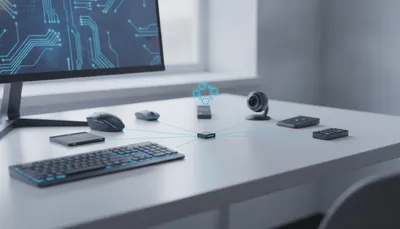
まず、あなたのPCにはカメラが付いているのかを確認しましょう。デスクトップPCの多くは内蔵カメラを持っていませんし、一部のノートPCでもカメラレスモデルが存在します。
ノートPCの場合でも、カメラの物理的なシャッター(プライバシースイッチ)が閉じていないか確認してください。最近のノートPCには、カメラ横にシャッター機能が付いていることがあり、これが閉じていると光が入らずカメラが映りません。
Windows カメラアプリでの動作確認
Zoom 以外のアプリでカメラが映るか確認することで、問題がZoom側なのかハード側なのかを判別できます。
- 「スタート」メニューから「カメラ」と検索
- 「カメラ」アプリを起動
- 映像が表示されるか確認
Windows カメラアプリで映る場合は、Zoom側の設定やバージョンの問題である可能性が高いです。映らない場合は、ドライバーやハード故障の可能性が高くなります。
外付けカメラの場合:USB接続と認識確認
外付けWebカメラを使用している場合は、以下の確認を順番に行ってください。
- USBケーブルが PC 本体に直結しているか(ハブ経由ではなく)確認
- 別の USB ポートに接続し直して試す
- USB ケーブルが断線していないか、目視で確認
- 別の PC に接続して、そちらでカメラが映るか確認
別の PC で映る場合は、元の PC のドライバー問題やUSBポート問題です。別の PC でも映らない場合は、カメラ自体の故障の可能性が高いです。
⚠️ よくある失敗パターン:USB ハブ経由での接続不安定
よくある失敗パターンとして、複数のUSB機器を USB ハブで接続している場合、特定の条件下でカメラが認識されないことがあります。特に給電不足の USB ハブを使用している場合、カメラの認識が不安定になりやすいです。必ず PC 本体の USB ポートに直結して確認してください。
カメラドライバーの更新確認
特に外付けカメラの場合、ドライバーが古い、または破損していると Zoom だけカメラが使えないという現象が起きることがあります。
Windows でドライバーを確認する方法:
- 「スタート」から「デバイスマネージャー」を検索して開く
- 「イメージングデバイス」または「カメラ」のカテゴリを展開
- カメラの名称を確認
- カメラを右クリックして「ドライバーを更新」をクリック
このとき、カメラの名称の横に黄色い「!」マークが出ていれば、ドライバーに問題がある可能性が高いです。
Zoomのカメラを選ぶときのチェックポイント完全ガイド
上記の対処方法をすべて試しても解決しない場合や、内蔵カメラが壊れている場合は、新しい外付けWebカメラの購入を検討することになります。以下のチェックポイントで、トラブルが少ないカメラを選ぶ際の基準を整理しました。
| 確認ポイント | 見ておきたい内容 |
| OS 互換性 | Windows / Mac の両対応か、または使用OS対応か確認 |
| USB 給電方式 | 追加の電源が不要な USB パワード方式を推奨 |
| 解像度と FPS | 最低でも 1080p 30fps 以上が Zoom での快適性の基準 |
| ドライバーのサポート | メーカーの最新ドライバー提供状況を確認 |
| レビューでのトラブル事例 | 購入前に「Zoom で認識しない」などの事例がないか確認 |
信頼性が高い定番のWebカメラモデル
Zoom でよく使われており、トラブルが比較的少ないカメラモデルとしては、以下のようなメーカーの製品が挙げられます。
- Logitech(ロジテック)C920 / C922 シリーズ — 定番モデルで情報が豊富
- Buffalo(バッファロー)BSWHD06M シリーズ — 日本国内の サポートが手厚い
- Razer(レイザー)Kiyo — 配信向けで高い評価
- ELECOM(エレコム)UCAM-DLG200T — コストパフォーマンス重視
これらのモデルは、Zoom での使用事例が多く、ドライバーも定期的に更新されています。初めて Webカメラを購入する人には、特に Logitech C920 シリーズは汎用性と安定性で高く評価されています。
購入前に確認すべき Zoom との互換性
Webカメラを購入する前に、メーカーの公式サイトで「Zoom 対応」と明記されているか、あるいはサポートページで Zoom での使用方法が説明されているかを確認することが重要です。
メーカーが公開している「対応アプリケーション」一覧に Zoom が含まれているか確認することで、購入後のトラブルをかなり減らせます。
返品・保証条件の確認
万が一カメラが Zoom で認識されない場合に備えて、購入店舗の返品ポリシーと、メーカーの保証期間を事前に確認しておくことが無難です。
- 返品可能な期間(多くの販売店は14〜30日)
- 初期不良として扱われる条件
- メーカー保証期間(通常1年)
効率的に問題を解決するための完全チェックリスト
ここまで説明した内容を、実際に問題が起きたときに使いやすいようにチェックリスト化しました。上から順番に確認していくことで、効率的に原因を特定できます。
| 順序 | 確認項目 | 具体的な確認方法 |
| 1 | ビデオアイコンをチェック | Zoom画面左下のビデオアイコンに赤い斜線「/」が入っていないか確認 |
| 2 | 参加時ビデオオフ設定確認 | Zoom設定 → ビデオ → 「参加時ビデオオフ」チェックを外す |
| 3 | カメラ選択の確認 | ビデオ横の「∧」→ 正しいカメラを選択し直す |
| 4 | OS側カメラアクセス確認 | Windows/Mac のプライバシー設定でカメラ許可とZoom許可がオンか確認 |
| 5 | セキュリティソフト確認 | セキュリティソフトのカメラ保護機能で Zoom を許可リストに追加 |
| 6 | 他アプリの終了 | Skype / Teams / 配信ソフトなど、カメラ使用中のアプリをすべて終了 |
| 7 | Zoomアップデート確認 | Zoomの最新版へアップデート、またはアンインストール→再インストール |
| 8 | 他アプリで動作確認 | Windows カメラアプリや別のビデオ通話ツールでカメラが映るか確認 |
| 9 | USB接続確認(外付け) | USB直結、ケーブル点検、別PCでの動作確認 |
| 10 | サポートに相談 | ここまでで解決しない場合は Zoom サポートまたはメーカーに相談 |
このチェックリストは上から順番に確認することで、ステップごとに問題の原因が絞られていく設計になっています。仮に 1 番目と 2 番目で解決しなければ、それは Zoom の設定ミスではなくOS側やハード側の問題である可能性が高いということが判断できます。
まとめ:Zoomのカメラが映らない問題は、ほとんど自分で解決できます
Zoomでカメラが映らないという問題は、一見すると複雑に見えますが、実際には限られた原因に絞られます。設定ミス、OS側のアクセス制限、他アプリとの競合、ドライバー問題など、それぞれの原因に対して具体的な対処方法があります。
大切なのは、体系的にチェックしていくことです。ここで紹介したチェックリストを上から順番に進めていけば、ほとんどの場合で問題の原因を特定でき、その場で解決することができます。
以下が、この記事で整理したポイントです。
- 最初の10秒で確認すべきこと: ビデオアイコンのオン/オフ、参加時ビデオオフ設定、カメラ選択など、Zoom側の設定ミスがほとんど
- その次に確認すること: Windows/MacのプライバシーとセキュリティでZoomのカメラアクセスが許可されているか
- 並行して確認すること: Skype・Teams・配信ソフトなど、カメラを占有しているアプリの終了
- それでも解決しない場合: Zoomの最新版へのアップデートまたは再インストール
- ハード側の問題判別法: Windows カメラアプリなど別のアプリでカメラが映るかで、ハード故障かソフト問題かが判別できる
- 外付けカメラ使用時: USB直結、別PCでの動作確認、ドライバー更新などで切り分ける
- 新しいカメラ購入時: メーカーが「Zoom対応」と明記し、ドライバーサポートが確実な製品を選ぶ
自分の状況(Windows か Mac か、内蔵カメラか外付けか、他のアプリでは映るか)に合わせて、適切な対処を進めていくことが、最速での問題解決につながります。